Voer pushcampagnes uit
vanuit uw AI-assistent.
Vraag Claude, Cursor of een andere MCP-client om een melding te verzenden, een doelgroep te bouwen, een A/B-test uit te voeren of het klikpercentage van vorige maand op te halen. De PushEngage MCP-server doet dit in uw account, met dezelfde segmenten, analyses en abonnementslimieten als het dashboard.
Inbegrepen bij elk abonnement, inclusief Gratis Draait op uw computer met npx Aanmelden in browser, geen API-sleutels
Vertrouwd door meer dan 75.000 bedrijven








Het korte antwoord
Wat is de PushEngage MCP-server?
De PushEngage MCP-server is een gratis, open-source connector waarmee AI-assistenten binnen uw PushEngage-account kunnen werken via het Model Context Protocol (MCP). U beschrijft de campagne in duidelijke taal, en de assistent verzendt, plant, target en rapporteert deze voor u.
Vraag in plaats van klikken
Het dashboard is nog steeds de plek waar u alles handmatig bouwt. Wanneer één zin sneller is dan vijf schermen, doet de assistent het klikken en vertelt u wat het heeft gedaan.
Hetzelfde account, dezelfde regels
Alles draait tegen uw echte sites, segmenten en doelgroepen, en de limieten van uw abonnement zijn van toepassing. Niets wordt gekopieerd naar een aparte tool of een tweede abonneelijst.
Nuttig voor het hele team
Marketeers verzenden en plannen. Retentie-managers controleren hoe campagnes en workflows presteren. Ontwikkelaars en bureaus gebruiken het naast de andere MCP-servers die ze al draaien.
Voorbeeldprompts
Wat kunt u uw assistent vragen te doen?
Elk van deze komt overeen met tools die de MCP-server vandaag de dag heeft. Typ ze zoals geschreven of in uw eigen woorden; de assistent vraagt wanneer het een detail nodig heeft, zoals welke doelgroep u bedoelt.
“Plan een push met 20% korting naar mijn doelgroep winkelende bezoekers voor 19:00 uur in de tijdzone van elke abonnee.”
“Maak een segment genaamd Sale browsers voor iedereen die een pagina bezoekt met /sale in de URL.”
“Bouw een doelgroep van Amerikaanse abonnees die 30 dagen lang op geen enkele melding hebben geklikt, stuur ze dan een win-back aanbieding.”
“A/B-test twee koppen voor de lancering van vrijdag op 20% van de abonnees, stuur dan de winnaar na twee uur naar iedereen anders.”
“Verstuur elke maandag om 9 uur een ‘Nieuw deze week’-push tot eind december.”
“Hoe veranderden de klikfrequentie en het aantal afmeldingen week na week gedurende de laatste 90 dagen?”
“Welke getriggerde campagnes zijn momenteel actief en hoe presteert elk ervan?”
“Welke workflows zijn live en hoeveel abonnees hebben elk voltooid en hun doel bereikt?”
Getriggerde campagnes en workflows worden gebouwd en bewerkt in het dashboard en de Workflow-builder. Uw assistent kan ze opsommen en erover rapporteren.
Installatie
Hoe stel je de MCP-server in?
Drie stappen, één per computer. Je hebt een PushEngage-account nodig (het gratis abonnement werkt), Node.js 18 of nieuwer, en een MCP-client die lokale servers uitvoert.
Voeg één vermelding toe aan je MCP-client
Plak dit in de MCP-instellingen van je client. Er hoeft niets anders geïnstalleerd te worden: npx haalt de server op telkens als je assistent deze start.
Op Claude Code doet één commando het:
claude mcp add pushengage — npx -y @pushengage/mcpOp Claude Desktop kun je ook de one-click bundel installeren vanaf de GitHub releasespagina.
Meld je aan via je browser
Vraag je assistent: Log me in bij PushEngage. Een browsertabblad opent op de PushEngage-autorisatiepagina. Klik op Autoriseren en je bent klaar.
Je wachtwoord gaat nooit via de assistent, en het toegangstoken wordt opgeslagen op je eigen computer.
Kies een site, vraag het dan gewoon
Vraag Toon mijn PushEngage-sites, kies dan degene waarop je wilt werken. De keuze wordt onthouden bij herstarts.
Beschrijf vanaf dan wat je wilt: een verzending, een segment, een rapport. Vraag eerst om een concept op te slaan als je een melding in het dashboard wilt bekijken voordat deze wordt verzonden.
Dekking
Wat kan de MCP-server bereiken in uw account?
27 tools op zeven gebieden van uw PushEngage-account. Dit zijn de taken die ze uitvoeren.
| Gebied | Wat uw assistent kan doen | Goed om te weten |
|---|---|---|
| Verzenden | Nu verzenden, plannen voor later, plannen in de lokale tijdzone van elke abonnee, terugkerende verzendingen instellen, concepten opslaan en A/B-tests uitvoeren die de winnaar selecteren op basis van klikfrequentie. Lijst met eerdere, geplande en conceptmeldingen met hun statistieken. | Verzendingen gaan naar alle abonnees of naar opgeslagen doelgroepen. A/B-tests en tijdzoneverzendingen vereisen Premium of hoger. |
| Doelgroepen | Lijst en maak URL-gebaseerde segmenten, doelgroepgroepen (land, apparaat, segment, betrokkenheid, datums en aangepaste attributen), en aangepaste abonneeattributen. | Tot 50 aangepaste attributen per site. |
| Campagnes en automatiseringen | Lijst met drip-, getriggerde (verlaten winkelwagen en browse, prijsdaling en meer) en RSS-campagnes, plus workflows, met hun analyses. | Alleen-lezen. Bouw en bewerk ze in het dashboard of de Workflows builder. |
| Analyses | Levenslange totalen voor abonnees, verzendingen, weergaven, klikken en doelen, plus dag-, week- of maandtrends met klikfrequentie en afmeldingen. | Doelaantallen vereisen doeltracking, op Premium en hoger. |
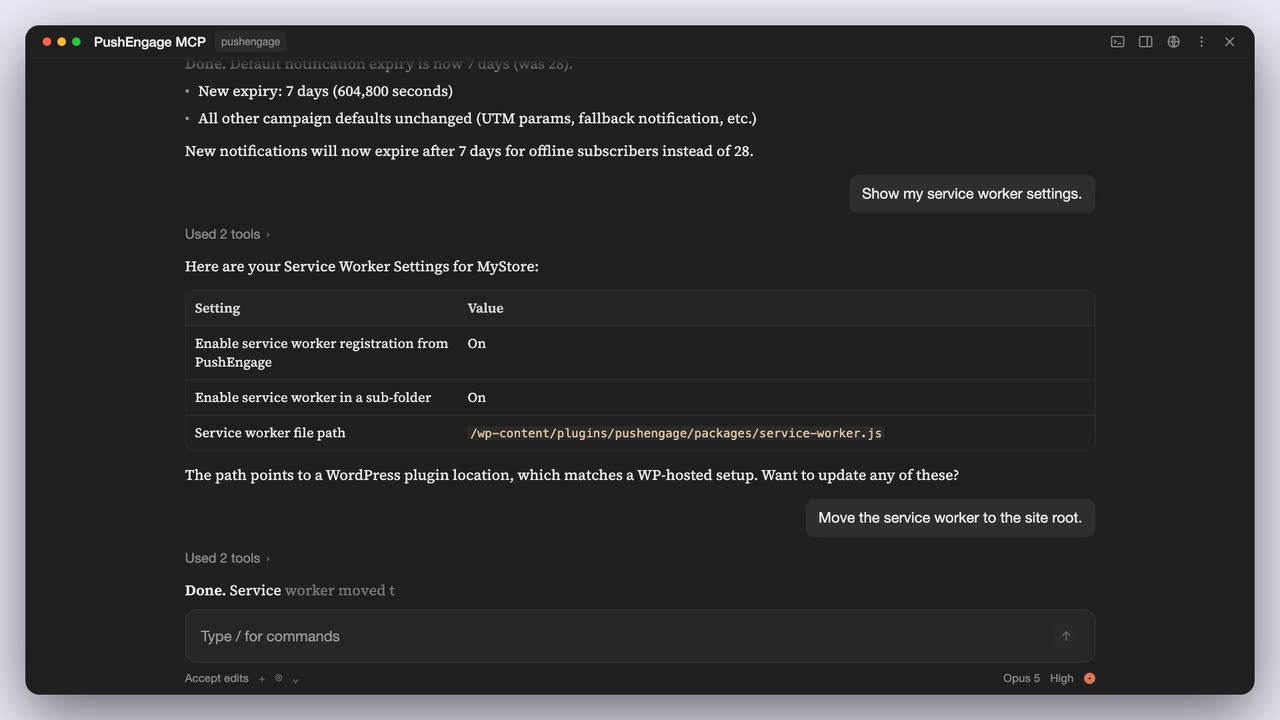
| Site-instellingen | Lees en update sitenaam, tijdzone, geolocatie, standaard UTM-parameters, fallbackmelding, verval van meldingen en service worker-instellingen. | Updates worden samengevoegd over uw huidige waarden, dus een gedeeltelijke wijziging laat de rest ongemoeid. |
| Chatwidgets | Lijst uw chatwidgets met hun status, kanalen, apparaten, openingstijden en paginabeooging. | Alleen-lezen. De chatwidget ondersteunt 21 kanalen plus aangepaste links. |
| Account en sites | Meld u aan, controleer de status, meld u af, lijst uw sites op en kies degene waarop u wilt werken. | Noem een andere site in een verzoek om eraan te werken zonder te wisselen. |
Elke tool, met zijn opties, wordt vermeld in de pushengage-mcp README op GitHub.
Beveiliging
Is het veilig om een AI-assistent te verbinden met PushEngage?
De server is zo gebouwd dat uw assistent nooit uw wachtwoord behandelt, en zodat u precies kunt zien wat deze doet.
Browser aanmelding
U keurt toegang goed op de PushEngage autorisatiepagina. De assistent ziet nooit uw wachtwoord en er is geen API-sleutel om in een chat te plakken.
Token buiten URL's gehouden
Het dashboard geeft de token door aan de server in een POST-verzoek, zodat deze nooit verschijnt in een URL, uw browsergeschiedenis of een toegangslogboek.
Opgeslagen op uw computer
Het token wordt opgeslagen op ~/.pushengage/mcp.json, alleen leesbaar door uw gebruikersaccount. Vraag de assistent om u uit te loggen, of beëindig alle sessies in PushEngage onder Instellingen, vervolgens Beveiliging.
Draait lokaal
De server draait als een proces op uw eigen machine, gestart door uw MCP-client via npx. Er is geen gehoste of externe PushEngage MCP-endpoint.
De limieten van uw abonnement zijn van toepassing
De assistent kan alleen doen wat uw abonnement en uw PushEngage-login toestaan, hetzelfde als wat u kunt doen in het dashboard.
Open source, MIT-gelicentieerd
Lees elke regel op GitHub. Het is gepubliceerd op npm als @pushengage/mcp en vermeld in het officiële MCP Registry als io.github.awesomemotive/pushengage-mcp.
In één oogopslag
De MCP-server in vier cijfers.
Abonnementen
Welke PushEngage-abonnementen bevatten de MCP-server?
Allemaal, inclusief Gratis. Uw abonnement bepaalt wat de assistent kan doen, precies zoals in het dashboard.
Gratis
Verzend campagnes, maak segmenten en vraag naar analyses voor 1 site of app, met maximaal 200 abonnees en 30 campagnes in totaal. Geen kaart nodig.
Zakelijk
Onbeperkte campagnes, planning en doelgroepen met geo- en URL-targeting, zodat uw prompts opgeslagen groepen kunnen targeten.
Premium
A/B-tests die de winnaar uitrollen, verzendingen in de tijdzone van elke abonnee, en doel- en omzettracking waar u naar kunt vragen.
Groei
Winkelwagen-, browse-, prijsdaling- en back-in-stock campagnes waarover uw assistent kan rapporteren, plus campagnes getriggerd door aangepaste gebeurtenissen.
Betaal alleen voor actieve abonnees. Prijzen en limieten voor elk abonnement, plus een calculator voor uw lijstgrootte, staan op de prijsstellingspagina. Betaalde abonnementen hebben een 14-daagse geld-terug-garantie.
Bekijk abonnementenMeer AI in PushEngage
Welke andere AI-tools werken met PushEngage?
De MCP-server is bedoeld voor het beheren van uw account vanuit een chat. Deze behandelen het schrijven van teksten, verzenden vanuit een browsertabblad, het toevoegen van de SDK aan een app en werken vanuit WordPress.
Browser-extensie voor Chrome en Firefox
Leest de pagina waarop u zich bevindt, schrijft notificatieconcepten met AI in de door u gekozen toon, vult elk UTM-veld in en verzendt of plant de push. Werkt met elk abonnement.
Zie de extensieAI Tekstschrijver
Maakt concepten voor notificatietitels en -berichten in de door u gekozen toon en taal. Een betaalde add-on op Business, Premium en Growth ($10 koopt 5.000 AI-credits, geldig voor een jaar), en inbegrepen op Enterprise.
Maak kennis met de AI CopywriterAgent Skills voor app-ontwikkelaars
Leer een AI-codeeragent om de PushEngage SDK toe te voegen aan iOS-, Android-, Flutter- en React Native-apps, en om een defecte installatie te debuggen. Installeer ze met één commando: npx skills add awesomemotive/pushengage-skills
Lees de documentatie van Agent SkillsWordPress Abilities API
De PushEngage WordPress-plugin registreert vaardigheden bij de WordPress Abilities API, zodat AI-assistenten die verbonden zijn met uw WordPress-site PushEngage-gegevens kunnen lezen en notificaties vanaf daar kunnen verzenden.
Lees de aankondigingGidsen
Wil je eerst een stap-voor-stap handleiding?
Stel de MCP-server in
Client-per-client installatie voor Claude, Cursor en andere agent-tools, met de eerste prompts om te proberen.
InstallatiegidsVerstuur pushes vanuit je assistent
Schrijven, plannen en targeten van een melding in duidelijke taal, van begin tot eind.
Lees de gidsVraag om analyses in duidelijke taal
De vragen die abonnees en klikcijfers omzetten in een wekelijks rapport.
Lees de gidsBeheer meerdere clientaccounts
Hoe bureaus één token per client bewaren en rapporten over accounts heen beheren vanuit één assistent.
Voor bureausVeelgestelde vragen
Vragen over de MCP-server.
Wat is de PushEngage MCP-server?
Het is een gratis, open-source Model Context Protocol (MCP) server die AI-assistenten verbindt met uw PushEngage-account. Zodra deze is verbonden, kunt u de assistent vragen om meldingen te verzenden of te plannen, A/B-tests uit te voeren, segmenten en doelgroepen te bouwen, analyses te lezen en site-instellingen te wijzigen in duidelijke taal.
Moet ik een ontwikkelaar zijn om het te gebruiken?
Nee. De installatie is één gekopieerde configuratie-invoer en een browser-aanmelding, en daarna gebeurt alles in duidelijke taal. Je hebt wel Node.js 18 of nieuwer nodig op je computer, omdat je assistent de server start met npx. De installatiedocumenten bevatten copy-paste stappen voor elke client.
Welke AI-assistenten werken ermee?
Elke MCP-client die lokale servers over stdio draait. Onze installatiedocumenten behandelen Claude Desktop, Claude Code, Cursor, Codex, VS Code met Copilot, Gemini CLI, Windsurf, Warp, OpenCode en Devin.
Werkt het met ChatGPT?
Niet in ChatGPT-chat. ChatGPT-chat maakt verbinding met externe MCP-servers, en de PushEngage MCP-server draait alleen als een lokaal proces op je computer. OpenAI’s Codex, in de Codex CLI en IDE-extensie, draait wel lokale MCP-servers, en de Codex-installatiestappen staan in onze documenten.
Is er een gehost of extern MCP-eindpunt?
Nee. De server draait lokaal op dezelfde computer als je assistent, gestart met npx -y @pushengage/mcp. Er is geen URL om verbinding mee te maken en geen gehost PushEngage-eindpunt dat je token bevat.
Welke PushEngage-abonnementen bevatten de MCP-server?
Elk abonnement, inclusief Gratis. Je abonnementslimieten blijven van toepassing: A/B-tests en verzendingen in de tijdzone van elke abonnee vereisen bijvoorbeeld Premium of hoger. AI Copywriter is gescheiden van de MCP-server: het is een betaalde add-on op Business, Premium en Growth en inbegrepen op Enterprise. Zie prijzen.
Zijn mijn gegevens veilig en waar wordt de inlogtoken opgeslagen?
U meldt zich aan via uw browser, dus de assistent ziet nooit uw wachtwoord. De token bereikt de server in een POST-verzoek, nooit in een URL, en wordt opgeslagen in ~/.pushengage/mcp.json met machtigingen die alleen uw gebruikersaccount kan lezen. Om deze in te trekken, vraagt u de assistent om u af te melden, of beëindigt u alle sessies in PushEngage onder Instellingen, dan Beveiliging.
Kan een bureau meerdere PushEngage-accounts beheren?
Ja. Voeg de server twee keer toe aan je client onder verschillende namen, elk met zijn eigen tokenbestand ingesteld via de PE_MCP_CONFIG_PATH-instelling, en meld je eenmaal aan bij elk account. De bureaugids leidt je erdoorheen.
Stel het één keer in. Vraag het daarna gewoon.
De MCP-server werkt op elk PushEngage-abonnement, inclusief Gratis. Betaalde abonnementen bieden een 14-daagse geld-terug-garantie: als PushEngage niet de beste keuze is, betalen we 100% terug.
Gratis abonnement, geen kaart 14 dagen geld-terug-garantie Betaal alleen voor actieve abonnees