
Op zoek naar een manier om pushmeldingen aan uw site toe te voegen? Google Tag Manager heeft een super handige manier om u te helpen pushmeldingen aan elke site toe te voegen. GTM pushmeldingen werken op precies dezelfde manier als reguliere pushmeldingen.
Zie Google Tag Manager als een container om al uw tracking-scripts te plaatsen.
Elke website moet op zijn minst bezoekersanalyses meten en volgen. U zult dus een tracking-script in de HTML-code van uw website moeten plaatsen om dat te doen. En als u advertentiecampagnes op Facebook en Google runt, zou u daarvoor ook tracking-scripts op uw site moeten plaatsen.
Google Tag Manager biedt u eenvoudig een gebruiksvriendelijke interface om tracking-scripts op uw site te plaatsen zonder dat u HTML-code hoeft te bewerken. En het is super eenvoudig om meerdere tracking-links te beheren vanuit één dashboard.
In dit artikel helpen we u om GTM pushmeldingen in minder dan 10 minuten te installeren.
Laten we beginnen.
Hoe GTM Pushmeldingen te Installeren
Het installeren van GTM pushmeldingen is een erg snel en eenvoudig proces. Volg gewoon deze stappen en aan het einde van dit artikel zou u pushmeldingen vanaf uw site moeten kunnen verzenden, zoals deze:

En het mooie van het gebruik van Google Tag Manager hiervoor is dat u helemaal geen code hoeft te gebruiken. U hoeft ook de HTML van uw website niet te bewerken om pushmeldingen te installeren.
Laten we beginnen.
Stap #1: Stel Je PushEngage Account In
Ga naar de PushEngage startpagina en klik op de knop Aan de slag:

Je kunt het gratis abonnement kiezen om PushEngage uit te proberen, of een betaald abonnement kiezen als je serieus bent over het laten groeien van je bedrijf. De betaalde abonnementen bieden meer campagne-opties en de mogelijkheid om nog grotere abonneelijsten op te bouwen.
Nadat je je hebt aangemeld voor een account, ga je naar het PushEngage-dashboard en ga je naar Instellingen » Site-instellingen » Installatie-instellingen:

Hier configureer je je sitendetails en branding. Ga je gang en stel een logo en sitenaam in voor je pushmeldingen. Je zou dit nu meteen moeten doen, zodat je je pushmeldingen correct kunt testen.
Stap #2: Haal de Installatiecode van PushEngage
Vervolgens moet je naar het PushEngage-dashboard gaan en de installatiecode ophalen. Ga naar Instellingen » Site-instellingen » Installatie-instellingen:

Afhankelijk van of je site een SSL-certificaat heeft geïnstalleerd, ga je naar het HTTP-tabblad of het HTTPS-tabblad om je installatiecode te krijgen.
Kopieer deze code. Je hebt hem later nodig.
Stap #3: Plaats de Installatiecode in uw GTM-account
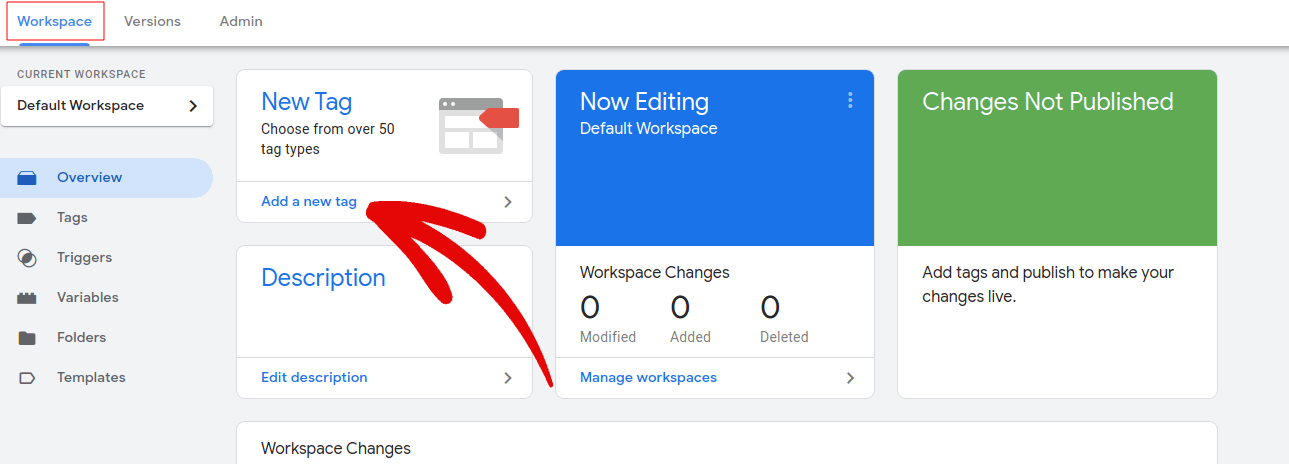
Log in op uw Google Tag Manager en selecteer uw website. Klik vervolgens op Nieuwe Tag:
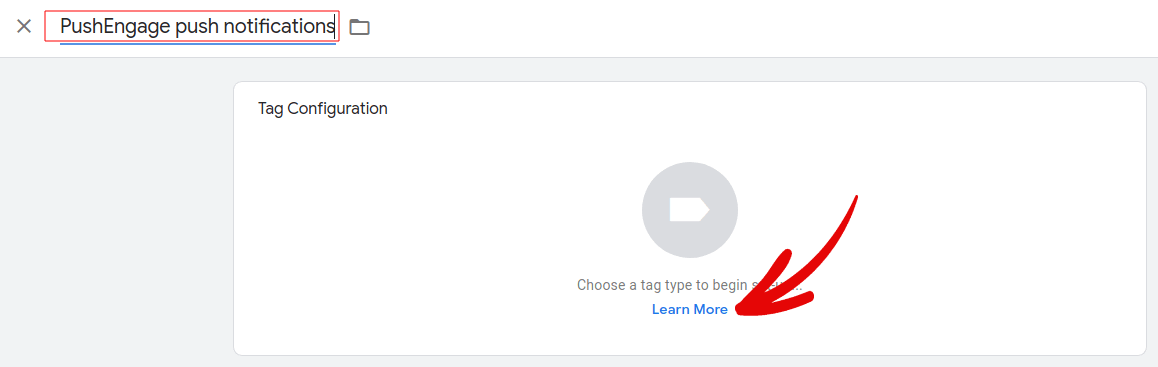
En geef uw tag een herkenbare naam. Klik vervolgens op Tagconfiguratie:
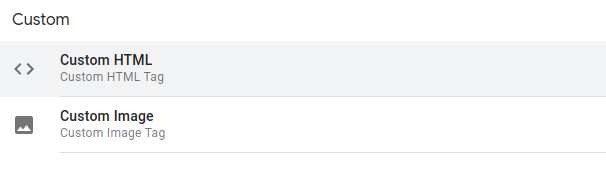
Selecteer een Aangepaste HTML-tag om te beginnen:
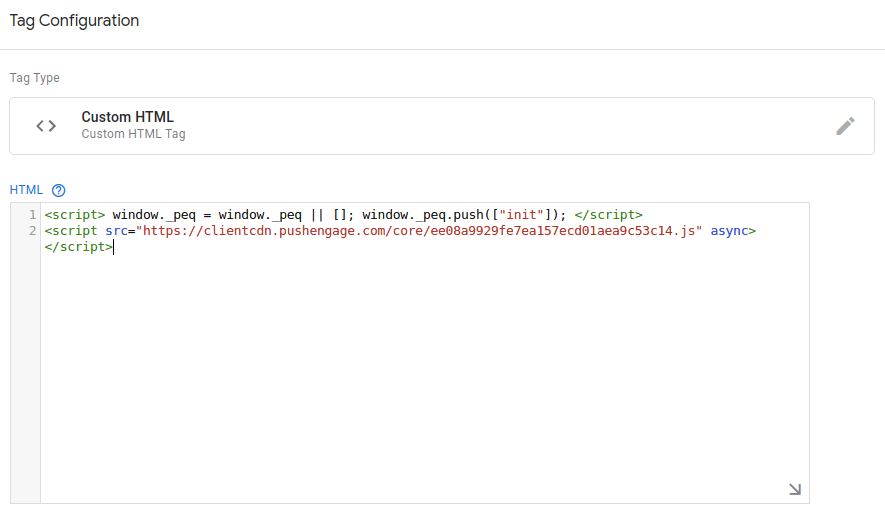
En plak in de code-editor uw PushEngage-codesnippet:
U kunt de trigger-gebeurtenissen altijd aanpassen, of ze standaard op alle pagina's laten afgaan.
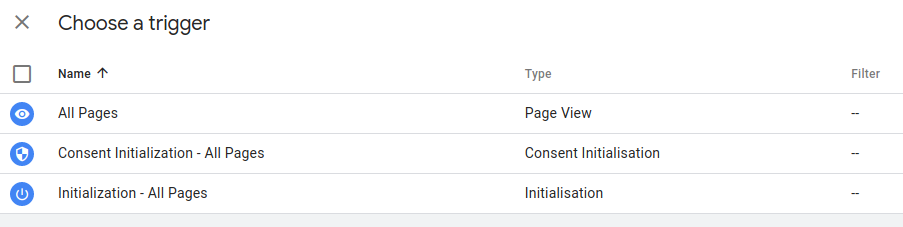
Als je klaar bent, klik je op Opslaan.
Stap #4: Configureer de PushEngage Opt-in
Ga ten slotte in je PushEngage-dashboard naar Instellingen » Abonnementsinstellingen » Abonnementsdialoog » Bewerken:

Vanaf hier kun je je pushmelding-opt-in aanpassen. Als je daarbij hulp nodig hebt, kun je dit artikel bekijken over hoe je een aangepaste pushmelding-opt-in maakt.
Als je wat inspiratie nodig hebt, kun je dit artikel bekijken over opt-ins voor pushmeldingen met hoge conversie.
Stap #5: Maak een Welkomstmelding
Zodra je klaar bent met het instellen van de opt-in, kan je site abonnees verzamelen.
Maar hoe weet je of je pushmeldingen goed werken?
We raden je aan om een welkomstpushmelding te maken om te testen of je installatie soepel is verlopen. Een welkomstmelding is een pushmelding die je naar een nieuwe abonnee stuurt om hun abonnement te bevestigen en hen welkom te heten.
Ga naar Instellingen » Site-instellingen » Installatie-instellingen en configureer je welkomstbericht:

Ga ten slotte terug naar je site en meld je aan voor je eigen pushmeldingen om te testen of alles soepel werkt.
En dat is alles!
U heeft met succes pushmeldingen ingesteld op uw Blogger-blog. Het is tijd om terug te gaan naar uw PushEngage-dashboard en uw pushmeldingcampagnes te gaan maken.
Afsluiting
Dat is alles voor deze keer, mensen!
Als je nieuw bent met pushmeldingen, moet je een volledig push notificatie testproces volgen voordat je live gaat. Het helpt je veelvoorkomende problemen op te lossen voordat je bezoekers ze zien en gaan klagen over een slechte gebruikerservaring.
En als je dat nog niet hebt gedaan, ga je gang en probeer PushEngage eens. PushEngage is de nummer 1 pushmeldingenservice ter wereld. Dus als je serieus bent over het laten groeien van je bedrijf, moet je investeren in PushEngage.


