Op zoek naar een handleiding over hoe je iPadOS- en iOS-webpushmeldingen kunt verzenden die je bedrijf daadwerkelijk kunnen laten groeien?
Webpushmeldingen kunnen een krachtig marketinginstrument zijn. En als je geautomatiseerde meldingen instelt, draaien ze vrijwel vanzelf. Maar welke meldingen moet je verzenden? Weet je hoe je weet of ze zullen werken voor je bedrijf? En hoe begin je?
In dit artikel laten we je zien hoe je eenvoudige, bruikbare trucs kunt gebruiken om verkeer en verkopen op de automatische piloot te genereren met iPadOS- en iOS-webpushmeldingen. We laten je ook zien hoe je aan de slag kunt gaan zonder enige codeerervaring.
Klinkt goed? Laten we er meteen induiken.
- Een overzicht van iPadOS- en iOS-webpushmeldingen
- De beste service om iPadOS- en iOS-webpushmeldingen te verzenden
- Hoe voeg je iPadOS- en iOS-webpushmeldingen toe?
- Hoe personaliseer je je campagnes voor iOS en iPadOS?
- Hoe maak je een pushmeldings-dripcampagne voor iOS?
- Hoe verzend je een iOS-webpushmeldingsuitzending?
- Hoe maak je een iOS-webpushmeldings-pop-upmodal?
- Wat te doen voordat je iOS-webpushmeldingen verzendt
- Welke iPadOS- en iOS-webpushmeldingen kun je verzenden?
- #1. iOS-webpushmeldingen voor welkomstcampagnes
- #2. Verlaten winkelwagen iPadOS- en iOS-webpushmeldingen
- #3. Browse-verlating iPadOS- en iOS-webpushmeldingen
- #4. RSS-feed pushcampagnes
- #5. Geautomatiseerde Herbetrokkenheidsmeldingen
- #6. Pagina Bezoek Trigger Campagnes
- #7. Geautomatiseerde Pushmeldingen vanuit Click-Through
- #8. Herhalende Geautomatiseerde Pushmeldingen
- #9. Meldingen in tijdzone van abonnees
- #10. E-mail Opt-In Meldingen
- Wat te doen na het instellen van iPadOS- en iOS-webpushmeldingen
iOS was de laatste grote uitzondering voor webpushmeldingen, daarom realiseren veel marketeers zich nog steeds niet dat ze nu Apple-gebruikers kunnen bereiken zonder een app.
Een overzicht van iPadOS- en iOS-webpushmeldingen
In de breedste zin zijn er 3 soorten iPadOS- en iOS-webpushmeldingen:
- Broadcast notificaties
- Drip pushmeldingscampagnes
- Getriggerde pushmeldingscampagnes
Uitzendingen zijn pushmeldingen die je als één enkele melding verzendt. Je kunt ze plannen, maar ze worden slechts één keer verzonden. Getriggerde campagnes omvatten het instellen van een pushmelding, het definiëren van een trigger om deze te activeren en een workflow om de planning ervan te regelen. Geautomatiseerde drip-meldingen zijn een reeks meldingen die automatisch worden geactiveerd op specifieke momenten of wanneer aan specifieke voorwaarden is voldaan.
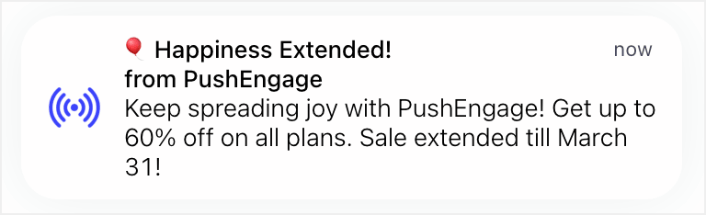
Voor alle doeleinden lijken getriggerde campagnes en geautomatiseerde drip-campagnes van buitenaf hetzelfde. Het cruciale verschil is dat trigger-campagnes veel flexibeler en aanpasbaarder zijn. Als u bedenkt dat pushmeldingen veel minder kosten dan de meeste andere kanalen, is het logisch om een combinatie van alle drie te gebruiken om uw bedrijf te laten groeien.
Als u nieuw bent met pushmeldingen, raden we u ten zeerste aan om uw reis te beginnen met bewezen sjablonen.
LET OP: De meeste getriggerde campagnes vereisen enige ervaring met ontwikkeling. Je zou een API moeten gebruiken om het maximale uit getriggerde meldingen te halen. Er zijn echter enkele getriggerde meldingen die je direct kunt verzenden. Als je nieuwsgierig bent, bekijk dan ons artikel over eCommerce pushmeldingen voor een beter idee.
Met webpushmeldingen op iOS is de ervaring net als bij andere native apps. Deze meldingen verschijnen als heads-up meldingen op het scherm, en gebruikers kunnen ze ook vinden in het meldingscentrum en zelfs op het vergrendelingsscherm. Het is dus gemakkelijk voor gebruikers om op de hoogte te blijven van je berichten!
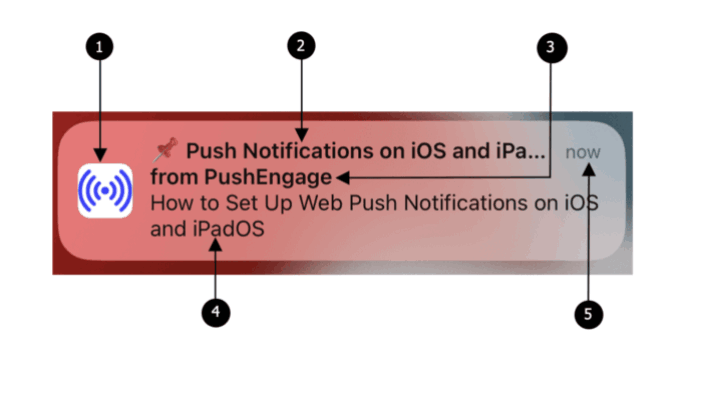
Webpushmeldingen op iOS en iPadOS bevatten de volgende elementen:
- Pictogram: Het weergegeven pictogram is degene die is opgegeven in het manifestbestand. Helaas kan het niet worden gewijzigd voor individuele berichten, dus zorg ervoor dat je het gewenste pictogram in het manifest instelt.
- Titel: De titel van de melding is beperkt tot 30-40 tekens. Als deze limiet wordt overschreden, wordt deze afgekapt, dus houd hem beknopt en impactvol.
- App-naam: De naam van de app die in de melding wordt weergegeven, is de naam die in het manifestbestand is opgegeven. Net als bij het pictogram kan deze niet voor individuele berichten worden gewijzigd.
- Bericht: De tekst van de melding is beperkt tot 120-150 tekens. Als deze limiet wordt overschreden, wordt deze afgekapt. Stel een pakkend en beknopt bericht op om het meeste uit de beschikbare ruimte te halen.
- Tijdstempel: De melding toont ook een tijdstempel, die aangeeft hoe lang geleden de melding is bezorgd op het apparaat van de gebruiker. Dit helpt gebruikers om de recentheid van het bericht te begrijpen.
OPMERKING: iOS web pushmeldingen ondersteunen momenteel geen rich media, geanimeerde GIF's of video's. Je kunt echter wel emoji's toevoegen. En je kunt rich pushmeldingen verzenden met behulp van iOS app pushmeldingen als je een iOS-app hebt.
Door deze elementen in gedachten te houden bij het maken van uw web pushmeldingen, zorgt u ervoor dat uw berichten beknopt, visueel aantrekkelijk zijn en uw iOS- en iPadOS-gebruikers effectief betrekken.
Wanneer er een melding verschijnt en je erop klikt, word je snel naar de specifieke bestemmingspagina binnen de web-app geleid. Het is een naadloze stroom die gebruikers betrokken houdt en hen helpt snel de inhoud te vinden waarin ze geïnteresseerd zijn.
De beste service om iPadOS- en iOS-webpushmeldingen te verzenden
Laten we beginnen met te zeggen dat de meeste "gratis pushmeldingdiensten" die er zijn, eigenlijk gratis proefversies zijn. Sommige van de providers die we hier hebben vermeld, zijn proefsoftware, terwijl andere een gratis abonnement hebben waarvoor u kunt kiezen.
Er zijn enkele andere freemium-opties zoals Firebase Cloud Messaging (FCM), maar dat is eigenlijk helemaal geen goede optie. U kunt meer lezen over waarom FCM niet kan concurreren met een serviceprovider zoals PushEngage. Maar voor nu, neem ons woord ervoor en spring naar de betere opties.
We raden aan om PushEngage te gebruiken.

PushEngage is de nummer 1 pushmeldingsplugin ter wereld.
Pushmeldingen helpen je om je websiteverkeer en betrokkenheid automatisch te laten groeien. En als je een online winkel runt, helpt PushEngage je ook om je verkopen te verhogen door je te helpen bij het maken van geautomatiseerde e-commerce pushmeldingen.
Je kunt gratis beginnen, maar als je serieus bent over het laten groeien van je bedrijf, moet je een betaald abonnement kopen. Controleer ook, voordat je een pushmeldingsservice koopt, deze gids voor kosten van pushmeldingen.
Hier is een snel overzicht van wat je krijgt met PushEngage:
- Hoog converterende geautomatiseerde campagnes
- Meerdere targeting- en campagneplanning-opties
- Doeltracking en geavanceerde analyses
- Slimme A/B-tests
- Pushcampagnetemplates
- Krachtige segmentatieopties
- Een toegewijde succescoach
En dit is nog maar het begin. Bekijk de volledige lijst met functies van PushEngage voordat u verdergaat.
Maar het meest aantrekkelijke deel van PushEngage is dat je kunt beginnen met een gratis plan voor altijd. En je kunt het gebruiken om je bedrijf te laten groeien met meerdere aanpassingsopties.
Je zult zien dat PushEngage zonder twijfel de beste keuze is als je verkeer, betrokkenheid en verkopen voor je bedrijf wilt opbouwen. En als je een beperkt budget hebt, kun je altijd een beetje creatief zijn met je pushmeldingen.
LET OP: Als u een WordPress-site runt, moet u de PushEngage WordPress-plugin installeren en activeren.
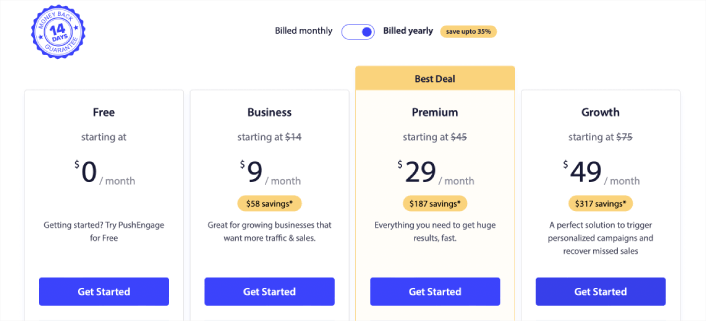
De gratis versie staat tot 200 abonnees en 30 levenslange meldingen toe. Dat is goed genoeg om uw bedrijf naar een punt te brengen waar u gemakkelijk de betaalde abonnementen kunt betalen die beginnen bij $9/maand voor 100.000 abonnees.
En maak u geen zorgen als u absoluut niets van programmeren weet. U kunt PushEngage installeren met behulp van een van de vele installatiehandleidingen voor elke website en CMS.
Hoe voeg je iPadOS- en iOS-webpushmeldingen toe?
Het installeren van iOS en iPadOS web pushmeldingen op een website is niet moeilijk. Maar het heeft wel een paar stappen en je wilt deze handleiding stap voor stap volgen.
Stap #1: Maak een gratis PushEngage-account aan
Ga naar PushEngage en klik op Nu gratis aan de slag:
Je kunt beginnen met het gratis abonnement. Maar als je op zoek bent naar de krachtigste browsermeldingen, moet je een betaald abonnement selecteren op basis van je bedrijfsbehoeften. Zodra je weet welk abonnement je wilt, klik je op Aan de slag om je PushEngage-account aan te maken.
Stap #2: Meld je aan voor PushEngage
Nu is het tijd om je PushEngage-account aan te maken. Begin met aanmelden via een e-mailadres of een Gmail-ID:

Vul vervolgens je accountgegevens in:

En voeg je creditcardgegevens toe om je abonnement te kopen:

Als u het gratis account hebt geselecteerd, wordt uw creditcard nooit belast totdat u ervoor kiest uw abonnement te upgraden. En nu bent u helemaal klaar om toegang te krijgen tot uw PushEngage-dashboard. Klik gewoon op Registratie voltooien en directe toegang krijgen.
Als je eerder OneSignal of PushAlert hebt gebruikt, zul je zien dat PushEngage je een veel duidelijkere ervaring biedt vanuit het dashboard. Het OneSignal-dashboard is niet bedoeld voor geavanceerde campagnes. Daarvoor heb je de API meer nodig dan de OneSignal-plugin.
Stap #3: Voeg een Web App Manifest-bestand toe aan je website
Zie een web app manifest als een speciaal bestand dat fungeert als een routekaart voor je website wanneer deze op iemands telefoon of computer is geïnstalleerd. Het is geschreven in een taal genaamd JSON, maar daar hoef je je geen zorgen over te maken.
Het manifestbestand bevat belangrijke informatie over je web-app, zoals de naam, beschrijving, pictogrammen en kleuren. Dus, wanneer iemand je website aan hun startscherm toevoegt of deze op hun apparaat installeert, gebruikt de browser dit manifest om te weten hoe je app eruit moet zien en zich moet gedragen.
Het manifest vertelt de browser bijvoorbeeld welk pictogram het moet gebruiken voor uw app op het startscherm of in de app-lade, zodat deze er mooi en herkenbaar uitziet. Het specificeert ook de kleuren en het thema van uw app om deze een consistente en aantrekkelijke uitstraling te geven. Het is een coole manier om van uw website een Progressive Web App (PWA) te maken.
Bovendien bevat het manifest de URL die moet worden geopend wanneer iemand je app start. Op deze manier weet de browser welke pagina of sectie van je website hij ze als eerste moet tonen.
Het maken van een manifestbestand kan snel gebeuren met online tools die het zware werk voor je doen. We raden aan om deze gratis app manifest generator te gebruiken om je web app manifest met een paar klikken en zonder code te bouwen.
Zodra je het manifest klaar hebt, noem je het meestal "manifest.json" en upload je het naar de hoofdmap van je website.
Kortom, het web app manifest is als een handleiding die ervoor zorgt dat je web-app er precies goed uitziet en aanvoelt wanneer mensen deze op hun apparaten gebruiken. Het is een essentieel onderdeel van het creëren van een geweldige gebruikerservaring voor je websitebezoekers.
Een typisch manifest ziet er ongeveer zo uit:
{
	"name": "PushEngage",
	"short_name": "PushEngage",
	"start_url": "/",
	"display": "standalone",
	"theme_color": "#3b43ff",
	"background_color": "#ffffff",
	"icons": [
		{
			"src": "icon/icon-128x128.png",
				"sizes": "128x128",
				"type": "image/png"
		},
		{
			"src": "img/icon-192x192.png",
			"sizes": "192x192",
			"type": "image/png"
		},
		{
			"src": "img/icon-512x512.png",
			"sizes": "512x512",
			"type": "image/png"
		}
 	]
}
Nadat je je manifestbestand aan de hoofdmap van je webservice hebt toegevoegd, moet je een codefragment toevoegen in de HTML-head van je website. Het codefragment zou er ongeveer zo uit moeten zien:
<link rel="manifest" href="/manifest.json">Als je WordPress gebruikt en hulp nodig hebt bij het toevoegen van dit codefragment aan de header van je site, kun je WPCode gebruiken om het manifestbestand te uploaden. Het is een van de beste code snippet plugins voor WordPress.
Stap #4: Installeer PushEngage op je WordPress-site
LET OP: Als je geen WordPress-site runt, moet je onze installatiehandleidingen bekijken.
Nu heb je je PushEngage-account aangemaakt. Ga dus naar het PushEngage-dashboard en volg de stappen:

Klik op Site-instellingen » Sitegegevens en klik op de knop Klik hier voor installatie-instructies:

Klik op het tabblad WordPress en klik op de knop Installeer PushEngage WordPress Plugin om de plugin op uw website te installeren.

Het coole is: Toen je je PushEngage-account aanmaakte, heb je je website al gesynchroniseerd met je PushEngage-account. Klik dus op de installatielink in het PushEngage-dashboard om automatisch de PushEngage WordPress-plugin te installeren op je website.
Stap #5: Verbind je WordPress-website met PushEngage
Als je klaar bent met het installeren en activeren van de PushEngage WordPress-plugin, zie je de PushEngage onboarding wizard:

De wizard is vrij eenvoudig. Als je een nieuwe gebruiker bent, klik dan op Nieuw? Claim je gratis account. En als je je al hebt aangemeld, klik dan op Verbind je bestaande account.
Vervolgens kun je je site selecteren in de Selecteer een site dropdown onder Registreer een site als je al een site hebt geregistreerd tijdens het aanmelden:

Of je kunt klikken op Registreer een nieuwe site om een nieuwe site toe te voegen als je een Premium prijsplan of hoger hebt. In de volgende stap zal de onboarding wizard je vragen om andere essentiële WordPress plugins te installeren.

Als u elke stap correct hebt gevolgd, ziet u dit succestbericht van de wizard:

U bent nu klaar om campagnes en pop-upmodals voor pushmeldingen te maken.
Stap #6: Test je website manifest
Oké, laten we de stappen doorlopen om je web-app te testen en ervoor te zorgen dat alles soepel werkt.
Open eerst je website met de Safari-browser op je iPhone of iPad. Zorg ervoor dat je apparaat iOS 16.4 of een nieuwere versie draait. Zodra je website is geladen, zie je een Delen-knop. Deze ziet eruit als een vierkant met een pijl omhoog. Tik op die knop om het deelmenu te openen.
In het deelmenu zou je een optie moeten vinden die Toevoegen aan beginscherm heet. Klik op die optie.

Nu wordt de web-app op het Beginscherm van je apparaat opgeslagen, net als elke andere app die je uit de App Store downloadt.
Als alles correct is ingesteld, zal de app, wanneer je hem vanaf je beginscherm opent, niet meer in de Safari-browser openen. In plaats daarvan voelt het als het gebruik van een gewone app op je iPhone of iPad.
Om je gebruikers te laten weten dat ze web pushmeldingen van je app kunnen ontvangen, kun je ze een banner op het scherm tonen. Deze banner zal hen vragen om je app aan hun Beginscherm toe te voegen en zich te abonneren op de web pushmeldingen. Het is een handige manier om je gebruikers betrokken te houden bij je app en belangrijke updates te ontvangen.
Dus, volg deze stappen en je bent helemaal klaar om je gebruikers op iOS-apparaten een soepele, app-achtige ervaring te bieden! Voor een volledige walkthrough over het testen van je pushmeldingen, bekijk onze documentatie over iOS web pushmeldingen.
Hoe personaliseer je je campagnes voor iOS en iPadOS?
Voordat u een campagne maakt, moet u segmenten en doelgroepen instellen om gepersonaliseerde pushberichten te verzenden.
Niets kan tippen aan het niveau van personalisatie dat je kunt bereiken door segmenten en doelgroepen te maken voor je pushmeldingsabonnees. Ga naar PushEngage » Audience en begin meteen met het maken van segmenten en doelgroepen.
Onder het tabblad Segments kun je nieuwe segmenten maken of bestaande bewerken:

En als je nog diepere personalisatie nodig hebt, maak dan een doelgroep aan in het tabblad Audience Groups:

Als je nieuw bent met pushmeldingssegmenten en gepersonaliseerde pushmeldingen, moet je ons artikel over hoe je segmenten maakt en onze aankondiging over geavanceerde doelgroepering bekijken.
Het coolste is dat je gerichte pushcampagnes kunt maken door een Doelgroepgroep te maken voor alleen je iOS- en iPadOS-gebruikers:

En je kunt deze doelgroepgroep gebruiken voor je drip-campagnes en broadcasts.
Hoe maak je een pushmeldings-dripcampagne voor iOS?
Ga naar het PushEngage dashboard en ga naar Campaign » Drip Autoresponders en klik op Create New Drip Autoresponder:

Geef vervolgens uw campagne een naam (we stellen iets voor als "Welcome Drip") en selecteer onder Content de optie "Send notification immediately after user subscribes“:

Op dit punt kun je op de pijl naast de melding klikken om de inhoud van je melding te bewerken.
Als je een Premium- of Enterprise-abonnement hebt bij PushEngage, kun je meer dan één melding toevoegen om een reeks geautomatiseerde welkomstberichten te maken. Klik gewoon op Add New Notification en bewerk de inhoud.
Als u klaar bent, klikt u op Drip Settings en selecteert u de optie om uw welkomstcampagne naar alle abonnees te sturen:

Scroll vervolgens naar beneden om uw eigen UTM-parameters in te stellen om de pushmeldingen te volgen:

En als u klaar bent, scrollt u terug naar boven en klikt u op de knop Activate Autoresponder:

En je bent klaar!
Hoe verzend je een iOS-webpushmeldingsuitzending?
Ga naar uw PushEngage dashboard en ga naar Campagne » Push Uitzendingen en klik op de knop Maak een Nieuwe Push Uitzending:

Voeg onder het tabblad Inhoud uw pushmeldinginhoud toe:

En u kunt een A/B-test opzetten om uw klikfrequenties te verhogen of u kunt uw push uitzendingen plannen om meer weergaven te krijgen. In beide gevallen moet u onze best practices voor pushmeldingen raadplegen voor de beste resultaten.
Hoe maak je een iOS-webpushmeldings-pop-upmodal?
Een popup modal voor pushmeldingen is een klein venster dat verschijnt bovenop de interface van een website of mobiele app om een bericht of melding weer te geven aan de bezoeker van de website.
De popup-modale kan worden geactiveerd door verschillende gebeurtenissen. U kunt pop-ups instellen om te worden geactiveerd bij een paginaweergave, bij scrolldiepte en zelfs bij aangepaste acties zoals knopklik.
Meestal ziet u een call-to-action op de popup-modale, zoals "Abonneren" of "Toestaan", om toestemming te krijgen van bezoekers om hen pushmeldingen te sturen. Als u deze tutorial volgt, kunt u een popup maken zoals deze:

U kunt popup-modales maken die abonnees direct kunnen segmenteren of reguliere popups kunnen maken die eenvoudig abonnees verzamelen met de standaardattributen zoals geolocatie en browser.
Ga terug naar uw WordPress-dashboard. Ga naar PushEngage » Design:

En u kunt zoveel popup-modales instellen als u wilt. Natuurlijk kunt u ervoor zorgen dat ze op verschillende tijdstippen worden geactiveerd onder Weergaveopties voor elke popup-modale.

Het idee hier is om uw bezoekers een goede reden te geven om zich te abonneren. Als u daarbij hulp nodig heeft, bekijk dan ons artikel over hoe u een aangepaste opt-in voor pushmeldingen maakt.
En als u meer gerichte popup-modales wilt maken, kunt u de targetingregels gebruiken onder het tabblad Targeting Rule :

Dit zijn globale targetingregels en krijgen voorrang boven targetingregels voor individuele popup-modales. Maar als u wilt, kunt u robuuste targetingregels voor elke modale maken door ze te bewerken.

U kunt bijvoorbeeld pop-upmodals in verschillende talen maken om bezoekers uit verschillende landen te targeten.
En als u templates met een hoge doorklikratio wilt om te beginnen, moet u dit artikel bekijken over opt-ins voor pushmeldingen met hoge conversie.
Wat te doen voordat je iOS-webpushmeldingen verzendt
Je bent er bijna.
Voordat je begint met het verzenden van pushmeldingen, moet je een abonnement-opt-in instellen voor je website. Je opt-in converteert websitebezoekers naar abonnees van pushmeldingen. Dit is dus een cruciaal element.
Als je wat inspiratie nodig hebt, kun je dit artikel bekijken over opt-ins voor pushmeldingen met hoge conversie. Zodra je klaar bent met het instellen van de opt-in, kan je site abonnees verzamelen. Maar hoe weet je überhaupt of je opt-in goed werkt?
Dus, het verstandige is om een welkomst-pushmelding in te stellen.
Pro-tip: Je moet wat tijd besteden aan een volledige test van je pushmeldingen. Dit lost de meest voorkomende problemen op en je verspilt geen tijd aan het oplossen van problemen later.
Welke iPadOS- en iOS-webpushmeldingen kun je verzenden?
Nu je weet wat iPadOS- en iOS-webpushmeldingen zijn en welke service je nodig hebt om ze te verzenden, is het tijd om te bekijken hoe je verschillende meldingen kunt verzenden. Voor praktische doeleinden hebben we het hier niet over aangepaste getriggerde campagnes die je kunt maken met een API-service. Als je meer geïnteresseerd bent in aangepaste meldingen, moet je onze documentatie bekijken.
#1. iOS-webpushmeldingen voor welkomstcampagnes
Een welkomst-pushmelding-campagne is een eenvoudige pushmelding bedoeld om elke nieuwe abonnee te waarderen.
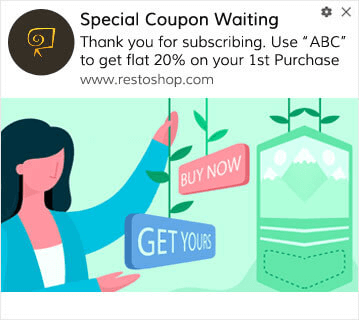
Je kunt ook een aanbieding of cadeau geven voor het abonneren op je pushmeldingen. Dit is vrij gebruikelijk bij veel van onze klanten. Je kunt je welkomst pushmeldingen gebruiken om:
- Deel een welkomstcoupon
- Bied premiumfuncties aan
- Gratis Verzending Aanbieden
- Gratis Cadeaus Aanbieden
- Je Abonnee Begeleiden met een Rondleiding
Laten we nu je eerste welkomst pushmelding instellen met PushEngage.
Hier leest u hoe u Welkomstmeldingen inschakelt in PushEngage. Ga naar het PushEngage dashboard en ga naar Campaign » Drip Autoresponders en klik op Create New Drip Autoresponder:
Geef vervolgens uw campagne een naam (we stellen iets voor als "Welcome Drip") en selecteer onder Content de optie "Send notification immediately after user subscribes“:
Op dit punt kunt u op de pijl naast de melding klikken om de inhoud van uw melding te bewerken. Als u een Premium- of Enterprise-abonnement bij PushEngage heeft, kunt u meer dan één melding toevoegen om een reeks geautomatiseerde welkomstberichten te maken. Klik gewoon op Add New Notification en bewerk de inhoud.
Als u klaar bent, klikt u op Drip Settings en selecteert u de optie om uw welkomstcampagne naar alle abonnees te sturen:
Scroll vervolgens naar beneden om uw eigen UTM-parameters in te stellen om de pushmeldingen te volgen:

En als u klaar bent, scrollt u terug naar boven en klikt u op de knop Activate Autoresponder:
Nu weet je waarom een welkomst pushmelding belangrijk is. Je weet ook hoe je deze instelt. Ga je gang en activeer welkomst pushmeldingen om nieuwe abonnees opnieuw te betrekken of bekijk dit artikel over welkomstberichten op websites voor inspiratie.
#2. Verlaten winkelwagen iPadOS- en iOS-webpushmeldingen
Verlaten winkelwagen treedt op wanneer een potentiële klant een product aan de winkelwagen toevoegt en het afrekenproces niet voltooit.
Jouw taak is om verlaten winkelwagens te verminderen zoveel mogelijk.
Een manier om je verloren verkopen te herstellen, is door gebruik te maken van iPadOS- en iOS-webpushmeldingen voor verlaten winkelwagens. Campagnes voor het herstellen van verlaten winkelwagens richten zich op abonnees met een verlaten winkelwagen en sturen hen follow-ups, herinneringen, aanbiedingen, kortingsbonnen en kortingen.
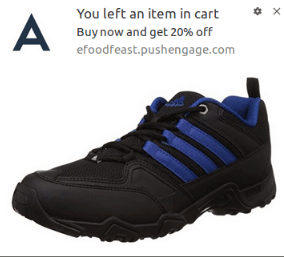
Het is een simpel idee: Zorg dat zoveel mogelijk mensen iets kopen.
Pushmeldingen voor verlaten winkelwagens hebben een zeer reële impact op je winst. Bijvoorbeeld, WickedWeasel haalt $2.000 – $4.000 per week aan extra verkopen uit hun pushcampagne voor verlaten winkelwagens.
Laten we nu je allereerste campagne voor verlaten winkelwagens instellen met PushEngage.
Ga naar het PushEngage-dashboard en ga naar Campaign » Triggered Campaigns en klik op Create New Triggered Campaign:

Selecteer vervolgens de sjabloon Cart Abandonment en klik op Create New:

En je kunt beginnen met het opstellen van een automatische antwoorder voor verlaten winkelwagens. Onder het tabblad Inhoud kun je een reeks pushmeldingen maken:

Om een melding te bewerken, klikt u eenvoudig op de pijlpunt ernaast en kunt u de pushmelding aanpassen:

Voor meer tutorials, bekijk dit artikel over hoe je pushmeldingen voor verlaten winkelwagens instelt.
#3. Browse-verlating iPadOS- en iOS-webpushmeldingen
Browse abandonment is precies zoals het klinkt. Het is wanneer een websitebezoeker je website bekijkt en besluit plotseling weg te gaan. Deze incidenten staan bij andere leveranciers ook bekend als funnel abandonment.
Browse abandonment is een veelvoorkomende gebeurtenis in bijna elke branche.
En het is erg moeilijk te verminderen of te beheersen, omdat er geen manier is om een willekeurige gebruiker te stimuleren op je website te blijven. Dit is waar browse abandonment campagnes zo krachtig zijn.
Hier is een voorbeeld van browse abandonment pushmeldingen voor een uitgever:
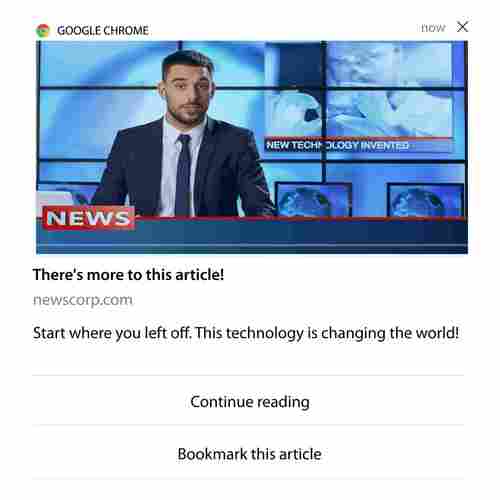
Het indrukwekkende aan PushEngage is dat je campagnes kunt instellen voor vrijwel elke branche. Je kunt dus browse abandonment pushmeldingen verzenden voor SaaS- en reiswebsites.
Dus, hoe stel je browse abandonment campagnes in?
Bij winkelwagenverlating is er een zeer duidelijke parameter om uw pushmeldingen te activeren. Voor browse-verlating wilt u misschien parameters overwegen zoals:
- Het product toegevoegd aan Verlanglijst
- Hetzelfde product meer dan X keer bekeken
- Meer dan X producten in dezelfde categorie bekeken
- Op de site gezocht naar een specifiek product
- Minstens X minuten op de site gebleven voordat u wegging
Het idee achter deze campagne voor een e-commerce site is om de abonnee het product aan hun winkelwagen te laten toevoegen. Voor uitgevers kan het een klik of een download op het artikel zijn dat ze lazen.
Ga opnieuw naar het PushEngage-dashboard en ga naar Campagne » Getriggerde Campagnes om een nieuwe getriggerde campagne te maken:

Maak vervolgens een nieuwe Browse Abandonment-campagne door op de knop Nieuw aanmaken te klikken:

Vervolgens kunt u uw volledige reeks pushmeldingen instellen, samen met een vertraging tussen elke melding:

Als u nieuw bent met pushmeldingen, moet u ons artikel over best practices voor pushmeldingen bekijken. Als u tevreden bent met de inhoud van uw pushmeldingen, klikt u op Triggerinstellingen. U zult zien dat de voorwaarden voor een browse-verlatingscampagne vooraf zijn geconfigureerd in de reeks.

Klik op de knop Integratiecode om het codefragment te krijgen dat u nodig hebt om de browse-verlatingscampagne op uw site in te sluiten.
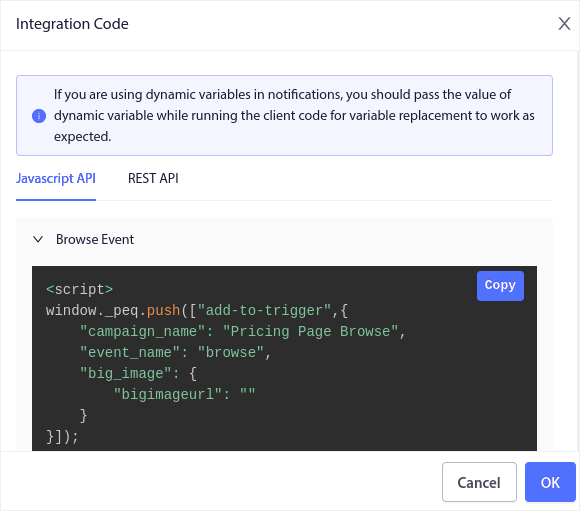
Kopieer vervolgens de code en plak deze op uw site. U wilt die code plakken in de HTML <head> sectie van de pagina die u wilt volgen. Klik ten slotte op de knop Getriggerde Campagne Activeren:

En je bent klaar!
#4. RSS-feed pushcampagnes
RSS Auto Push stelt u in staat uw meldingen via RSS te automatiseren.
PushEngage controleert elke 10 minuten op een nieuw bericht dat aan uw RSS-feed is toegevoegd. Als er een nieuw bericht wordt gevonden, converteert PushEngage dit naar een pushmelding en stuurt het naar al uw abonnees. Het beste deel is dat het volledig automatisch gebeurt.
RSS Feed campagnes zijn perfect voor uitgevers en nieuwssites:
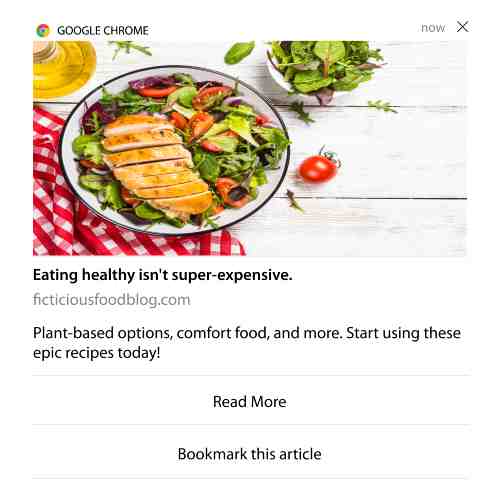
Als u een grote uitgever bent en meer dan 1 bericht per 30 minuten publiceert, houdt PushEngage een vertraging van 5 minuten aan tussen 2 berichtmeldingen.
Voordat we verder gaan, moet u dit artikel over hoe RSS-feeds te gebruiken bekijken voor meer epische tips en trucs.
Laten we nu RSS-pushmeldingen instellen op PushEngage.
Ga naar Campagne » RSS Auto Push en schakel het gewoon in:

U moet uw RSS-feed URL plakken. Voor een WordPress-site is dit meestal in het volgende formaat:
Klik vervolgens op RSS Verifiëren. En klik ten slotte op Opslaan.
Dat is alles! U bent helemaal klaar. Elke keer dat u een nieuw bericht publiceert, gaat het automatisch naar al uw abonnees.
#5. Geautomatiseerde Herbetrokkenheidsmeldingen
U kunt geautomatiseerde herbetrokkenheidscampagnes instellen voor abonnees die al een tijdje niet met uw inhoud hebben geëngageerd.
Maar waarom zou u het in de eerste plaats doen?
Wat dacht u hiervan:
- De kosten voor het werven van nieuwe klanten zijn 5 keer hoger dan de kosten voor het behouden van bestaande klanten
- Het is eenvoudig om een bekend publiek te targeten en opnieuw te benaderen, wiens persoonlijke voorkeuren we al begrijpen.
- Op de lange termijn leveren betrokken klanten meer zaken aan het bedrijf dan iemand die nauwelijks contact heeft met uw merk.
Ofertia kon hun terugkerende gebruikers met 39% verhogen met behulp van pushmeldingen die gepersonaliseerde aanbiedingen boden. Zij zijn niet de enigen. U kunt dit met groot succes gebruiken voor een e-commerce website:
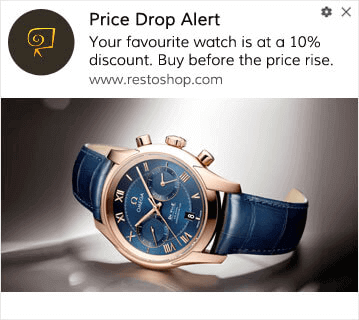
Er zijn veel manieren om uw abonnees opnieuw te betrekken.
Maar een van de meest effectieve manieren is om Segmentatie te gebruiken. Met dynamische segmenten kun je veel te weten komen over je abonnees en hen gepersonaliseerde inhoud sturen waar ze dol op zullen zijn.
Ga in uw PushEngage-dashboard naar Segmentatie en maak een nieuw Segment aan:

Hiermee kunt u segmenten maken op basis van gedrag en browsepatronen. U kunt zelfs een reeks EN/OF-bewerkingen instellen die bepalen wanneer bepaalde segmenten geautomatiseerde pushmeldingen ontvangen.
U kunt uw gebruikers zelfs segmenteren wanneer ze zich abonneren op pushmeldingen. Ga naar Ontwerp » Popup Modals en selecteer de Grote Safari Stijl met Segment.

Als u nog meer manieren nodig hebt om uw gebruikers te segmenteren, kunt u aangepaste segmenten maken op basis van gebruikersacties met behulp van de PushEngage Javascript API.
#6. Pagina Bezoek Trigger Campagnes
Pagina bezoek triggers zijn een uitbreiding van pushmeldingsegmenten. Het enige wat u hoeft te doen is een segment te maken wanneer een webbezoeker een URL met een bepaalde zin of patroon bezoekt.
Ga vervolgens naar Publiek » Segmenten en stel uw publiek in op een specifiek segment:

Dit stelt u in staat om echt gepersonaliseerde en geautomatiseerde pushmeldingen te maken.
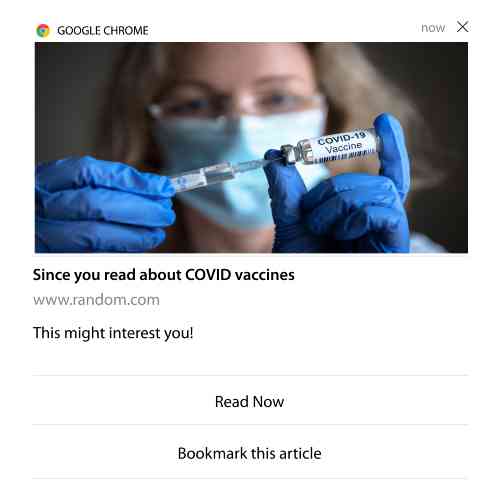
En het beste deel is dat u aangepaste segmenten in PushEngage kunt maken in een paar minuten.
#7. Geautomatiseerde Pushmeldingen vanuit Click-Through
U kunt geen pushmeldingen maken die worden geactiveerd wanneer uw abonnees op een afgeleverde melding klikken met PushEngage.
Maar er is een zeer slimme oplossing.
U kunt een segment maken op basis van de URL waarnaar een bepaalde melding leidt. Elke keer dat iemand op deze URL landt, worden ze toegevoegd aan het segment en kunt u dit segment gebruiken om gerichte meldingen te verzenden.
Pushmelding clickcampagnes zijn in wezen een uitbreiding van de standaard publiekssegmentatie voor dripcampagnes.
Bekijk deze tutorial over hoe u een click-to-subscribe knop maakt.
#8. Herhalende Geautomatiseerde Pushmeldingen
Stel je voor dat je hebt…
- Een wekelijkse uitverkoop voor een rommelmarkt;
- Of een weekenduitverkoop;
- Of een uitverkoop van de voorraad;
- Of een maandelijkse flash sale.
Hoe onhandig zou het zijn om voor elk evenement handmatig pushmeldingen te moeten maken?
Gelukkig kunt u herhalende meldingen instellen met PushEngage.
Herhaalmeldingen zijn geplande en geautomatiseerde pushmeldingen voor een terugkerend evenement. U kunt ze eenmalig instellen, een schema opgeven en u bent klaar.
Dat is slechts één van de manieren waarop MyDeal pushmeldingen gebruikt. Lees zeker de volledige case study!
Ga naar Campagne en voeg een geautomatiseerde melding toe in je PushEngage-dashboard. Scroll vervolgens naar beneden naar de planningssectie en ga naar het tabblad Verzenden/Plannen:

Stel gewoon de timing in en je bent klaar!
#9. Meldingen in tijdzone van abonnees
Meldingen in tijdzone van abonnees zijn precies wat de naam al aangeeft. Je stuurt geautomatiseerde pushmeldingen naar je abonnees in hun tijdzone.
Waarom is dit zo belangrijk?
Tijdzone-notificaties van abonnees hebben hogere open rates. Doorgaans wordt elke pushmelding bezorgd, zelfs als uw abonnee offline is. Deze meldingen stapelen zich dan op en worden genegeerd wanneer uw abonnee eindelijk online komt.
Aan de andere kant worden pushmeldingen voor iPadOS en iOS web van abonnees bezorgd wanneer u WEET dat uw abonnee hoogstwaarschijnlijk online is.
Pro-tip: Gebruik A/B-testen om het perfecte moment te ontdekken om je abonnees een pushmelding te sturen.
Meldingen in tijdzone van abonnees voelen veel persoonlijker aan. En als je slim bent, kun je het combineren met geolocatiegegevens om je meldingen nog verder te personaliseren. Dit is precies wat Phooto deed toen ze lokale talen gebruikten om hun open rates te laten exploderen.
Laten we nu meldingen in tijdzone van abonnees instellen in PushEngage.
Wanneer je een nieuwe melding maakt, ga je naar de planningsopties en klik je op het selectievakje met de tekst Meldingen verzenden in tijdzone van abonnee:

Dat is alles! Je zult hetzelfde moeten doen voor je drip-campagnes, maar de resultaten zijn de moeite waard om voor elke campagne op één knop te klikken.
Pro-tip: De laatste twee tactieken gingen allemaal over het plannen van pushmeldingen. Maar dit zijn niet de enige manieren om geautomatiseerde pushmeldingen te plannen. Bekijk ons artikel over hoe pushmeldingen te plannen voor meer epische trucs. Bekijk ook de beste tijden om pushmeldingen voor iPadOS en iOS web te verzenden.
#10. E-mail Opt-In Meldingen
E-mailmarketing is al lang de beste manier om leads te genereren en te onderhouden. Het beste van geautomatiseerde pushmeldingen is dat je er meer e-mailabonnees mee kunt genereren.
Het is heel eenvoudig in te stellen en het gebruik van een combinatie van e-mail en pushmeldingen voor iPadOS en iOS web is veel effectiever dan het gebruik van de een of de ander.
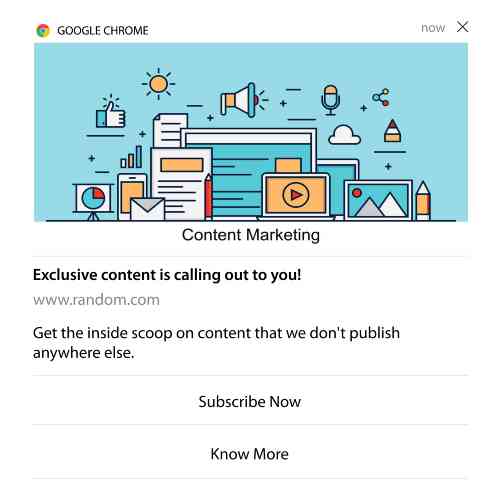
Het enige wat je hoeft te doen is een trigger-melding sturen waarin je de gebruiker vraagt om zich aan te melden voor e-mailmeldingen.
Maak gewoon een aangepaste call to action (CTA) knop en voeg een abonnementslink toe als de URL van de knop. Dat is eigenlijk alles wat je nodig hebt. Als je niet zeker weet hoe je een aanmeldknop krijgt, volg dan gewoon de stappen.
In elke melding kun je naar beneden scrollen en Multi-actie knoppen inschakelen:

De URL moet een link zijn naar een e-mail aanmeldformulier. Je kunt er een maken met vrijwel elke e-mailserviceprovider, zoals Drip. Het enige wat je hoeft te doen is op de deelopties voor het aanmeldformulier klikken en die URL kopiëren. Plak deze vervolgens in de knop-URL voor je pushmelding.
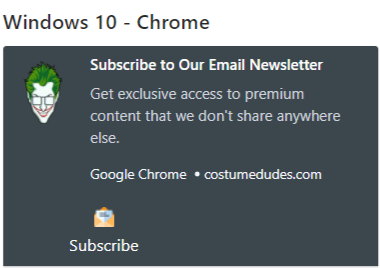
Bekijk onze tutorial over multi-actionknoppen voor meer details. Je kunt zelfs een e-mailpictogram aan je knop toevoegen om het superduidelijk te maken dat je je gebruikers vraagt zich te abonneren op je e-mailmeldingen:
Pro-tip: Je kunt hetzelfde idee gebruiken om ook je YouTube-kanaal te laten groeien. Voeg gewoon ‘?sub_confirmation=1’ toe aan het einde van je kanaal-URL en plak deze in de URL van je pushmeldingknop.
Elke keer dat iemand op de abonneerknop van je pushmelding klikt, wordt deze doorgestuurd naar je YouTube-kanaal en gevraagd zich erop te abonneren.
Wat te doen na het instellen van iPadOS- en iOS-webpushmeldingen
Pushmeldingen voor iPadOS en iOS web garanderen geen succes voor uw bedrijf. Zoals met elke marketingtool, moet u uw berichten en segmenten testen en verbeteren. Helaas kunt u geautomatiseerde meldingen niet rechtstreeks A/B-testen. Maar deze bronnen zullen u op weg helpen:
- Hoe installeer je een WordPress-plugin voor webmeldingen op je site
- Hoe pushmeldings A/B-testen te doen (Best Practices)
- 7 Pushmelding Best Practices om direct verkeer te krijgen
- 21 Beste eCommerce WordPress-plugins in 2022 (gratis en betaald)
- 7 Beste WordPress Nieuws Plugins in 2022 (Vergeleken)
Bovendien wordt PushEngage geleverd met een behoorlijk aantal integraties. Je kunt zelfs aangepaste triggers instellen met Zapier. Dit zijn vrij geavanceerde campagnes en we raden aan deze alleen in te stellen als je bekend bent met onze andere ingebouwde automatiseringen.
Je moet ook weten dat de PushEngage Javascript API erg flexibel is en je aangepaste triggers kunt instellen voor vrijwel elke actie op je website.
Als je al deze bronnen hebt doorgenomen, zul je beseffen dat PushEngage de #1 software voor pushmeldingen op de markt is.
Dus, als je dat nog niet hebt gedaan, begin vandaag nog met PushEngage!


