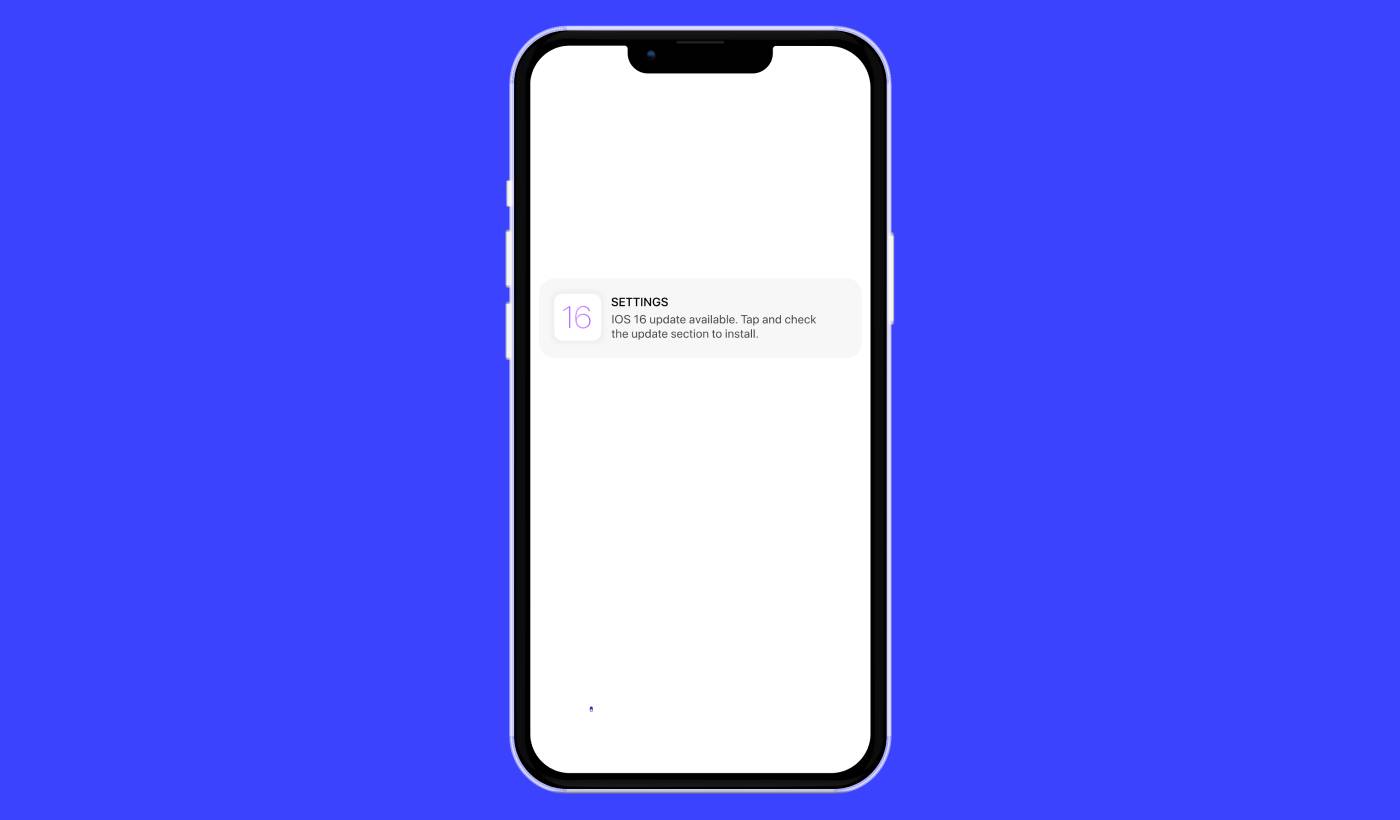
Op zoek naar een eenvoudige gids voor iOS pushmelding-campagnes? iOS pushmeldingen, die handige kleine berichten die op uw scherm verschijnen, kunnen een echte gamechanger voor uw bedrijf zijn als ze correct worden gebruikt.
Stel je dit voor: Je bent een bedrijfseigenaar en je hebt net een flash sale gelanceerd op je website en app. Hoe zorg je ervoor dat klanten onmiddellijk naar je site stromen? Simpel, door een iOS pushmelding te sturen. Net als dat ontvangen shoppers een tijdige melding over de uitverkoop, en je website- en appverkeer schiet omhoog.
Maar wat is een iOS pushmelding precies? Zie het als je persoonlijke, zakformaat billboard. Het is een kort bericht of melding dat vanaf geïnstalleerde apps naar iOS-apparaten (iPhones, iPads) wordt gepusht.
Het beste is dat je dit allemaal super snel kunt instellen! Klinkt interessant, toch? Laten we erin duiken.
Wat is een iOS Pushmelding?
Een iOS pushmelding is vergelijkbaar met een klein digitaal memo dat verschijnt op je mobiele Apple-apparaten. Het kan afkomstig zijn van je favoriete sociale mediaplatforms, nieuwsverdelers of online winkel-apps – allemaal bedoeld om je op de hoogte, betrokken en verbonden te houden.
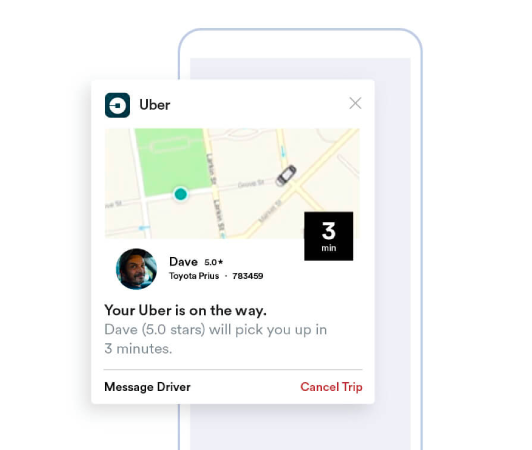
Zie deze mini-berichten als zachte tikjes op de schouder van je iOS-apparaat, verzonden via de Apple Push Notification service (APNs). Het is bijna alsof de app tegen je apparaat fluistert en om je aandacht vraagt. Het opmerkelijke aspect van iOS pushmeldingen is dat je de app niet eens actief hoeft te hebben of te gebruiken. Alsof het met een vleugje magie is, verschijnen meldingen zelfs op je vergrendelingsscherm, zodat je nooit essentiële updates of prompts mist.
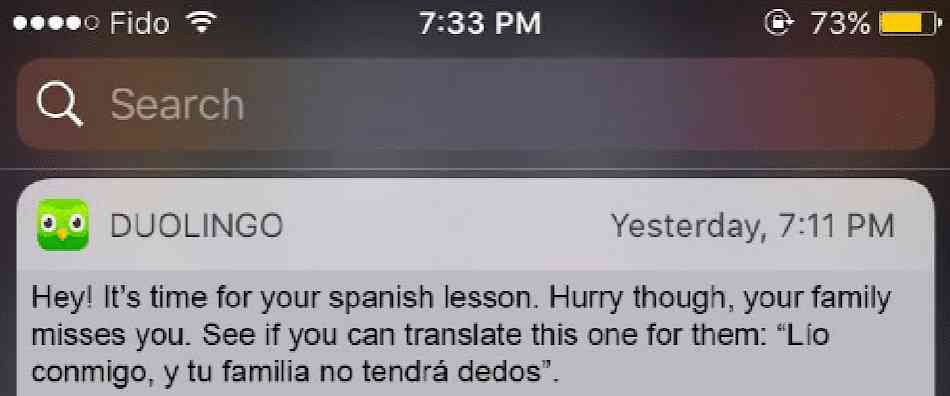
iOS pushmeldingen bieden een schat aan voordelen. Allereerst zijn ze een uitzonderlijk hulpmiddel om je op de hoogte te houden van de meest actuele informatie. Stel je een melding voor van een online winkel-app die je informeert over een lopende uitverkoop.

Bovendien kunnen ze je kostbare tijd besparen. Stel je voor dat je bank-app een melding stuurt die een succesvolle transactie bevestigt, waardoor je niet handmatig hoeft in te loggen om te controleren. Naast deze pragmatische voordelen verbeteren iOS pushmeldingen je algehele app-ervaring door deze levendiger en interactiever te maken.
Het navigeren door deze meldingen wordt gebruiksvriendelijk gemaakt door platforms zoals PushEngage. Met geavanceerde functies zorgt PushEngage ervoor dat deze kleine informatiebrokken die jouw belangen dienen, tijdig bij je komen en gestroomlijnd zijn volgens jouw voorkeuren. Of het nu gaat om de frequentie van meldingen of het type meldingen; PushEngage geeft jou de controle.
Met een basisbegrip van wat iOS pushmeldingen zijn en hoe ze werken, duiken we dieper in de verschillende soorten meldingen en ontrafelen we hoe apps deze gebruiken om hun gebruikers te betrekken en te converteren.
Soorten iOS Pushmelding Campagnes Die Je Kunt Gebruiken
Er zijn veel soorten iOS pushmeldingen die gebruikt kunnen worden om de interactie met uw publiek te vergroten. Door deze verschillende soorten te begrijpen, kunt u hun effectiviteit verbeteren en een meer gepersonaliseerde en interactieve gebruikerservaring creëren.
- In-app meldingen: Deze meldingen kunnen worden verzonden wanneer een gebruiker actief uw app gebruikt. Een e-commerce app kan bijvoorbeeld een melding sturen over een speciale korting op een artikel waarin de gebruiker geïnteresseerd is. Met PushEngage kunnen bedrijven deze relevante en tijdige berichten eenvoudig verzenden om de betrokkenheid van gebruikers te vergroten.
- Locatiegebaseerde meldingen: Deze meldingen worden verzonden op basis van de geografische locatie van de gebruiker. Ze zijn geweldig voor bedrijven zoals winkels of evenementen die nabijgelegen gebruikers willen informeren over exclusieve aanbiedingen. PushEngage maakt geo-targeting eenvoudig, zodat bedrijven hun doelgroep effectief kunnen bereiken, waar ze ook zijn.
- Gedragsgebaseerde meldingen: Deze meldingen worden verzonden als reactie op specifieke acties die door de gebruiker in de app zijn ondernomen (of niet zijn ondernomen). Als een gebruiker bijvoorbeeld een artikel aan zijn winkelwagentje toevoegt maar het niet koopt, kan een gedragsgebaseerde melding hem eraan herinneren. Met PushEngage kunnen bedrijven dit soort meldingen nauwkeurig beheren.
- Tijdgebonden meldingen: Deze pushmeldingen worden verzonden op vooraf bepaalde tijden en kunnen worden gebruikt voor terugkerende gebeurtenissen of meldingen. Met PushEngage kunnen deze meldingen van tevoren worden gepland, zodat gebruikers op de hoogte blijven van belangrijke updates of gebeurtenissen.
Een succesvolle pushmelding campagne vereist het juiste type melding voor zijn doelen. Dus, als u uw bedrijf wilt stimuleren met iOS pushmelding campagnes, heeft u een iOS pushmelding service nodig met veel beschikbare opties om uw strategie te optimaliseren voor maximale betrokkenheid.
Hoe werkt een iOS pushmelding?
Een iOS pushmelding wordt gegenereerd wanneer de specifieke app op uw iOS-apparaat communiceert met de APNs. Zodra de melding is gemaakt en verzonden, routeert APNs deze naar het beoogde apparaat – dit alles binnen enkele microseconden.
Laten we nu dieper duiken in de wereld van iOS pushmeldingen. Stel je voor dat je je telefoon controleert en je ziet meteen een melding van je favoriete nieuwsapp over breaking news, of je favoriete shopping app die je waarschuwt voor een flash sale. Dit zijn de momenten waarop iOS pushmeldingen een rol spelen. Deze meldingen zijn kleine berichten die apps verzenden om op het startscherm of vergrendelscherm van het apparaat te verschijnen, zelfs als de app momenteel niet in gebruik is.
iOS pushmeldingen zijn vitale onderdelen van onze dagelijkse digitale interactie. Ze worden aangedreven door Apple's pushmelding service, bekend als APNs. Deze service coördineert de levering van meldingen van de servers van uw apps naar uw Apple-apparaten. Dit proces zorgt ervoor dat u altijd op de hoogte bent en realtime updates van uw apps ontvangt zonder ze handmatig te hoeven controleren.
Deze meldingen bieden niet alleen informatie, maar besparen u ook tijd en houden u verbonden. Met onze partner, PushEngage, kunnen bedrijven gerichte iOS pushmeldingen verzenden die de dopaminespiegels en betrokkenheid van gebruikers verhogen. PushEngage-gestuurde meldingen kunnen u bijvoorbeeld intelligent herinneren aan de artikelen die in uw e-commerce winkelwagen zijn achtergebleven of u waarschuwen voor de komst van een langverwacht product. In die zin verrijken ze de algehele gebruikerservaring door geoptimaliseerde en gepersonaliseerde meldingen te bieden.
Zie het zo: iOS pushmeldingen zijn als vriendelijke poortwachters die nuttige updates rechtstreeks aan de deur van uw apparaat bezorgen. En bovendien worden hun rollen met de tijd steeds diverser en spannender. Dus, door een krachtig hulpmiddel als PushEngage te gebruiken, kunnen zowel bedrijven als gebruikers aanzienlijke voordelen halen uit deze geavanceerde meldingssystemen.
Hoe iOS Pushmeldingen aan uw App Toe te Voegen
Er zijn fundamenteel twee soorten iOS pushmeldingscampagnes:
- Een iOS web pushmelding
- Een iOS app pushmelding
Afhankelijk van uw bedrijf kunt u mogelijk zowel web- als app-pushmeldingen verzenden. En we raden ten zeerste aan om beide soorten pushmeldingen te verzenden. Maar voordat u een iOS pushmelding maakt, moet u een pushmeldingsservice selecteren. Een pushmeldingsservice is software waarmee u pushcampagnes kunt maken zonder enige codering.
We raden aan om PushEngage te gebruiken.

PushEngage is de nummer 1 pushmeldingsplugin ter wereld.
Pushmeldingen helpen je om je websiteverkeer en betrokkenheid automatisch te laten groeien. En als je een online winkel runt, helpt PushEngage je ook om je verkopen te verhogen door je te helpen bij het maken van geautomatiseerde e-commerce pushmeldingen.
Je kunt gratis beginnen, maar als je serieus bent over het laten groeien van je bedrijf, moet je een betaald abonnement kopen. Controleer ook, voordat je een pushmeldingsservice koopt, deze gids voor kosten van pushmeldingen.
Hier is een snel overzicht van wat je krijgt met PushEngage:
- Hoog converterende geautomatiseerde campagnes
- Meerdere targeting- en campagneplanning-opties
- Doeltracking en geavanceerde analyses
- Intelligente A/B-testen
- Bewezen pushmelding-sjablonen om je te helpen meer verkeer en conversies te krijgen
- Een toegewijde succescoach
Je zult zien dat PushEngage zonder twijfel de beste keuze is als je verkeer, betrokkenheid en verkopen voor je bedrijf wilt opbouwen. En als je een beperkt budget hebt, kun je altijd een beetje creatief zijn met je pushmeldingen.
Hoe een Gratis PushEngage Account Aan te Maken
Ga naar PushEngage en klik op Nu gratis aan de slag:
Je kunt beginnen met het gratis abonnement. Maar als je op zoek bent naar de krachtigste browsermeldingen, moet je een betaald abonnement selecteren op basis van je bedrijfsbehoeften. Zodra je weet welk abonnement je wilt, klik je op Aan de slag om je PushEngage-account aan te maken.
Meld u aan voor PushEngage
Nu is het tijd om je PushEngage-account aan te maken. Begin met aanmelden via een e-mailadres of een Gmail-ID:

Vul vervolgens je accountgegevens in:

En voeg je creditcardgegevens toe om je abonnement te kopen:

Als u het gratis account hebt geselecteerd, wordt uw creditcard nooit belast totdat u ervoor kiest uw abonnement te upgraden. En nu bent u helemaal klaar om toegang te krijgen tot uw PushEngage-dashboard. Klik gewoon op Registratie voltooien en directe toegang krijgen.
Als je eerder OneSignal of PushAlert hebt gebruikt, zul je zien dat PushEngage je een veel duidelijkere ervaring biedt vanuit het dashboard. Het OneSignal-dashboard is niet bedoeld voor geavanceerde campagnes. Daarvoor heb je de API meer nodig dan de OneSignal-plugin.
Hoe Web App iOS Pushmeldingscampagnes aan uw Website Toe te Voegen
Laten we beginnen met het instellen van iOS pushmeldingen vanaf uw website. Het idee hierachter is simpel. We veranderen uw website in een eenvoudige web-app die iOS en iPadOS pushmeldingen kan verzenden. Deze aanpak is ideaal voor het verzenden van web-app pushmeldingen.
Stap #1: Voeg een Web App Manifest toe aan uw Website om Web Pushmeldingen te Verzenden
Zie een web app manifest als een speciaal bestand dat fungeert als een routekaart voor je website wanneer deze op iemands telefoon of computer is geïnstalleerd. Het is geschreven in een taal genaamd JSON, maar daar hoef je je geen zorgen over te maken.
Het manifestbestand bevat belangrijke informatie over uw Progressive Web App (PWA), zoals de naam, beschrijving, pictogrammen en kleuren. Dus, wanneer iemand uw website aan hun startscherm toevoegt of deze op hun apparaat installeert, gebruikt de browser dit manifest om te weten hoe uw app eruit moet zien en zich moet gedragen. Hiermee kunt u PWA pushmeldingen verzenden.
Het manifest vertelt de browser bijvoorbeeld welk pictogram te gebruiken voor je app op het startscherm of in de app-lade, zodat deze er mooi en herkenbaar uitziet. Het specificeert ook de kleuren en het thema van je app om deze een consistente en aantrekkelijke uitstraling te geven.
Bovendien bevat het manifest de URL die moet worden geopend wanneer iemand je app start. Op deze manier weet de browser welke pagina of sectie van je website hij ze als eerste moet tonen.
Het maken van een manifestbestand kan snel gebeuren met online tools die het zware werk voor je doen. We raden aan om deze gratis app manifest generator te gebruiken om je web app manifest met een paar klikken en zonder code te bouwen.
Zodra je het manifest klaar hebt, noem je het meestal "manifest.json" en upload je het naar de hoofdmap van je website.
Kortom, het web app manifest is als een handleiding die ervoor zorgt dat je web-app er precies goed uitziet en aanvoelt wanneer mensen deze op hun apparaten gebruiken. Het is een essentieel onderdeel van het creëren van een geweldige gebruikerservaring voor je websitebezoekers.
Een typisch manifest ziet er ongeveer zo uit:
{
	"name": "PushEngage",
	"short_name": "PushEngage",
	"start_url": "/",
	"display": "standalone",
	"theme_color": "#3b43ff",
	"background_color": "#ffffff",
	"icons": [
		{
			"src": "icon/icon-128x128.png",
				"sizes": "128x128",
				"type": "image/png"
		},
		{
			"src": "img/icon-192x192.png",
			"sizes": "192x192",
			"type": "image/png"
		},
		{
			"src": "img/icon-512x512.png",
			"sizes": "512x512",
			"type": "image/png"
		}
 	]
}
Nadat je je manifestbestand aan de hoofdmap van je webservice hebt toegevoegd, moet je een codefragment toevoegen in de HTML-head van je website. Het codefragment zou er ongeveer zo uit moeten zien:
<link rel="manifest" href="/manifest.json">Als je WordPress gebruikt en hulp nodig hebt bij het toevoegen van dit codefragment aan de header van je site, kun je WPCode gebruiken om het manifestbestand te uploaden. Het is een van de beste code snippet plugins voor WordPress.
Stap #2: Installeer PushEngage op uw WordPress Site
U hebt uw account aangemaakt. Ga dus naar het PushEngage dashboard en volg de stappen.
OPMERKING: Als u geen WordPress-site gebruikt, bekijk dan onze andere installatiehandleidingen.

Klik op Site-instellingen » Sitegegevens en klik op de knop Klik hier voor installatie-instructies:

Klik op het tabblad WordPress en klik op de knop Installeer PushEngage WordPress Plugin om de plugin op uw website te installeren.

Het coole is: Toen je je PushEngage-account aanmaakte, heb je je website al gesynchroniseerd met je PushEngage-account. Klik dus op de installatielink in het PushEngage-dashboard om automatisch de PushEngage WordPress-plugin te installeren op je website.
Stap #3: Verbind uw WordPress-website met PushEngage
Als je klaar bent met het installeren en activeren van de PushEngage WordPress-plugin, zie je de PushEngage onboarding wizard:

De wizard is vrij eenvoudig. Als je een nieuwe gebruiker bent, klik dan op Nieuw? Claim je gratis account. En als je je al hebt aangemeld, klik dan op Verbind je bestaande account.
Vervolgens kun je je site selecteren in de Selecteer een site dropdown onder Registreer een site als je al een site hebt geregistreerd tijdens het aanmelden:

Of je kunt klikken op Registreer een nieuwe site om een nieuwe site toe te voegen als je een Premium prijsplan of hoger hebt. In de volgende stap zal de onboarding wizard je vragen om andere essentiële WordPress plugins te installeren.

Als u elke stap correct hebt gevolgd, ziet u dit succestbericht van de wizard:

U bent nu klaar om campagnes en pop-upmodals voor pushmeldingen te maken.
Stap #4: Test uw Website Manifest
Oké, laten we de stappen doorlopen om je web-app te testen en ervoor te zorgen dat alles soepel werkt.
Open eerst je website met de Safari-browser op je iPhone of iPad. Zorg ervoor dat je apparaat iOS 16.4 of een nieuwere versie draait. Zodra je website is geladen, zie je een Delen-knop. Deze ziet eruit als een vierkant met een pijl omhoog. Tik op die knop om het deelmenu te openen.
In het deelmenu zou je een optie moeten vinden die Toevoegen aan beginscherm heet. Klik op die optie.

Nu wordt de web-app op het Beginscherm van je apparaat opgeslagen, net als elke andere app die je uit de App Store downloadt.
Als alles correct is ingesteld, zal de app, wanneer je hem vanaf je beginscherm opent, niet meer in de Safari-browser openen. In plaats daarvan voelt het als het gebruik van een gewone app op je iPhone of iPad.
Om je gebruikers te laten weten dat ze web pushmeldingen van je app kunnen ontvangen, kun je ze een banner op het scherm tonen. Deze banner zal hen vragen om je app aan hun Beginscherm toe te voegen en zich te abonneren op de web pushmeldingen. Het is een handige manier om je gebruikers betrokken te houden bij je app en belangrijke updates te ontvangen.
Dus, volg deze stappen en je bent helemaal klaar om je gebruikers op iOS-apparaten een soepele, app-achtige ervaring te bieden! Voor een volledige walkthrough over het testen van je pushmeldingen, bekijk onze documentatie over iOS web pushmeldingen.
Hoe Mobiele App iOS Pushmeldingscampagnes aan uw App Toe te Voegen
De eenvoudigste manier om mobiele iOS mobiele app pushmeldingen vanuit uw native iOS app te verzenden, is door de PushEngage iOS SDK te gebruiken. Tot nu toe moest u skelet-SDK's gebruiken om app pushmeldingen te verzenden. Het probleem met het gebruik van die SDK's is dat ze behoorlijk kaal zijn.
Theoretisch kun je er elk type mobiele app pushcampagne mee verzenden. Maar dan moet je ook bouwen:
- Een interface om uw campagnes te beheren
- Een analytics suite om de prestaties van uw campagnes te volgen
- Betere ondersteuning voor rich media en in-app doorverwijzingslinks (of deep links)
- Processen om zowel marketing- als ontwikkelingsteams te coördineren
Alles om één kanaal voor groei te introduceren. Het gebruik van de oude tools om mobiele app pushmeldingen te verzenden is vervelend, duur, resource-intensief en tijdrovend. En natuurlijk vereist het diepgaande codeervaardigheden in je team om alles wat je bouwt te ontwikkelen en te beheren.
Met de PushEngage Android- en iOS SDK's kunt u mobiele app-pushes verzenden met dezelfde betrouwbare software voor uitstekende leveringspercentages. Maar we hebben verschillende lagen bovenop gebouwd die het supergemakkelijk maken om aangepaste integraties met uw app te bouwen. En PushEngage beheert de hele SDK. U hoeft dus niet eens veel tijd en geld te besteden aan het beheren van uw integraties.
Het enige wat u hoeft te doen is bouwen!
U kunt broadcastmeldingen rechtstreeks vanaf uw PushEngage-dashboard verzenden zodra u uw app hebt ingesteld om mobiele app-pushmeldingen te verzenden met de SDK van PushEngage. Ja, u moet nog steeds code aan uw app toevoegen en de koppelingen tussen uw app en de PushEngage API ontwikkelen. Maar als dat eenmaal is gedaan, kunt u eenvoudig mobiele app-pushcampagnes maken vanuit een vooraf gebouwde software-interface die ook wordt geleverd met:
- Zeer boeiende pushcampagnetypes
- Bewezen campagnetemplates met hoge conversiepercentages
- Geautomatiseerde campagnes om uw inhoud te promoten telkens wanneer u publiceert
- Meerdere targeting- en campagneplanningsopties
- Webpush-campagnes als aanvullend groeikanaal
- Verhoogde retentie van het publiek door datagebaseerde personalisatie
- Doeltracking en geavanceerde analyses
- Slimme A/B-tests
- Een toegewijde succescoach
En nog veel meer. PushEngage neemt de moeite uit het ontwikkelen van Android- en iOS mobiele pushcampagnes voor uw app.
We hebben een gedetailleerde stapsgewijze handleiding gemaakt voor het instellen van iOS-app pushmeldingen voor PushEngage. Bekijk die om direct iOS-app pushmeldingen te verzenden.
Hoe personaliseer je je campagnes
Voordat u een campagne maakt, moet u segmenten en doelgroepen instellen om gepersonaliseerde pushberichten te verzenden.
Niets kan tippen aan het niveau van personalisatie dat je kunt bereiken door segmenten en doelgroepen te maken voor je pushmeldingsabonnees. Ga naar PushEngage » Audience en begin meteen met het maken van segmenten en doelgroepen.
Onder het tabblad Segments kun je nieuwe segmenten maken of bestaande bewerken:

En als je nog diepere personalisatie nodig hebt, maak dan een doelgroep aan in het tabblad Audience Groups:

Als je nieuw bent met pushmeldingssegmenten en gepersonaliseerde pushmeldingen, moet je ons artikel over hoe je segmenten maakt en onze aankondiging over geavanceerde doelgroepering bekijken.
Het coolste is dat je gerichte pushcampagnes kunt maken door een Doelgroepgroep te maken voor alleen je iOS- en iPadOS-gebruikers:

En je kunt deze doelgroepgroep gebruiken voor je drip-campagnes en broadcasts.
Hoe maak je een pushmelding drip-campagne
Ga naar het PushEngage dashboard en ga naar Campaign » Drip Autoresponders en klik op Create New Drip Autoresponder:

Geef vervolgens uw campagne een naam (we stellen iets voor als "Welcome Drip") en selecteer onder Content de optie "Send notification immediately after user subscribes“:

Op dit punt kun je op de pijl naast de melding klikken om de inhoud van je melding te bewerken.
Als je een Premium- of Enterprise-abonnement hebt bij PushEngage, kun je meer dan één melding toevoegen om een reeks geautomatiseerde welkomstberichten te maken. Klik gewoon op Add New Notification en bewerk de inhoud.
Als u klaar bent, klikt u op Drip Settings en selecteert u de optie om uw welkomstcampagne naar alle abonnees te sturen:

Scroll vervolgens naar beneden om uw eigen UTM-parameters in te stellen om de pushmeldingen te volgen:

En als u klaar bent, scrollt u terug naar boven en klikt u op de knop Activate Autoresponder:

En je bent klaar!
Hoe een iOS Web Push Broadcast te Verzenden
Ga naar uw PushEngage dashboard en ga naar Campagne » Push Uitzendingen en klik op de knop Maak een Nieuwe Push Uitzending:

Voeg onder het tabblad Inhoud uw pushmeldinginhoud toe:

En u kunt een A/B-test opzetten om uw klikfrequenties te verhogen of u kunt uw push uitzendingen plannen om meer weergaven te krijgen. In beide gevallen moet u onze best practices voor pushmeldingen raadplegen voor de beste resultaten.
Hoe een iOS Pushmelding Popup Modal te Maken
Een popup modal voor pushmeldingen is een klein venster dat verschijnt bovenop de interface van een website of mobiele app om een bericht of melding weer te geven aan de bezoeker van de website.
De popup-modale kan worden geactiveerd door verschillende gebeurtenissen. U kunt pop-ups instellen om te worden geactiveerd bij een paginaweergave, bij scrolldiepte en zelfs bij aangepaste acties zoals knopklik.
Meestal ziet u een call-to-action op de popup-modale, zoals "Abonneren" of "Toestaan", om toestemming te krijgen van bezoekers om hen pushmeldingen te sturen. Als u deze tutorial volgt, kunt u een popup maken zoals deze:

U kunt popup-modales maken die abonnees direct kunnen segmenteren of reguliere popups kunnen maken die eenvoudig abonnees verzamelen met de standaardattributen zoals geolocatie en browser.
Ga terug naar uw WordPress-dashboard. Ga naar PushEngage » Design:

En u kunt zoveel popup-modales instellen als u wilt. Natuurlijk kunt u ervoor zorgen dat ze op verschillende tijdstippen worden geactiveerd onder Weergaveopties voor elke popup-modale.

Het idee hier is om uw bezoekers een goede reden te geven om zich te abonneren. Als u daarbij hulp nodig heeft, bekijk dan ons artikel over hoe u een aangepaste opt-in voor pushmeldingen maakt.
En als u meer gerichte popup-modales wilt maken, kunt u de targetingregels gebruiken onder het tabblad Targeting Rule :

Dit zijn globale targetingregels en krijgen voorrang boven targetingregels voor individuele popup-modales. Maar als u wilt, kunt u robuuste targetingregels voor elke modale maken door ze te bewerken.

U kunt bijvoorbeeld pop-upmodals in verschillende talen maken om bezoekers uit verschillende landen te targeten.
En als u templates met een hoge doorklikratio wilt om te beginnen, moet u dit artikel bekijken over opt-ins voor pushmeldingen met hoge conversie.
Wat te doen voordat u iOS pushmeldingen verzendt
Je bent er bijna.
Voordat u web pushmeldingen voor iOS en iPadOS gaat verzenden, moet u een abonnementopt-in instellen voor uw website. Uw opt-in zal websitebezoekers omzetten in abonnees van pushmeldingen. Dit is dus een cruciaal element.
Als je wat inspiratie nodig hebt, kun je dit artikel bekijken over opt-ins voor pushmeldingen met hoge conversie. Zodra je klaar bent met het instellen van de opt-in, kan je site abonnees verzamelen. Maar hoe weet je überhaupt of je opt-in goed werkt?
Dus, het verstandige is om een welkomst-pushmelding in te stellen.
Pro-tip: Je moet wat tijd besteden aan een volledige test van je pushmeldingen. Dit lost de meest voorkomende problemen op en je verspilt geen tijd aan het oplossen van problemen later.
Wat te doen nadat u iOS pushmeldingen hebt verzonden
Dat is alles voor deze keer, mensen!
Als je dit artikel nuttig vond, laat dan zeker een reactie achter.
Beginnen met pushmeldingen kan intimiderend lijken. Maar als je doeltracking en analyses in de gaten houdt, komt het goed. Belangrijker nog, je zult veel meer winst maken met behulp van pushmeldingscampagnes. Hier zijn een paar coole bronnen om je op weg te helpen:
- Hoe retargeting pushmeldingen te gebruiken om uw omzet te verdubbelen
- Hoe u uw pushmeldingen kunt sorteren en winnende campagnes kunt vinden
- Hoe pushmeldingabonnee-lijsten op te schonen (eenvoudig)
- Hoe automatisch RSS-pushmeldingen te verzenden
- Hoe pushmeldingen te gebruiken om een nieuwswebsite te promoten
- Hoe cross-selling pushmeldingen te gebruiken om uw verkopen te verdubbelen
- Hoe browse-verlatings-pushmeldingen te gebruiken (4 stappen)
Als je nieuw bent met pushmeldingen, moet je PushEngage eens proberen. PushEngage is de nummer 1 pushmeldingssoftware op de markt. En je campagnes zullen in veilige handen zijn.
Dus, als je dat nog niet hebt gedaan, begin vandaag nog met PushEngage!


