Wat zijn web pushmeldingen? Geen zorgen, we vertellen je er alles over. Maar stel je eerst dit eens voor...
Stel u voor dat u elke keer dat u een nieuw blogbericht publiceert gratis verkeer op de automatische piloot krijgt, zonder tijdrovende SEO-campagnes. Als u een WordPress-site runt, weet u al hoeveel werk het is om uw inhoud te promoten en lezers terug te laten komen naar uw inhoud.
Het goede nieuws is dat er een moeiteloze manier is om automatisch terugkerende bezoekers te genereren:
- Zelfs als… u net begint en uw fanbase nog klein is;
- Zelfs als… u een e-commerce winkel runt met honderden promo's per maand;
- Zelfs als… u een mega blog heeft dat al veel SEO-verkeer genereert;
Het antwoord is:
In dit artikel laten we je zien hoe je direct terugkerende bezoekers krijgt, elke keer dat je publiceert:
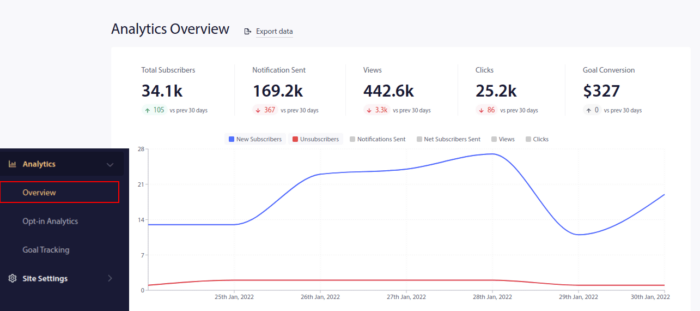
Het beste deel?
Het is volledig gratis en je hoeft niet te wachten tot zoekmachines je verkeer beginnen te sturen.
Laten we er meteen induiken.
Wat zijn Web Pushmeldingen?
Een pushcampagne is een korte, klikbare pop-upbericht dat verschijnt op het apparaat van een abonnee en de abonnee met één klik naar je content leidt:

Het beste is dat de meldingen verschijnen, zelfs als de abonnee geen browser gebruikt. Het is als een e-mailuitzending, maar met een browser pushcampagne hoeven je abonnees geen app te gebruiken om je bericht te zien.
Kortom: WordPress web pushmeldingen is een eenvoudige manier om een klikbare link naar je content te sturen naar iedereen die zich heeft aangemeld.
Met pushcampagne drip-sequenties heeft je publiek nu geen excuus meer om je te negeren. En in tegenstelling tot social media websites, is er geen algoritme dat je bereik beperkt om je te laten betalen voor advertenties.
Het coolste aan browser pushcampagnes is dat je ze kunt gebruiken als aanvulling op je leadmagnets en e-mailopt-in formulieren!
Pro Tip: Als je nog geen leadmagnets gebruikt, moet je beginnen met het maken van leadmagnets met OptinMonster om je conversies te verhogen.
We raden aan om PushEngage te gebruiken om gratis aan de slag te gaan met web push en mobiele push. Elke keer dat je een blogpost publiceert, stuurt PushEngage automatisch een push-uitzending naar al je abonnees.
In het volgende gedeelte laten we je precies zien hoe je dit in 15 minuten of minder instelt.
Hoe Web Pushmeldingen Op Je Website Te Installeren
PushEngage is een van de beste pushmelding-plugins voor WordPress. Je bereikt direct tot 200 abonnees met alleen de gratis versie. Als je blog groeit tot meer dan 200 abonnees, kun je snel opschalen door je abonnement te upgraden.
Laten we nu gratis je publiek laten groeien met browser pushmeldingen.
Stap #1: Maak een gratis PushEngage-account aan
Ga naar PushEngage en klik op Gratis Aan De Slag:
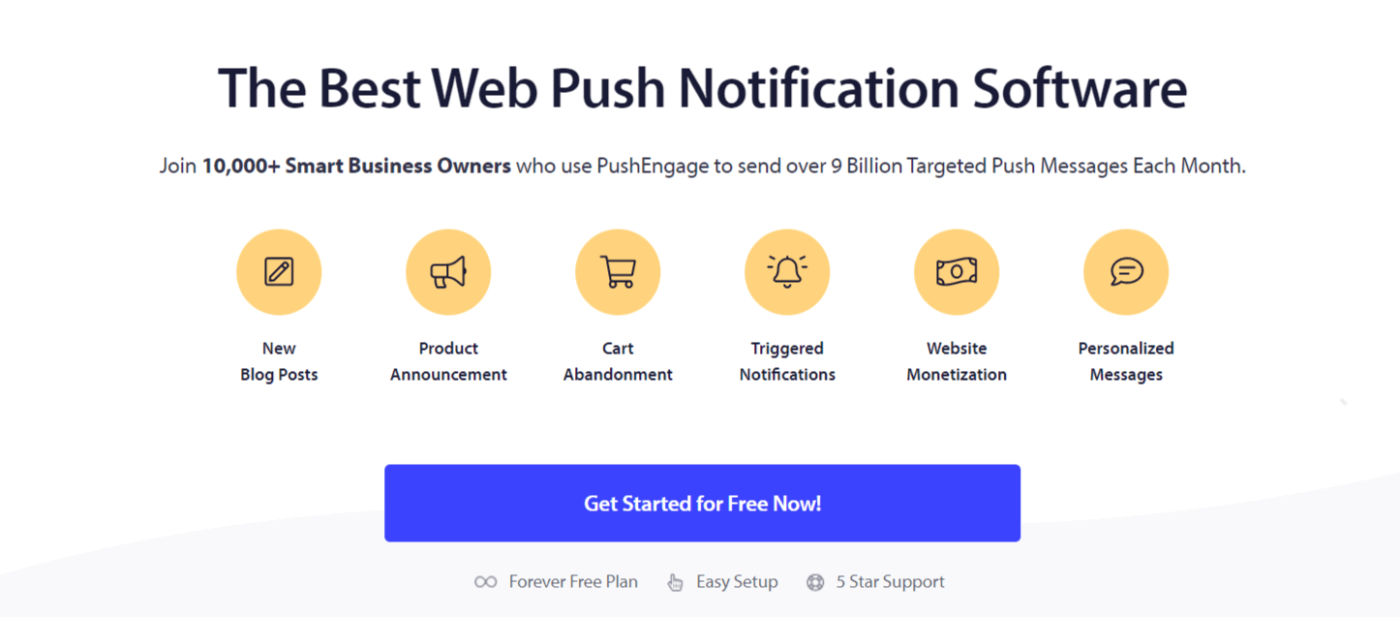
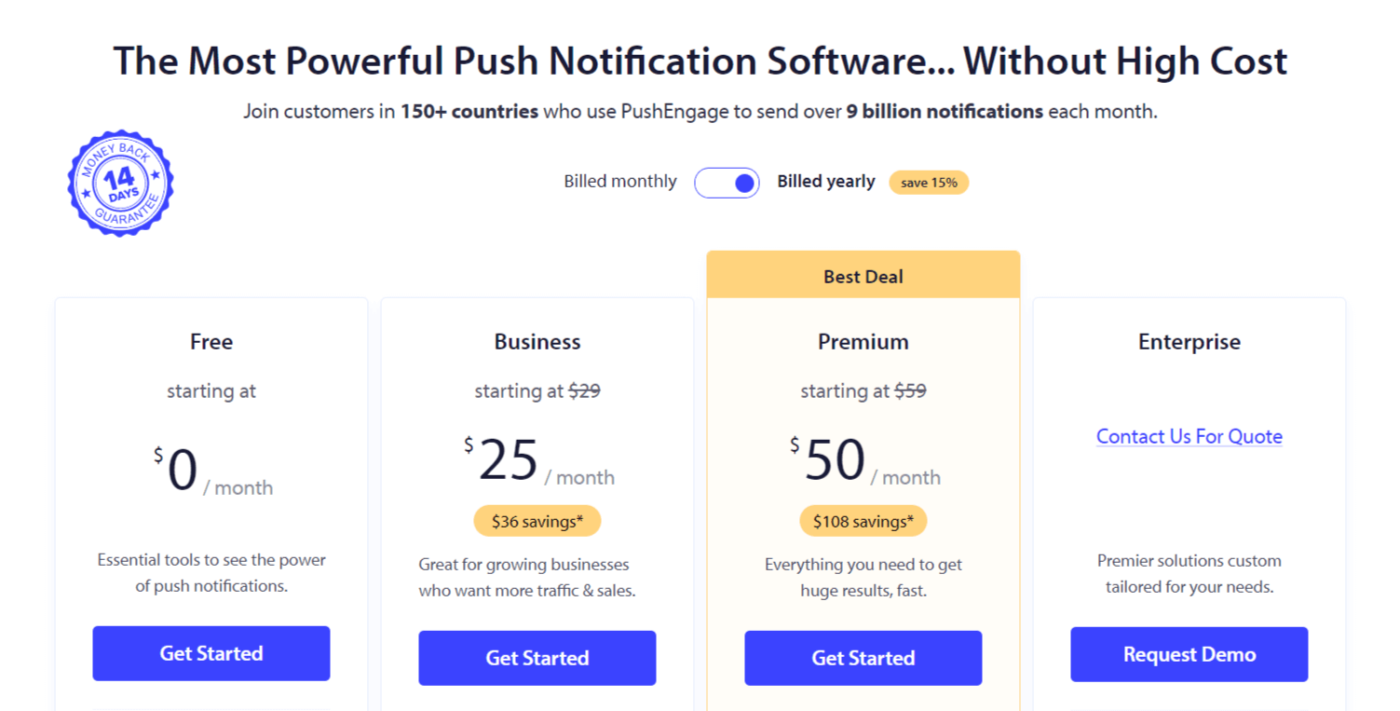
Selecteer het gratis abonnement of welk abonnement het beste bij je behoeften past:
Stap #2: Meld je aan voor PushEngage
Meld je aan voor de plugin met je gebruikersgegevens of je Gmail-ID:
En volg gewoon de instructies en voltooi de instelling van je account om een web pushmelding-app aan je website toe te voegen.
Stap #3: Installeer de Web Pushmeldingen WordPress Plugin
OPMERKING: Als je website niet met WordPress is gebouwd, kun je website pushmeldingen installeren met andere methoden. We behandelen die methoden niet in dit artikel, maar bekijk onze installatiegids als je geïnteresseerd bent.
Nadat je je hebt aangemeld, kom je op het PushEngage-dashboard:

Ga naar Site-instellingen »Sitegegevens:

Klik op de knop Klik Hier Voor Installatie-instructies :

Klik vervolgens op de knop Installeer WordPress Plugin:

Als je de URL van je site al hebt ingesteld, zal PushEngage zichzelf automatisch op je site installeren.
Stap #4: Verbind je WordPress Website met de Web Push Service
Wanneer je de PushEngage WordPress-plugin hebt geïnstalleerd en geactiveerd, zie je de PushEngage-wizard:

De wizard is vrij eenvoudig. Als je een nieuwe gebruiker bent, klik dan op Nieuw? Claim je gratis account. En als je je al hebt aangemeld, klik dan op Verbind je bestaande account.
Vervolgens kun je je site selecteren in de Selecteer een site dropdown onder Registreer een site als je al een site hebt geregistreerd tijdens het aanmelden:

Of je kunt klikken op Registreer een nieuwe site om een nieuwe site toe te voegen als je een Premium prijsplan of hoger hebt. In de volgende stap zal de onboarding wizard je vragen om andere essentiële WordPress plugins te installeren.

Als u elke stap correct hebt gevolgd, ziet u dit succestbericht van de wizard:

U bent nu klaar om campagnes en pop-upmodals voor pushmeldingen te maken.
Hoe Werken Web Push Notificaties?
Laten we nu een beetje technisch worden en onderzoeken hoe web push notificaties werken.
De vereenvoudigde versie is dat elke keer dat een nieuwe bezoeker je website bezoekt, ze gevraagd worden om een web push abonnee te worden.
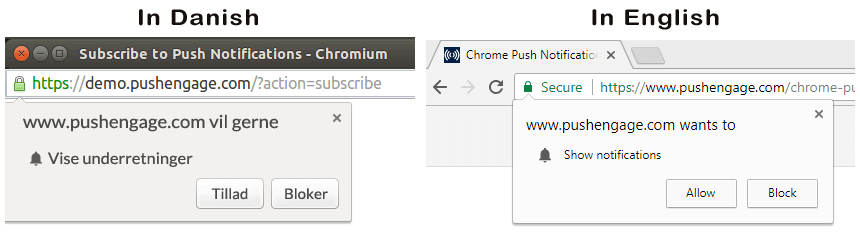
Dit alles wordt afgehandeld door een Javascript-bestand genaamd de service worker. De taak van de service worker is om te helpen bij het maken van web push opt-ins om push-abonnees te verzamelen. Dit geldt niet alleen voor websites, maar ook voor progressive web apps (PWA's). Het is echter anders voor Android app push en iOS app push notificaties. Mobiele push notificaties vereisen doorgaans een push API zoals de PushEngage Mobile SDK's.
Vervolgens gebruik je een web push notificatieservice zoals PushEngage om de notificaties te maken en te plannen die je naar je abonnees wilt sturen. Je kunt ervoor kiezen om het naar elke abonnee op je lijst te sturen of naar specifieke segmenten van je abonnees.
Je wilt beginnen met het maken van een Drip Autoresponder:

Ten slotte ontvangen je abonnees je notificaties wanneer hun apparaat online komt en de voorgestelde actie ondernemen.
Dit is allemaal perfect waar, maar dit is slechts een klein deel van wat er achter de schermen gebeurt. Laten we dus eens kijken naar de technische details. Maar eerst, als je dat nog niet hebt gedaan, begin vandaag nog met PushEngage.
Allereerst heeft PushEngage servers die verbinding maken met de apparaten van je abonnees en je push notificaties naar hen sturen. Nu slaan deze servers geen persoonlijke informatie op, zoals de naam of het e-mailadres van een abonnee.
Dus, wat slaan deze servers wel op?
Voor PushEngage en onze servers zijn je abonnees een uniek hash-nummer, gegenereerd op basis van het apparaat en de browser van je abonnee. Bovendien kan de server ook de geolocatie van je abonnees opslaan.
Nu heb je geen directe toegang tot deze servers. Je kunt alleen het PushEngage Dashboard gebruiken om push notificatiecampagnes te maken, te optimaliseren en te beheren.
Met andere woorden, PushEngage is uw serviceprovider. Dit betekent dat u niets hoeft te weten over coderen of hoe u de originele servers moet onderhouden. Wij zorgen voor al dat werk. U hoeft zich alleen zorgen te maken over het opzetten van uw campagnes en het maken van winst!
Enkele andere populaire browser push-services zijn:
- Firebase Cloud Messaging
- Amazon Simple Notification Service
- Airship
- Leanplum Inc.
- Pushwoosh Inc.
Als u niet zeker weet welke service geschikt is voor u, begin dan met een kijkje te nemen naar de kosten van pushmeldingen.
U vraagt zich waarschijnlijk af hoe gepersonaliseerde pushcampagnes werken als de servers alleen een hashnummer opslaan en geen persoonlijke gegevens. De realiteit is dat u voldoende klantgegevens kunt opslaan met behulp van segmenten zonder uw abonnees ooit te hoeven identificeren. Bovendien kunt u volledig aangepaste campagnes maken en elk type gebruikersgegevens opslaan dat u wilt. Dit is waar de web push API om de hoek komt kijken. Voor u zou dat de PushEngage Javascript API zijn.
U kunt deze API gebruiken en verbinden met elke andere CRM of database die u mogelijk heeft. Hiermee kunt u de persoonlijke gegevens van uw abonnees gebruiken om hen gepersonaliseerde pushmeldingen te sturen.
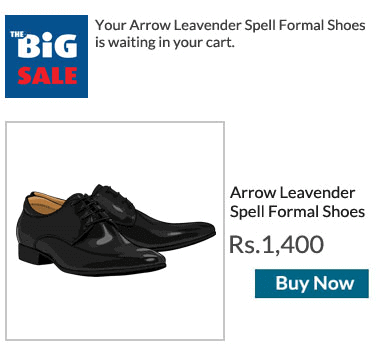
U kunt de PushEngage API ook gebruiken om geavanceerde campagnes te verzenden, zoals cart abandonment campagnes.
Wat zijn de verschillende onderdelen van een web pushmelding?
Nu we begrijpen hoe pushmeldingen technisch werken, laten we eens kijken naar de verschillende onderdelen van een pushmelding die u kunt aanpassen (of niet):

Bekijk ook enkele voorbeelden van web pushmeldingen voor een duidelijker beeld.
#1. Titel van de pushmelding
De titel is de meest prominente tekst in de pushmelding. Het is beperkt tot 60-80 tekens voor duidelijk zichtbaarheid. Het doel van deze titel is om de aandacht van de abonnee te trekken. Het is dus belangrijk dat de hele titel duidelijk zichtbaar is.
Bekijk onze copywriting gids voor pushmeldingen om geweldige titels te maken waar uw abonnees dol op zullen zijn.
#2. Het domein
Het domein op een pushmelding is simpelweg de URL van uw website. U kunt dit ook niet wijzigen. Maar in tegenstelling tot het browsertje, moet uw domein duidelijk zichtbaar zijn, omdat het bijdraagt aan uw merkherkenning.
Nu is er een optie om de pushmeldingsgegevens op te slaan op een subdomein van PushEngage. Als u het subdomein gebruikt, wordt in dit deel van de pushmelding de URL van een PushEngage-subdomein weergegeven in plaats van uw merk.
We raden het gebruik van deze optie niet aan, omdat dit uw merkwaarde kan verlagen.
#3. Inhoud van de pushmelding
De inhoud van de melding bevat het grootste deel van de tekst in de hele melding. Het is beperkt tot 120-150 tekens voor zichtbaarheid, net als de titel. Hoewel u meer tekens kunt gebruiken, raden we aan om het kort en bondig te houden.
Doorgaans dient dit deel als een manier om meer context te bieden bij de titel of om een aanbieding te voltooien. Doe geen moeite om een call-to-action in de tekst zelf te gebruiken. Met web push kunt u call-to-action knoppen toevoegen.
Pro Tip: U kunt regionale talen gebruiken om uw pushmeldingen persoonlijker te laten aanvoelen. Lees deze casestudy over hoe Phooto lokale talen gebruikte in pushmeldingen om hun betrokkenheid te vergroten.
#4. Grote Afbeelding Melding
De grote afbeelding is de belle van het bal en het is het eerste wat je opvalt in elke melding. Het is meestal een afbeelding van 360x180 die dient als het meest aantrekkelijke deel van een pushmelding.
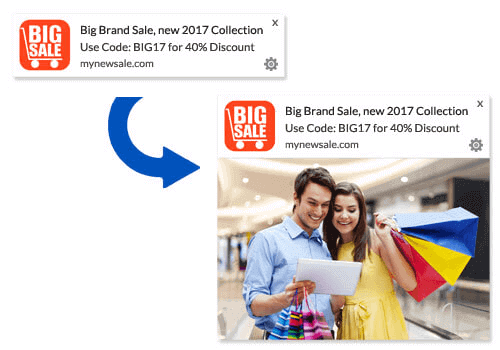
De meldingsafbeelding is ook volledig optioneel. U kunt ervoor kiezen om er geen te gebruiken als u dat wilt. Het gebruik van een meldingsafbeelding kan uw pushmelding laten aanvoelen als een advertentie. Dit kan ertoe leiden dat de melding door veel abonnees wordt genegeerd.
Maar als u het goed doet, kunnen afbeeldingen de CTR (click-through rates) met wel 62% verbeteren. Bekijk onze studie naar de impact van afbeeldingen in pushmeldingen per branche.
Als u niet zeker weet of u een grote afbeelding moet gebruiken, raden we aan om A/B-testen van de melding met en zonder de afbeelding.
#5. Pictogram Pushmelding
Het pictogram van de pushmelding is als het sitepictogram op uw website, maar dan voor uw pushcampagnes. Het is een afbeelding van 192x192 of groter om uw bedrijf te vertegenwoordigen. Meestal is dit uw sitepictogram en kunt u dit slechts één keer instellen voor al uw pushmeldingen.
Pro Tip: Als u op enig moment uw merknaam wijzigt, vergeet dan niet ook het pictogram van de pushmelding in PushEngage te wijzigen. Onthoud ook dat u geen geanimeerde afbeeldingen voor uw pictogram kunt gebruiken. Dus, GIF's werken hier niet.
#6. Call-to-Action Knoppen
Elke pushmelding ondersteunt maximaal 2 knoppen. We raden aan om aangepaste call-to-action knoppen voor uw campagnes te gebruiken. U kunt zelfs aparte URL's en knoppictogrammen voor elke CTA toevoegen.
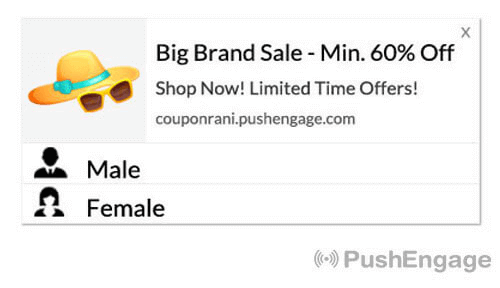
Bekijk deze lijst met web pushmelding trucs voor leuke CTA-ideeën.
#7. Browserpictogram
Het kleinste deel van de pushmelding is het browserpictogram dat aangeeft welke browser uw abonnee momenteel gebruikt. Het is een van de meest over het hoofd geziene onderdelen omdat u dit op geen enkele manier kunt wijzigen en voor het grootste deel zal een abonnee het browserpictogram ook niet opmerken.
#8. Het Browserlabel
Het browserlabel is slechts de tekstversie van een browserpictogram. Net als het pictogram kunt u het browsenaamlabel niet wijzigen.
#9. Tijdstempel
De tijdstempel is een eenvoudige manier voor uw abonnees om te weten wanneer het bericht is ontvangen. Het wordt door het systeem gegenereerd en u kunt dit ook niet wijzigen.
Verschillende Soorten Pushmelding Opt-ins
Elke pushcampagne begint met toestemming. Het is een uitbreiding van Seth Godin's idee van toestemmingsmarketing. Het idee is heel eenvoudig: voordat u uw webbezoekers inhoud stuurt die ze misschien wel of niet willen zien, vraag om toestemming.
Het proces van het verkrijgen van toestemming om pushcampagnes te verzenden, wordt "opt-in" genoemd. Dus, voordat u een pushmeldingscampagne kunt verzenden, moet u eerst uw websitebezoekers laten opt-in en zich abonneren op uw meldingen.
Als je een contentmaker bent op YouTube, ben je al bekend met hoe abonnees werken. Het enige verschil is dat je geen eigenaar bent van de lijst met je YouTube-abonnees en je kunt de meldingen die je ze stuurt niet beheren.
Met PushEngage ben je eigenaar van die lijst omdat die informatie op je domein wordt opgeslagen. Nu zijn er twee soorten opt-ins die je kunt gebruiken voor je website op basis van het opt-in proces:
- Single Opt-ins
- Double Opt-ins
Het belangrijkste verschil tussen beide is heel duidelijk. Single opt-ins vragen slechts één keer toestemming om meldingen te sturen. Double opt-ins vragen elke abonnee om hun beslissing te bevestigen. Dus, welke moet je kiezen?
We hebben gemerkt dat single opt-ins tot 150% meer abonnees kunnen krijgen dan double opt-ins. Bekijk ons artikel over hoe je je opt-in rates kunt verhogen als je hiermee worstelt.
Vanuit juridisch oogpunt vereist de AVG dat je slechts een enkele opt-in hebt. Maar met double opt-ins krijg je veel betere betrokkenheid omdat je abonnees daadwerkelijk meer van je content willen. Wat betreft het aantal pure opt-ins, zijn single-step opt-ins echter veel effectiever.
Een ander punt om te overwegen is dat je een SSL-certificaat op je website MOET installeren om single opt-ins te kunnen gebruiken. Maar je kunt two-step opt-ins installeren, zelfs zonder een beveiligde website.
Dus, als je een SSL-certificaat hebt geïnstalleerd, gebruik dan single opt-ins. Zo niet, bekijk dan dit artikel over hoe je een SSL-certificaat installeert op WordPress-websites.
Verbeter de betrokkenheidspercentages van pushmeldingen door te personaliseren
Voordat je een campagne maakt, moet je segmenten instellen en doelgroepen maken om gepersonaliseerde pushberichten te sturen.
Niets kan tippen aan het niveau van personalisatie dat je kunt bereiken door segmenten en doelgroepen te maken voor je pushmeldingsabonnees. Ga naar PushEngage » Audience en begin meteen met het maken van segmenten en doelgroepen.
Onder het tabblad Segments kun je nieuwe segmenten maken of bestaande bewerken:

En als je nog diepere personalisatie nodig hebt, maak dan een doelgroep aan in het tabblad Audience Groups:

Als je nieuw bent met pushmeldingssegmenten en gepersonaliseerde pushmeldingen, moet je ons artikel bekijken over hoe je segmenten maakt en hoe je doelgroepering gebruikt om gebruikersgedrag te targeten.
Maak gerichte webpushmeldingen voor betere betrokkenheid
Ga naar het PushEngage dashboard en ga naar Campaign » Drip Autoresponders en klik op Create New Drip Autoresponder:

Geef vervolgens uw campagne een naam (we stellen iets voor als "Welcome Drip") en selecteer onder Content de optie "Send notification immediately after user subscribes“:

Op dit punt kun je op de pijl naast de melding klikken om de inhoud van je melding te bewerken.
Als je een Premium- of Enterprise-abonnement hebt bij PushEngage, kun je meer dan één melding toevoegen om een reeks geautomatiseerde welkomstberichten te maken. Klik gewoon op Add New Notification en bewerk de inhoud. Als je klaar bent, klik je op Drip Settings en selecteer je de optie om je welkomstcampagne naar alle abonnees te sturen:

Scroll vervolgens naar beneden om uw eigen UTM-parameters in te stellen om de pushmeldingen te volgen:

En als u klaar bent, scrollt u terug naar boven en klikt u op de knop Activate Autoresponder:

En je bent klaar!
Hoe webpush-uitzendingen te verzenden
Ga naar uw PushEngage dashboard en ga naar Campagne » Push Uitzendingen en klik op de knop Maak een Nieuwe Push Uitzending:

Voeg onder het tabblad Inhoud uw pushmeldinginhoud toe:

En u kunt een A/B-test opzetten om uw klikfrequenties te verhogen of u kunt uw push uitzendingen plannen om meer weergaven te krijgen. In beide gevallen moet u onze best practices voor pushmeldingen raadplegen voor de beste resultaten.
Hoe maak je boeiende web push popup-modals
Een pushmelding popup-modal is een klein venster dat verschijnt bovenop een website of mobiele app-interface om een bericht of melding weer te geven aan de websitebezoeker. De popup-modal kan door verschillende gebeurtenissen worden geactiveerd. Je kunt popups instellen om te worden geactiveerd bij een paginaweergave, bij scrolldiepte, en zelfs bij aangepaste acties zoals klikken op een knop.
Meestal zie je een call-to-action op de popup-modal, zoals "Abonneren" of "Toestaan", om toestemming te krijgen van bezoekers om hen push-uitzendingen of drip-campagnes te sturen. Als je deze tutorial volgt, kun je een popup maken zoals deze:

U kunt popup-modales maken die abonnees direct kunnen segmenteren of reguliere popups kunnen maken die eenvoudig abonnees verzamelen met de standaardattributen zoals geolocatie en browser.
Ga terug naar uw WordPress-dashboard. Ga naar PushEngage » Design:

En u kunt zoveel popup-modales instellen als u wilt. Natuurlijk kunt u ervoor zorgen dat ze op verschillende tijdstippen worden geactiveerd onder Weergaveopties voor elke popup-modale.

Het idee hier is om uw bezoekers een goede reden te geven om zich te abonneren. Als u daarbij hulp nodig heeft, bekijk dan ons artikel over hoe u een aangepaste opt-in voor pushmeldingen maakt.
En als u meer gerichte popup-modales wilt maken, kunt u de targetingregels gebruiken onder het tabblad Targeting Rule :

Dit zijn globale targetingregels en krijgen voorrang boven targetingregels voor individuele popup-modales. Maar als u wilt, kunt u robuuste targetingregels voor elke modale maken door ze te bewerken.

U kunt bijvoorbeeld pop-upmodals in verschillende talen maken om bezoekers uit verschillende landen te targeten.
En als u templates met een hoge doorklikratio wilt om te beginnen, moet u dit artikel bekijken over opt-ins voor pushmeldingen met hoge conversie.
Wat te doen voordat je gerichte web pushmeldingen verstuurt
Je bent er bijna. Voordat je begint met het versturen van push-uitzendingen of drip-campagnes, moet je een abonnementsopt-in instellen voor je website. Je opt-in converteert websitebezoekers naar abonnees van pushmeldingen. Dit is dus een cruciaal element. Als je inspiratie nodig hebt, kun je dit artikel bekijken over hoog converterende pushmelding opt-ins. Zodra je klaar bent met het instellen van de opt-in, kan je site abonnees verzamelen. Maar hoe weet je überhaupt dat je opt-in goed werkt?
Dus, het verstandige is om een welkomst-pushmelding in te stellen.

Pro-tip: Je moet wat tijd besteden aan een grootschalige test van je pushmeldingen. Dit lost de meest voorkomende problemen op en je verspilt geen tijd aan het oplossen van problemen later. Je hebt ook een goede gebruikersbetrokkenheidsstrategie of een pushcampagnestrategie nodig voordat je een reeks campagnes lanceert.
Wat te doen nu je weet wat web pushmeldingen zijn
Nu je weet wat web pushmeldingen zijn, is het tijd om je eigen pushcampagnes op te zetten.
Als je net begint met web push, kijk dan hoe je je eerste welkomstbericht kunt maken met PushEngage. Een welkomstbericht is geweldig voor herbetrokkenheid en terugkerende bezoekers van je website.
Ook, als je al begonnen bent met het gebruik van web push, realiseren we ons dat het moeilijk kan zijn om met campagn ideeën te komen. Hoe langer je een verkeersbron gebruikt, hoe moeilijker het wordt om met nieuwe ideeën te komen. Bekijk enkele pushcampagne ideeën die onze klanten al gebruiken. Je krijgt misschien net de inspiratie die je nodig hebt!
Beginnen met segmentatie kan intimiderend lijken. Maar als je doeltracking en analyse in de gaten houdt, komt het goed. Belangrijker nog, je zult veel meer winst maken met behulp van pushmeldingscampagnes. Hier zijn een paar coole bronnen om je op weg te helpen:
- Hoe retargeting pushmeldingen te gebruiken om uw omzet te verdubbelen
- Hoe u uw pushmeldingen kunt sorteren en winnende campagnes kunt vinden
- Hoe pushmeldingabonnee-lijsten op te schonen (eenvoudig)
- Hoe automatisch RSS-pushmeldingen te verzenden
- Hoe pushmeldingen te gebruiken om een nieuwswebsite te promoten
- Hoe cross-selling pushmeldingen te gebruiken om uw verkopen te verdubbelen
- Hoe browse-verlatings-pushmeldingen te gebruiken (4 stappen)
Als je een e-commerce website hebt, bekijk dan eerst cart abandonment campagnes. Zo niet, stuur dan je eerste drip pushcampagne uit. Dit zijn enkele van de best converterende campagnes voor de meeste van onze klanten.
En als u dat nog niet heeft gedaan, begin vandaag nog met PushEngage!


Bedankt voor het delen van goede informatie. Zeer mooi artikel, het helpt me enorm om te weten hoe ik Pushmeldingen op onze blog kan gebruiken.
Dit is geweldige informatie die je hebt gedeeld, aangezien ik nieuw ben in bloggen, kan het zeker een verschil maken. Heel erg bedankt
kan ik web pushmeldingen sturen wanneer een gebruiker een specifieke site bezoekt? bijv. mijn website verkoopt sokken; wanneer een web push geabonneerde gebruiker amazon bezoekt, activeer ik een web pushmelding voor hen. ik denk van niet, maar ik wilde het toch even navragen.
ook dacht ik dat een site https moest zijn om web pushmeldingen in te schakelen. kan ik nog steeds web pushmeldingen inschakelen op een http-site door een https-pagina te maken?
IOS ondersteunt geen web pushmeldingen. Corrigeer me als ik het mis heb
Ja, dat klopt. iOS ondersteunt nog steeds geen web pushmeldingen.
Update, september 2026: het bovenstaande antwoord was accuraat in april 2020 en is niet langer waar. Sinds iOS 16.4 (maart 2023) ondersteunt Safari op iPhone en iPad web push voor websites die de gebruiker heeft toegevoegd aan het beginscherm als een webapp. Installatiehandleiding: Web pushmeldingen instellen voor iOS en iPadOS.
Alles gedaan, maar ik krijg deze dingen nog steeds niet voor de blog van mijn blogger.
Kun je een e-mail sturen naar [email protected] of via live chat? Het team helpt je om het probleem op te lossen.
je bent eigenlijk een prima webmaster. De laadsnelheid van de website is verbluffend.
Het voelt een beetje alsof je een speciaal
trucje uithaalt. Bovendien zijn de inhoud meesterwerken. je hebt geweldig werk geleverd op dit gebied!