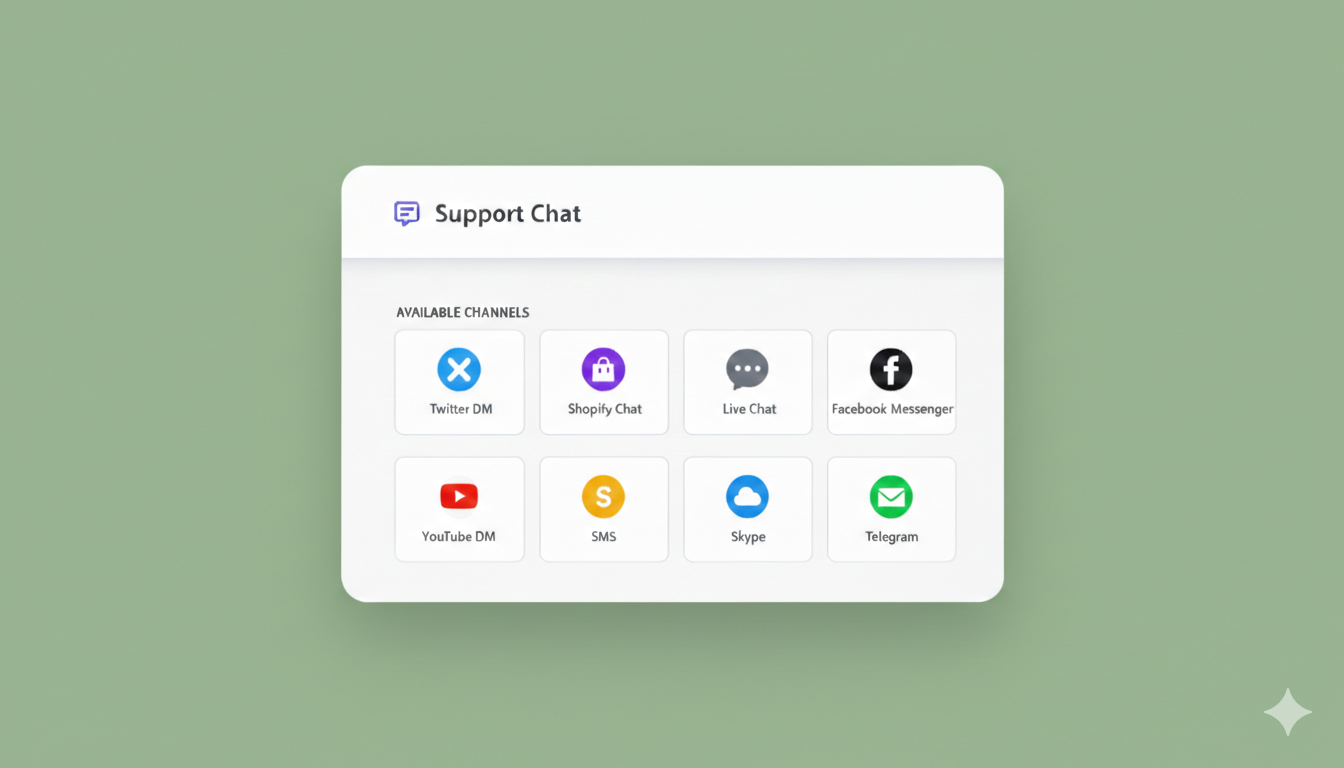
Stop met het verliezen van verkopen door onbeantwoorde klantvragen. Hier leest u hoe u live chat toevoegt aan uw WordPress-site - voor €49/jaar in plaats van €200/maand.
Aan het einde van deze handleiding heeft u:
- Een professionele chatwidget op uw WordPress-site
- Klantberichten rechtstreeks naar uw e-mail, sms of WhatsApp gestuurd
- Nul nieuwe inboxen om te controleren (gesprekken gaan naar UW DM's)
- Alles ingesteld in minder dan 5 minuten
Laten we beginnen.
Verstuur Vandaag Nog Multichannel Berichten!
Push- en WhatsApp-berichten zijn super effectieve, goedkope marketingtools om uw terugkerende verkeer, betrokkenheid en verkopen op de automatische piloot te laten groeien.
- Voordat u begint
- Installatiemethoden
- Veelvoorkomende problemen & Hoe ze op te lossen
- Pro-tips om meer verkopen te sluiten
- Volgende stappen
- Veelgestelde vragen
- Hoeveel kost de PushEngage Chat Widget?
- Heb ik een betaald PushEngage-abonnement nodig?
- Kan ik dit gebruiken met WooCommerce?
- Werkt dit op mobiel?
- Wat als ik al LiveChat of Intercom gebruik?
- Kan ik aanpassen op welke pagina's de widget wordt weergegeven?
- Hoeveel berichten kan ik ontvangen?
- Is er een mobiele app?
- Welke talen ondersteunt de widget?
- Kan ik de "Powered by PushEngage"-branding verwijderen?
- Nog steeds hulp nodig?
En als u nog steeds uw opties afweegt, laat onze vergelijking van elke live chatwidget voor WordPress precies zien waar elke gratis tool u begint te laten betalen.
Voordat u begint
Wat je nodig hebt:
- Een WordPress-website (elke hostingprovider werkt)
- Een PushEngage-account (meld je hier gratis aan)
- 5 minuten
Wat je niet nodig hebt:
- Codeervaardigheden
- Hulp van een ontwikkelaar
- Technische kennis
- Dure tools
Installatiemethoden
Kies de methode die het beste bij je past:
Methode 1: Plugin Installatie (Aanbevolen – Eenvoudigst)
Dit is de snelste manier. Perfect als je nog nooit een WordPress-plugin hebt geïnstalleerd.
Stap 1: Installeer de PushEngage-plugin
- Log in op je WordPress-dashboard
- Ga naar Plugins → Nieuwe toevoegen
- Typ in de zoekbalk "PushEngage"
- Vind de officiële PushEngage-plugin
- Klik op Nu installeren
- Klik na installatie op Activeren
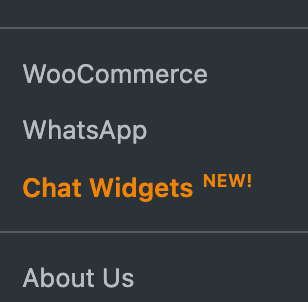
Dat was het voor de plugin. Laten we deze nu koppelen aan uw account.
Stap 2: Verbind uw PushEngage-account
- Ga in uw WordPress-dashboard naar PushEngage → Instellingen
- Klik op Verbinden met PushEngage
- Log in op uw PushEngage-account (of meld u aan als u dat nog niet hebt gedaan)
- Klik op Autoriseren om WordPress toestemming te geven
- Uw site is nu verbonden
Stap 3: Schakel de chatwidget in
- Log in op uw PushEngage-dashboard
- Ga naar Chat Widget → Instellingen
- Schakel de widget AAN
- Pas het uiterlijk van uw widget aan:
- Widgetpositie: Kies rechtsonder of linksonder
- Widgetkleur: Stem af op uw merk kleuren
- Welkomstbericht: Schrijf iets vriendelijks (bijv. “Hoi! Hulp nodig? Vraag me alles”)
- Teamnaam: Uw bedrijfsnaam of “Supportteam”
Stap 4: Verbind uw voorkeurskanalen
Hier gebeurt de magie — geen aparte inbox om te controleren.
- Ga in uw PushEngage-dashboard naar Chat Widget → Kanalen
- Koppel uw favoriete berichtenkanalen:
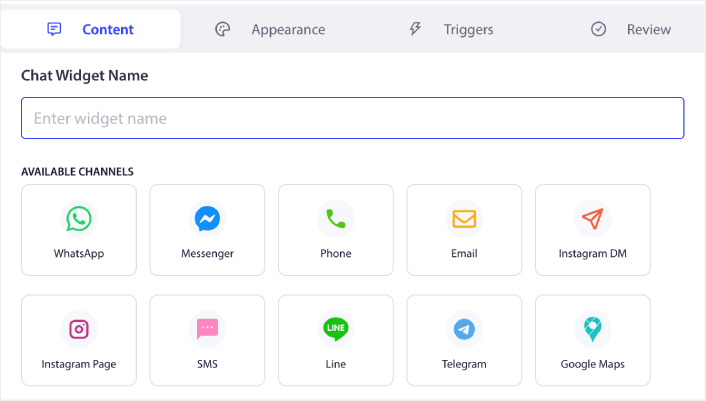
E-mail (Aanbevolen voor beginners):
- Klik op E-mail toevoegen
- Voer uw e-mailadres in
- Verifieer het (controleer uw inbox)
- Klaar — klantberichten gaan nu rechtstreeks naar uw e-mail
SMS (Ontvang meldingen op uw telefoon):
- Klik op SMS toevoegen
- Voer uw telefoonnummer in
- U ontvangt een verificatiecode
- Voer de code in — u bent verbonden
WhatsApp (Chat waar uw klanten al zijn):
- Klik op WhatsApp toevoegen
- Scan de QR-code met WhatsApp
- Klantberichten worden nu naar WhatsApp gerouteerd
Andere opties:
- Slack (voor teamsamenwerking)
- Telegram (voor gesprekken met focus op privacy)
U kunt meerdere kanalen verbinden en verschillende soorten aanvragen naar verschillende teamleden routeren.
Stap 5: Test uw chatwidget
- Open uw website in een nieuw browservenster (of incognitomodus)
- U zou de chatwidget in de door u gekozen hoek moeten zien
- Klik erop en stuur uzelf een testbericht
- Controleer uw verbonden kanaal (e-mail, SMS, WhatsApp) - uw testbericht zou binnen enkele seconden moeten aankomen
Als u het bericht ziet, bent u klaar. Uw chatwidget is live en werkt.
Methode 2: Handmatige Code Installatie (Voor Gevorderde Gebruikers)
Als u liever handmatig code toevoegt of als uw thema dit vereist, kunt u dit hier doen.
Stap 1: Verkrijg uw installatiecode
- Log in op uw PushEngage-dashboard
- Ga naar Chat Widget → Installatie
- Kopieer het installatiecodefragment (ziet er zo uit):
<!-- PushEngage Chat Widget Code -->
<script>
  (function(w,d,s,u){
    w.PushEngage=w.PushEngage||[];
    w.PushEngage.push(function(){
      PushEngage.init({
        appId: "your-app-id-here"
      });
    });
    var js = d.createElement(s);
    js.src = u;
    js.async = 1;
    var fjs = d.getElementsByTagName(s)[0];
    fjs.parentNode.insertBefore(js, fjs);
  })(window,document,"script","https://clientcdn.pushengage.com/core/chat.js");
</script>
<!-- End PushEngage Chat Widget Code -->
Stap 2: Voeg code toe aan WordPress
Optie A: Plugin voor thema-header/footer gebruiken
- Installeer de "Insert Headers and Footers" plugin (gratis)
- Ga naar Instellingen → Headers en Footers invoegen
- Plak uw PushEngage-code in de sectie Footer
- Klik op Opslaan
Optie B: Themadossiers rechtstreeks bewerken
- Ga naar Uiterlijk → Themadossier-editor
- Zoek footer.php in de rechterzijbalk
- Plak uw code net voor de afsluitende
</body>-tag - Klik op Dossier bijwerken
⚠️ Waarschuwing: Het rechtstreeks bewerken van themadossiers kan uw site breken als het verkeerd wordt gedaan. Gebruik Optie A, tenzij u comfortabel bent met code.
Stap 3: Configureer chatwidgetinstellingen
Volg stap 3-5 van Methode 1 hierboven om:
- Uw widget inschakelen en aanpassen
- Uw berichtenkanalen verbinden
- Testen of alles werkt
Veelvoorkomende problemen & Hoe ze op te lossen
“Ik zie de chatwidget niet op mijn site”
Probeer dit:
- Wis uw browsercache (Ctrl+Shift+Delete op Windows, Cmd+Shift+Delete op Mac)
- Controleer of de widget is ingeschakeld AAN in uw PushEngage-dashboard
- Zorg ervoor dat u niet bent ingelogd bij WordPress tijdens het testen (de widget kan verborgen zijn voor beheerders)
- Probeer uw site te openen in een incognito/privé browservenster
Werkt het nog steeds niet?
- Controleer of een andere plugin conflicteert (probeer andere chat-/pop-up-plugins tijdelijk uit te schakelen)
- Verifieer dat de code correct is geïnstalleerd (bekijk de broncode van uw pagina en zoek naar "pushengage")
“Ik heb het geïnstalleerd, maar ik ontvang geen berichten”
Controleer dit:
- Heeft u uw e-mail/telefoonnummer geverifieerd in de Kanaalinstellingen?
- Gaat uw e-mail naar spam? (Controleer uw spammap, markeer als "geen spam")
- Test met een ander kanaal (probeer SMS of WhatsApp)
- Zorg ervoor dat u de test in Stap 5 hebt voltooid
“Kan ik het uiterlijk van de widget aanpassen?”
Ja! In uw PushEngage-dashboard:
- Ga naar Chat Widget → Instellingen
- Wijzig kleuren, positie, tekst en avatar
- Upload uw logo of teamfoto
- Pas het begroetingsbericht aan
“Hoe voeg ik meerdere teamleden toe?”
- Ga naar Chatwidget → Team
- Klik op Teamlid toevoegen
- Voer hun e-mailadres, naam en rol in
- Kies via welk kanaal ze berichten ontvangen
- Ze ontvangen een uitnodiging om deel te nemen
Elk teamlid kan zijn eigen voorkeurskanaal verbinden. U kunt e-mailvragen afhandelen terwijl een teamlid WhatsApp-berichten afhandelt.
“Kan ik automatische antwoorden instellen?”
Nog niet - maar u kunt een welkomstbericht instellen dat direct verschijnt wanneer iemand de chat opent. Dit schept verwachtingen terwijl u reageert. Voor nu richt de PushEngage Chat Widget zich op het snel bij u krijgen van gesprekken, zodat u persoonlijk kunt reageren en meer verkopen kunt sluiten.
Pro-tips om meer verkopen te sluiten
1. Schrijf een aantrekkelijk welkomstbericht
In plaats van “Hoi, hoe kan ik helpen?”
Probeer: “Hé! Vragen over [uw product]? Ik help u graag precies te vinden wat u nodig heeft 😊”
Dit voelt persoonlijk en laat bezoekers weten dat u klaar bent om te helpen.
2. Voeg de chatwidget toe aan belangrijke pagina's
Uw chatwidget verschijnt standaard op de hele site, maar besteed speciale aandacht aan:
- Productpagina's (vang aankoopvragen op)
- Afrekenpagina (verlaag winkelwagenverlating)
- Prijzenpagina (beantwoord bezwaren onmiddellijk)
- Homepage (ondersteuning voor eerste bezoekers)
3. Reageer snel
Hoe sneller u reageert, hoe meer verkopen u sluit. Streef naar:
- Minder dan 5 minuten: Uitstekend (klanten zijn nog betrokken)
- Minder dan 1 uur: Goed (velen zullen nog converteren)
- Meer dan 3 uur: U verliest verkopen
Schakel SMS- of WhatsApp-meldingen in, zodat u meldingen op uw telefoon ontvangt.
4. Volg welke berichten tot verkopen leiden
Houd een eenvoudige spreadsheet bij:
- Klantvraag
- Uw reactie
- Hebben ze gekocht?
- Bestelwaarde
Na verloop van tijd zult u patronen ontdekken. Misschien converteert de vraag 'Verzendt u naar Canada?' voor 80%, terwijl de vraag 'Wat is uw retourbeleid?' voor 20% converteert. Dit vertelt u welke bezwaren u proactief op uw site moet aanpakken.
5. Gebruik opgeslagen antwoorden voor veelgestelde vragen
Nog niet ingebouwd in de widget, maar u kunt:
- Houd een Google Doc bij met antwoorden op veelgestelde vragen
- Kopieer en plak wanneer klanten vragen
- Bespaart tijd en zorgt voor consistente, kwalitatieve antwoorden
Veelgestelde vragen om op voor te bereiden:
- Verzendkosten en -tijden
- Retour-/restitutiebeleid
- Productcompatibiliteit
- Kortingscodes
- Voorraadbeschikbaarheid
Volgende stappen
Uw chatwidget is live. Dit is wat u nu moet doen:
Vandaag:
- Stuur uzelf een testbericht vanaf uw website
- Verifieer dat u het hebt ontvangen via uw voorkeurskanaal
- Pas uw welkomstbericht aan
- Stel notificatievoorkeuren in (e-mailwaarschuwingen versus direct)
Deze Week:
- Voeg teamleden toe als je die hebt
- Bereid antwoorden voor op je 5 meestgestelde vragen
- Schakel WhatsApp of SMS in voor directe mobiele meldingen
- Test de widget op mobiel en desktop
Deze Maand:
- Volg welke chatvragen tot verkopen leiden
- Pas je welkomstbericht aan op basis van feedback van klanten
- Overweeg het toevoegen van meerdere kanalen voor verschillende afdelingen (verkoop versus ondersteuning)
Veelgestelde vragen
Hoeveel kost de PushEngage Chat Widget?
€49/jaar - dat is alles. Geen maandelijkse kosten, geen kosten per medewerker, geen verborgen kosten.
Vergelijk dat met LiveChat voor €200+/maand (€2.400/jaar). Je bespaart meer dan €2.350 per jaar.
Heb ik een betaald PushEngage-abonnement nodig?
De chatwidget werkt op zowel gratis als betaalde abonnementen. Het gratis abonnement bevat:
- Onbeperkte chatgesprekken
- 1 verbonden kanaal (e-mail, SMS of WhatsApp)
- Basis widgetaanpassing
Betaalde abonnementen voegen toe:
- Meerdere kanalen tegelijkertijd
- Routering voor meerdere medewerkers
- Geavanceerde aanpassing
- Prioriteit ondersteuning
De meeste kleine bedrijven beginnen met het gratis abonnement en upgraden naarmate ze groeien.
Kan ik dit gebruiken met WooCommerce?
Ja! De chatwidget werkt op elke WordPress-site, inclusief:
- WooCommerce-winkels
- Blogsites
- Bedrijfswebsites
- Ledenwebsites
- Landingspagina's
Geen speciale configuratie nodig.
Werkt dit op mobiel?
Absoluut. De chatwidget is volledig responsief en werkt op:
- Smartphones (iOS en Android)
- Tabletten
- Desktopcomputers
Uw klanten kunnen u bereiken vanaf elk apparaat, en u kunt vanaf uw telefoon reageren via sms of WhatsApp.
Wat als ik al LiveChat of Intercom gebruik?
Je kunt PushEngage ernaast draaien (hoewel dat overkill is), of ze simpelweg vervangen en duizenden per jaar besparen.
Om over te schakelen:
- Installeer PushEngage volgens deze handleiding
- Test of het werkt
- Zodra u er zeker van bent, deactiveer dan uw oude chatplug-in
- Annuleer uw oude abonnement
Klaar. U bespaart nu meer dan € 2.000 per jaar.
Kan ik aanpassen op welke pagina's de widget wordt weergegeven?
Ja. In uw PushEngage-dashboard:
- Ga naar Chat Widget → Weergeregels
- Kies Weergeven op specifieke pagina's of Verbergen op specifieke pagina's
- Voer de URL's in
Verberg het bijvoorbeeld op uw bedankpagina (ze hebben al gekocht) of beheerderspagina's.
Hoeveel berichten kan ik ontvangen?
Onbeperkt. Er zijn geen berichtlimieten op welk abonnement dan ook.
Of u nu 5 berichten per maand of 500 krijgt, het is allemaal inbegrepen.
Is er een mobiele app?
Nog niet - maar dat heb je niet nodig. Dat is het hele punt.
Berichten gaan rechtstreeks naar uw bestaande e-mail-, sms- of WhatsApp-apps. Geen extra app om te downloaden, installeren of te onthouden om te controleren.
Welke talen ondersteunt de widget?
De widget-interface ondersteunt meerdere talen. U kunt vertalen:
- Welkomstbericht
- Knoptekst
- Placeholder-tekst
- Geautomatiseerde berichten
Schrijf ze gewoon in uw taal in de instellingen. De widget toont de tekst die u invoert.
Kan ik de "Powered by PushEngage"-branding verwijderen?
Ja, op betaalde abonnementen. Gratis abonnementen bevatten de kleine branding-badge, maar deze is onopvallend.
Om het te verwijderen:
- Upgrade naar een betaald abonnement
- Ga naar Chat Widget → Branding
- Schakel "Toon PushEngage-branding" uit
Nog steeds hulp nodig?
Als u problemen ondervindt tijdens de installatie:
Optie 1: Neem contact op met PushEngage Support
- E-mail: [email protected]
- Live chat: Bezoek pushengage.com (gebruik hun eigen chatwidget!)
- Responstijd: Meestal binnen 24 uur, vaak veel sneller
Optie 2: Raadpleeg de Kennisbank
- Bezoek: help.pushengage.com
- Zoek naar: “WordPress-installatie” of uw specifieke probleem
- 100+ artikelen over installatie, probleemoplossing en best practices
Optie 3: Communityforum
- Maak contact met andere PushEngage-gebruikers
- Deel tips en stel vragen
- Leer van succesvolle implementaties
Probeer de chatwidget van PushEngage gratis en zie hoeveel verkopen u hebt laten liggen.
- Meertalige chatondersteuning instellen op uw site
- Aangepaste pictogrammen voor chatwidgets toevoegen (en waarom het ertoe doet)
- Meer mensen live gesprekken laten starten (5 tips)
- Een complete gids voor paginaniveau chat targeting voor WordPress winkels
- Waarom chatwidgets zonder inbox beter werken
Klaar om te stoppen met het missen van klantvragen?
Het beste moment om live chat toe te voegen was bij de lancering. Het op één na beste moment is nu.


