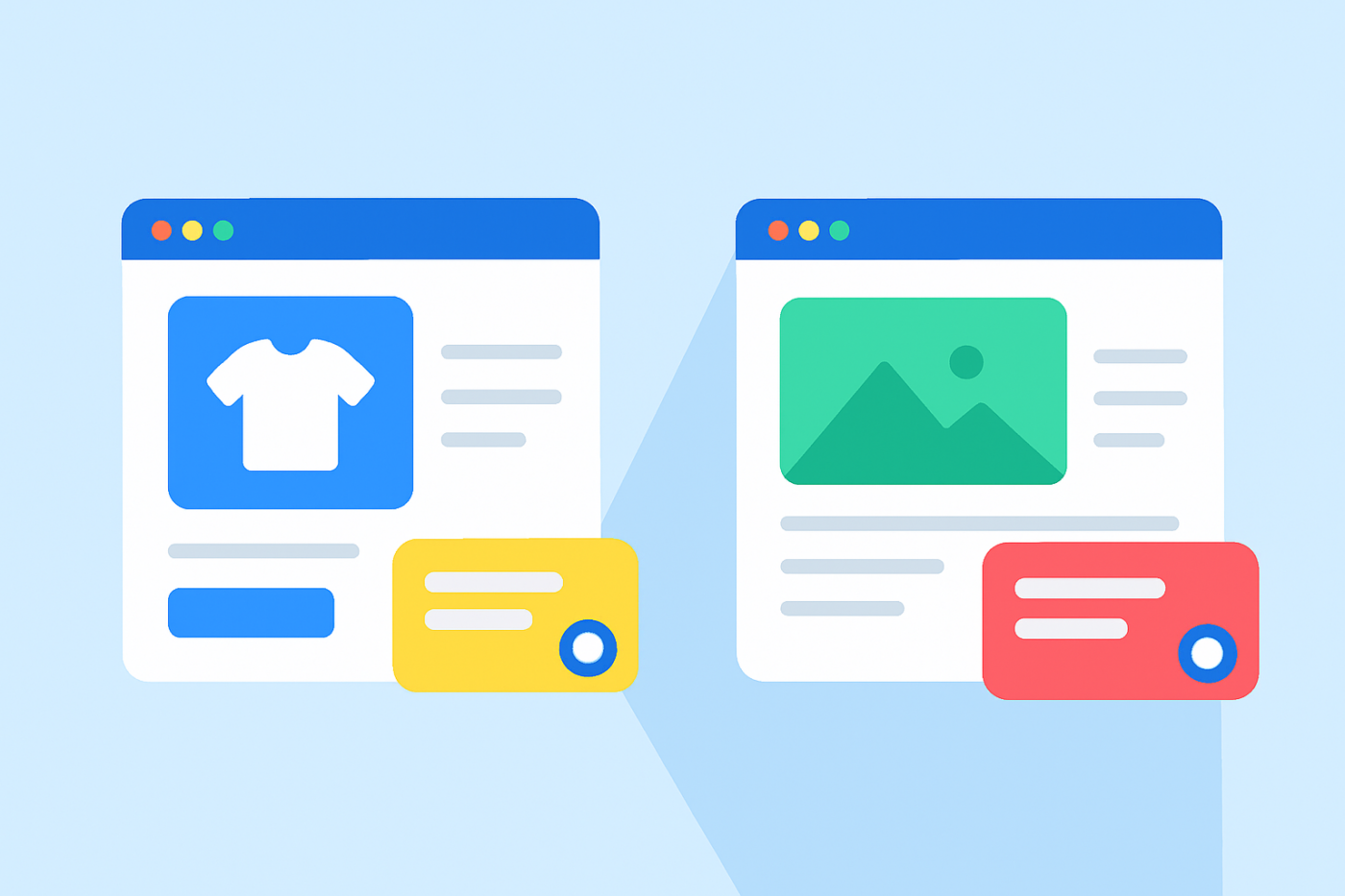
De meeste WordPress-winkels maken dezelfde fout met chatwidgets: ze tonen dezelfde chatervaring op elke pagina.
Dat is een probleem.
- Een bezoeker op een productpagina beslist of hij wil kopen.
- Een bezoeker op een blogpost is nog aan het leren.
- Een bezoeker op een prijsstellingspagina vergelijkt opties.
Ze allemaal hetzelfde behandelen schaadt conversies en verhoogt de onnodige ondersteuningslast.
Pagina-specifieke chat targeting lost dit op door u toe te staan verschillende chatwidgets op verschillende pagina's te tonen, elk afgestemd op de intentie van de bezoeker.
In deze gids leert u hoe pagina-specifieke chat targeting werkt, waarom het belangrijk is, en precies hoe u het instelt in uw WordPress- of WooCommerce-winkel met PushEngage.
Verstuur Vandaag Nog Multichannel Berichten!
Push- en WhatsApp-berichten zijn super effectieve, goedkope marketingtools om uw terugkerende verkeer, betrokkenheid en verkopen op de automatische piloot te laten groeien.
- Wat is Pagina-Specifieke Chat Targeting?
- Waarom Pagina-Specifieke Targeting Betrokkenheid en Conversies Verbetert
- Wat U Kunt Beheersen Met Pagina-Specifieke Targeting in PushEngage
- Hoe Pagina-Specifieke Chat Targeting In te Stellen in PushEngage
- Hoe Verschillende Chatwidgets In te Stellen Met PushEngage
- Veelvoorkomende Gebruiksscenario's voor Pagina-Specifieke Chat
- Best Practices voor het Draaien van Meerdere Chatwidgets
- Wat te doen na het instellen van chatwidgets
Pagina-niveau targeting werkt met elke WordPress chatwidget die de moeite waard is om te installeren, dus kies er een die u deze controles biedt zonder een betaald niveau.
Wat is Pagina-Specifieke Chat Targeting?
Pagina-specifieke chattargeting betekent dat verschillende chatwidgets worden weergegeven op basis van de pagina die een bezoeker bekijkt.
In plaats van één globale widget, maakt u meerdere widgets en bepaalt u:
- Waar elke widget verschijnt
- Welk bericht deze toont
- Welke kanalen deze aanbiedt (chat, WhatsApp, e-mail, etc.)
- Naar welke agenten of teams deze wordt doorgestuurd
- Wanneer deze wordt geactiveerd
Bijvoorbeeld:
- Productpagina's → verkoopgerichte chat
- Blogpagina's → educatieve of laagdrempelige chat
- Prijspagina's → conversie- of demo-gerichte chat
De chatervaring past zich automatisch aan de paginacontext aan.
Waarom Pagina-Specifieke Targeting Betrokkenheid en Conversies Verbetert
Bezoekers Hebben Verschillende Intenties op Verschillende Pagina's
Een bloglezer wil niet "met de verkoop praten". Een bezoeker op de afrekenpagina wil geen documentatie lezen.
Pagina-specifieke targeting zorgt ervoor dat uw chat overeenkomt met wat de bezoeker op dit moment probeert te doen.
Het Vermindert Wrijving en Ergernis
Generieke chatwidgets voelen storend aan.
Contextuele chat voelt behulpzaam aan.
Wanneer chat verschijnt met het juiste bericht, op de juiste pagina, op het juiste moment, neemt de betrokkenheid toe en dalen de bouncepercentages.
Het Beschermt Uw Ondersteuningsteam
Zonder targeting worden agenten overspoeld met vragen met lage intentie.
Met pagina-specifieke targeting:
- Verkoopvragen gaan naar verkoop
- Supportvragen gaan naar support
- Educatieve vragen worden doorgestuurd naar bronnen
Iedereen wint.
Wat U Kunt Beheersen Met Pagina-Specifieke Targeting in PushEngage
PushEngage laat u het gedrag van pagina-specifieke chat beheren op verschillende dimensies:
- Widgetontwerp (kleuren, lay-out, CTA-stijl)
- Berichttekst (verkoop- vs. supporttoon)
- Kanalen (WhatsApp, e-mail, bellen, links)
- Agenten of routering
- Regels voor pagina's (op basis van URL of paginatype)
- Gedragstriggers (scrollen, vertraging, exit-intent)
Dit maakt paginaniveau-targeting flexibel genoeg voor zowel kleine winkels als complexe WooCommerce-installaties.

Deze flexibiliteit is precies wat "personalisatie op paginatype" mogelijk maakt.
Hoe Pagina-Specifieke Chat Targeting In te Stellen in PushEngage
Stap 1: Maak Meerdere Chatwidgets
Ga in uw WordPress-dashboard naar:
PushEngage » Chat Widgets
Maak uw eerste widget en geef deze een naam op basis van de intentie, bijvoorbeeld:
- “Productpagina Chat”
- “Blogpagina Chat”
- “Prijzenpagina Chat”
Probeer niet alles in één widget af te handelen.
Hoe Verschillende Chatwidgets In te Stellen Met PushEngage
Dit is de exacte configuratie die u in WordPress/WooCommerce met PushEngage zult gebruiken.
Stap 1: Maak Uw Eerste Chatwidget
- Ga in WordPress naar: PushEngage » Chat Widgets » Nieuwe Widget Maken
- Noem het: Productpagina Chat
- Kies een prominente kleur en stijl
- Voeg kanalen toe zoals WhatsApp + Live Chat
- Wijs uw verkoop- of productagenten toe

Stap 2: Voeg een Verkoopgerichte Boodschap Toe
Scroll onder Inhoud » Uiterlijk » Geavanceerde weergave naar het veld CTA-tekst en voeg een verkoopbericht toe.
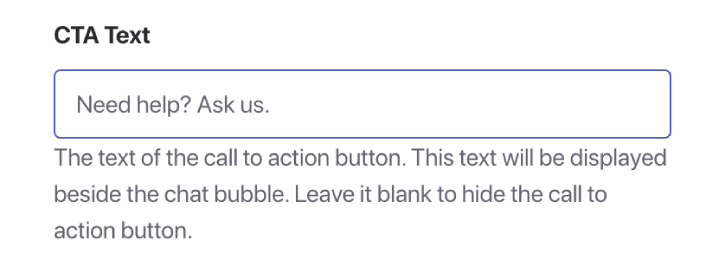
Voorbeelden:
- “Hulp nodig voor het kopen? Vraag ons alles.”
- “Onzeker over maat of pasvorm? Ik kan helpen.”
- “Krijg uw product sneller geleverd — vraag hoe!”
Dit bericht is bedoeld om actie te stimuleren.
Stap 3: Target de Widget op WooCommerce Productpagina's
Ga naar het tabblad Triggers en scroll naar beneden naar Weergeregels.
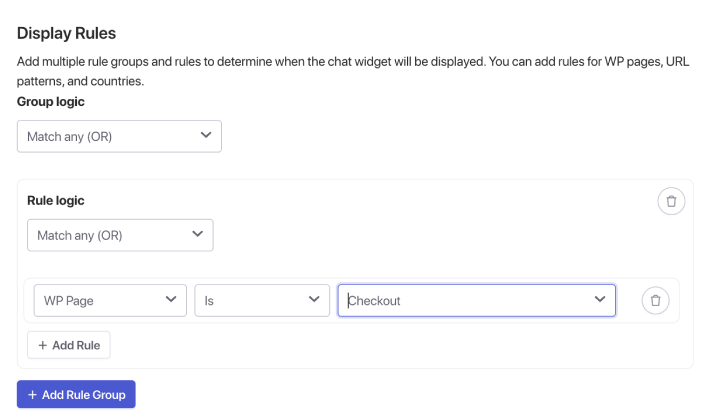
Hier kunt u de optie WP-pagina gebruiken om WooCommerce-pagina's zoals product, afrekenen, enz. te vinden. Maar als u liever specifieke URL's gebruikt, klikt u gewoon op de vervolgkeuzelijst en selecteert u URL in plaats daarvan en past u uw targeting dienovereenkomstig aan.
Als u klaar bent, slaat u gewoon uw chatwidget op en activeert u deze.
Hetzelfde geldt voor het instellen van een chatwidget voor blogpagina's. Maak een aparte widget die exclusief gericht is op blogpagina's.
Aanbevolen Gedragsregels
- Tonen na 45–60 seconden
- Of na 60–70% scrollen
- Alleen desktop (optioneel)
Dit zorgt ervoor dat de widget ondersteunend aanvoelt, niet storend.
Veelvoorkomende Gebruiksscenario's voor Pagina-Specifieke Chat
Productpagina's
- “Vragen voordat u koopt?”
- Verkoop- of productexperts
- Snelle triggers
Blogpagina's
- “Hulp nodig bij het begrijpen hiervan?”
- Educatieve toon
- Vertraagde triggers
Prijsstellingspagina's
- “Hulp nodig bij het kiezen van een abonnement?”
- Verkoop- of demo-routering
- Exit-intent triggers
Afrekenpagina's
- “Vragen voor het afrekenen?”
- Minimale, op geruststelling gerichte berichten
- Geen upsells
Categoriepagina's
- “Hulp nodig bij het kiezen?”
- Hulp bij browsen
- Gemiddelde vertraging
Best Practices voor het Draaien van Meerdere Chatwidgets
1. Houd Uw Ontwerp Consistent
Zelfs als de widgets per context verschillen, moeten ze nog steeds als hetzelfde merk aanvoelen.
2. Overweldig Bezoekers Niet
Vermijd te veel proactieve pop-ups. Laat de context het zware werk doen.
3. Wijs de juiste agenten toe
Productpagina's → Verkoop
Blogpagina's → Ondersteunings- of educatief personeel
4. Controleer maandelijks de analyses
Kijk naar:
- Getriggerde sessies
- Gem. responstijd
- Conversiestroom
- Pagina's waar gebruikers afhaken
Finetunen op basis van echte gegevens.
5. Onthoud de verschillen tussen mobiel en desktop
Mobiele voorbeelden zijn essentieel. Pas de berichtlengte en de trigger-timing dienovereenkomstig aan.
Wat te doen na het instellen van chatwidgets
Pagina-specifieke chat targeting verandert uw chatwidget van een algemene ondersteuningsknop in een contextbewuste engagementtool.
In plaats van bezoekers te vragen zich aan te passen aan uw chat, past u de chat aan hen aan.
Met PushEngage kunt u dit in enkele minuten instellen - en de impact is snel zichtbaar in engagement, conversies en efficiëntie van de ondersteuning.
Als u nog geen pagina-specifieke chat targeting hebt geïmplementeerd, is dit een van de meest effectieve verbeteringen die u kunt aanbrengen aan uw WordPress-winkel.
- Klanten zien altijd iemand online
- Responstijden dalen
- Pre-purchase conversies stijgen
- Ondersteuning voelt sneller en betrouwbaarder aan
- Uw winkel voelt wereldwijd klaar
Zodra de schema's zijn ingesteld, kan uw team efficiënter werken - en krijgen uw klanten de ervaring die ze verwachten.
Als u nog geen agentprofielen en -schema's in PushEngage hebt ingesteld, is dit het moment.
Nog niet overtuigd? Bekijk deze geweldige bronnen over multichannel marketingcampagnes:
- Hoe hotelverkopen in het laagseizoen te verhogen
- Hoe multichannelmarketing voor hotels in 2026 te doen
- Hoe Abonnees Om Te Zetten In Kopers Met Web Pushmeldingen
- Hoe abonnees op de hoogte te stellen van nieuwe WordPress-posts
- Hoe back-in-stock meldingen te verzenden om meer verkopen te genereren
- Hoe pushmeldingabonnee-lijsten op te schonen (eenvoudig)
- Hoe automatisch RSS-pushmeldingen te verzenden
- Hoe pushmeldingen te gebruiken om een nieuwswebsite te promoten
- Hoe cross-selling pushmeldingen te gebruiken om uw verkopen te verdubbelen
- Hoe browse-verlatings-pushmeldingen te gebruiken (4 stappen)


