
Op zoek naar een manier om pushmeldingen voor winkelwagenverlating toe te voegen aan uw site met Google Tag Manager?
Google Tag Manager fungeert als een "bucket" om uw scripts voor pushmeldingen en meer op te slaan. En campagnes voor winkelwagenverlating zijn een geweldige manier om betrokkenheid en verkopen automatisch te verhogen. Laten we deze twee epische automatiseringen combineren.
In dit artikel helpen we u om GTM pushmeldingen in minder dan 10 minuten te installeren.
Laten we beginnen.
Hoe pushmeldingen voor winkelwagenverlating te maken met GTM
Het installeren van pushmeldingen met Google Tag Manager is een heel snel en eenvoudig proces. Het opzetten van een campagne voor winkelwagenverlating met GTM is iets technischer, maar we kunnen het samen doen. Volg gewoon deze stappen en aan het einde van dit artikel zou u pushmeldingen vanaf uw site moeten kunnen verzenden, zoals deze:

En het mooie van het gebruik van Google Tag Manager hiervoor is dat u helemaal geen code hoeft te gebruiken. U hoeft ook de HTML van uw website niet te bewerken om pushmeldingen te installeren.
Laten we beginnen.
Stap #1: Stel uw PushEngage-account in met GTM
Voordat u campagnes voor winkelwagenverlating maakt, moet u PushEngage op uw site installeren. En aangezien we campagnes voor winkelwagenverlating gaan opzetten met Google Tag Manager, is het logisch om PushEngage ook via GTM te installeren.
Dat behandelen we echter niet in dit artikel. Als u nieuw bent met pushmeldingen, ga dan verder en bekijk onze tutorial over hoe u pushmeldingen op uw site installeert met GTM.
Volg de stappen in dat artikel. Als u klaar bent, gaan we aan de slag met het maken van uw campagne voor winkelwagenverlating.
Stap #2: Maak een campagne voor winkelwagenverlating in PushEngage
Zodra je klaar bent met het instellen van de opt-in, kan je site abonnees verzamelen.
Nu is het tijd om uw campagne voor winkelwagenverlating te maken.
Ga naar Campagnes » Geactiveerde campagnes en klik op Nieuwe geactiveerde campagne maken:

Selecteer vervolgens uit de campagnetemplates Verlaten winkelwagen en klik op Nieuw maken:
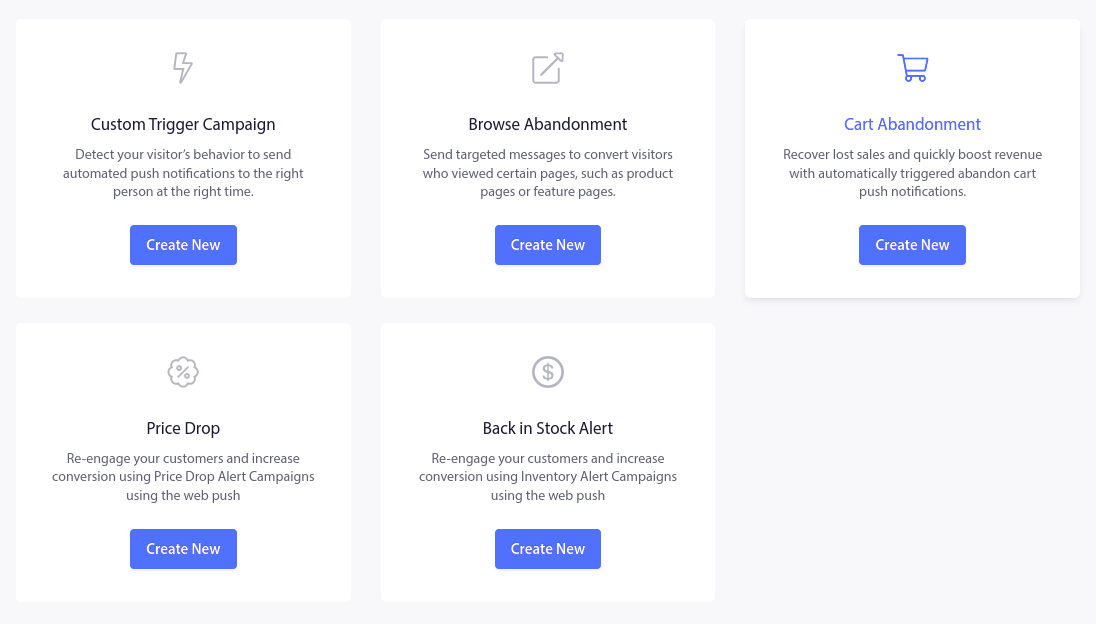
Als u een gedetailleerde tutorial nodig heeft voor het maken van een campagne voor winkelwagenverlating, bekijk dan dit artikel over hoe u pushmeldingen voor winkelwagenverlating instelt. Als u klaar bent, moet u Google Tag Manager configureren om herinneringen voor winkelwagenverlating te activeren en te verzenden.
Stap #3: Maak een dataLayer-object
Volgens Google: "Om maximale flexibiliteit, portabiliteit en implementatiegemak te garanderen, werkt Google Tag Manager het beste wanneer het naast een datalaag wordt ingezet. Een datalaag is een object dat alle informatie bevat die u wilt doorgeven aan Google Tag Manager. Informatie zoals gebeurtenissen of variabelen kan via de datalaag aan Google Tag Manager worden doorgegeven, en triggers kunnen in Google Tag Manager worden ingesteld op basis van de waarden van variabelen."
Een dataLayer-object is een set variabelen in een array die wordt gebruikt om dynamisch informatie op te halen. In eenvoudige bewoordingen is de dataLayer uw productfeed. Bekijk de documentatie van Google voor meer informatie over dataLayer-objecten.
Hier is een voorbeeld:
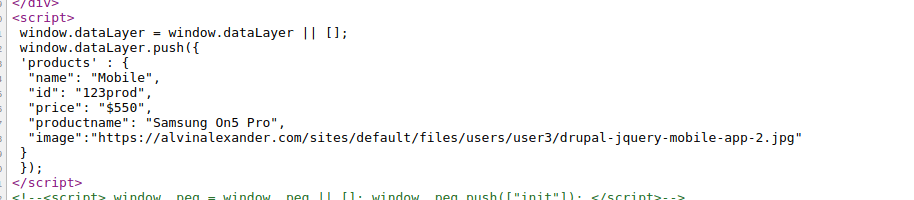
Zodra u deze dataLayer hebt gemaakt, moet u deze toevoegen aan de HTML <body> van uw site.
Vervolgens wilt u een triggergebeurtenis toevoegen aan uw 'Nu kopen'- of 'Toevoegen aan winkelwagen'-knoppen, zodat wanneer uw bezoekers op deze knoppen klikken, de verlaten winkelwagen-campagne wordt geactiveerd.

LET OP: Uw verlaten winkelwagen-campagne start niet onmiddellijk nadat de gebeurtenis is geactiveerd. Meestal start de campagne als uw bezoekers iets aan hun winkelwagen hebben toegevoegd, maar niets hebben gekocht, zelfs niet na een half uur.
Stap #4: Maak dataLayer Variabelen in GTM
Ga in uw Google Tag Manager-account naar Werkruimte » Variabelen » Configureren en scrol omlaag naar Kliks:
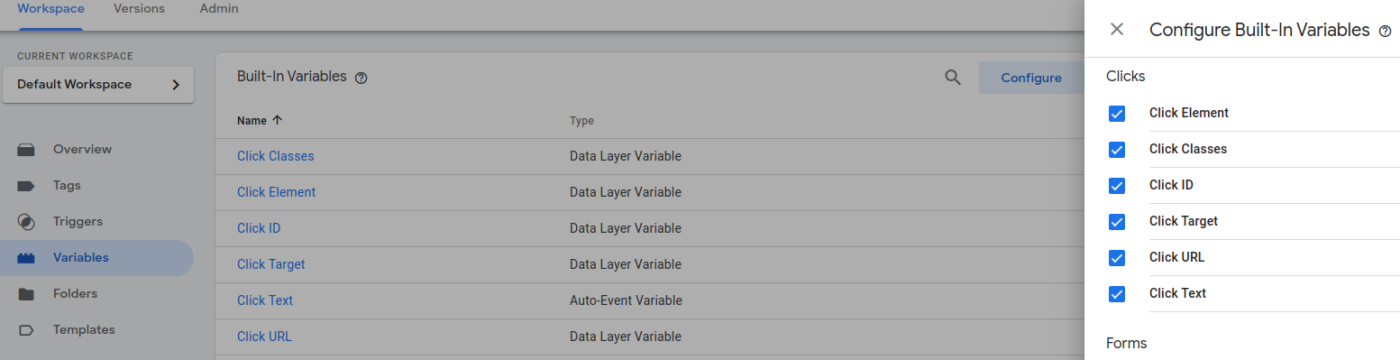
En schakel alle variabelen in onder Kliks.
Ga vervolgens terug naar Variabelen en klik onder Door de gebruiker gedefinieerde variabelen op Nieuw maken:
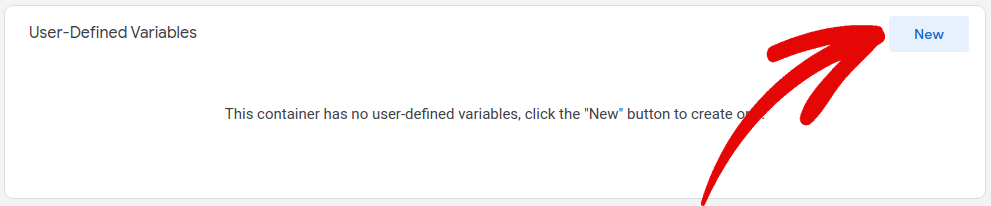
Voeg hier uw dataLayer variabelen toe aan Google Tag Manager:
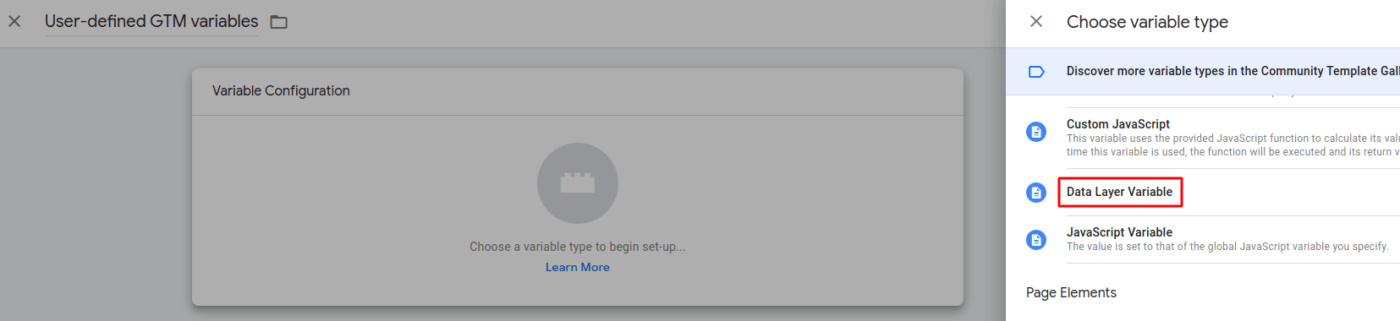
Uw dataLayer variabelen zijn de verschillende attributen van uw producten. In ons voorbeeld zouden de dataLayer variabelen zijn:
- producten.naam
- producten.id
- producten.prijs
- producten.productnaam
- producten.afbeelding
U moet al deze dataLayer variabelen in GTM toevoegen.
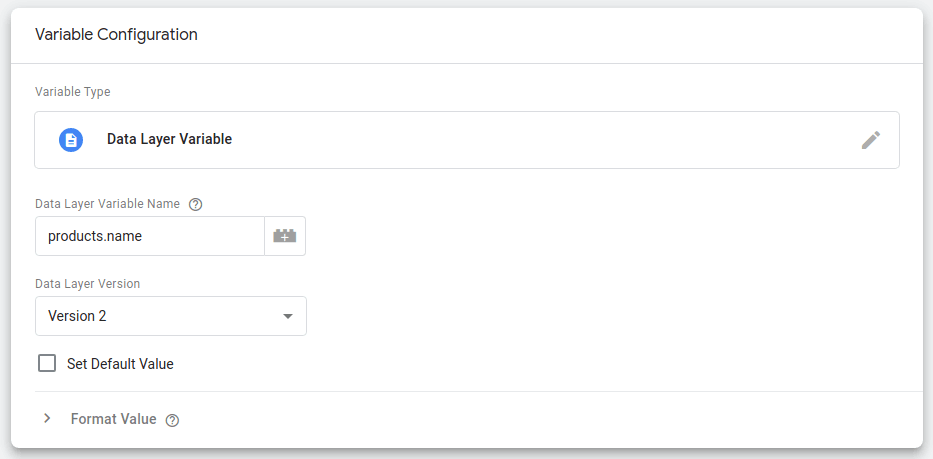
BELANGRIJK: Volg de syntaxis exact, anders wordt de campagne nooit geactiveerd.
Stap #5: Maak een Trigger in GTM
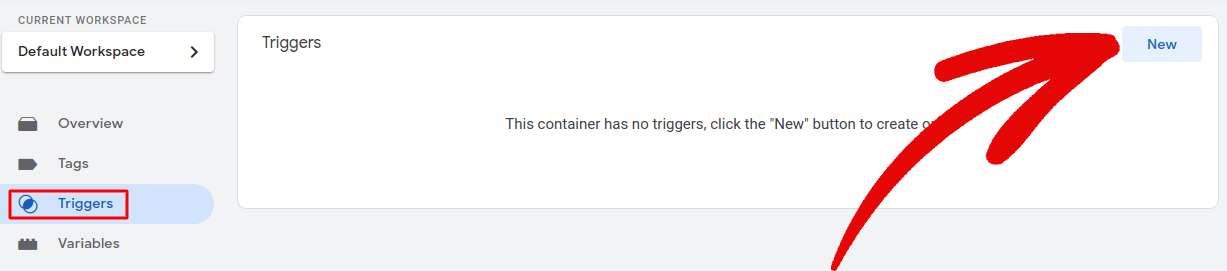
Ga naar Triggers en klik op Nieuw toevoegen:
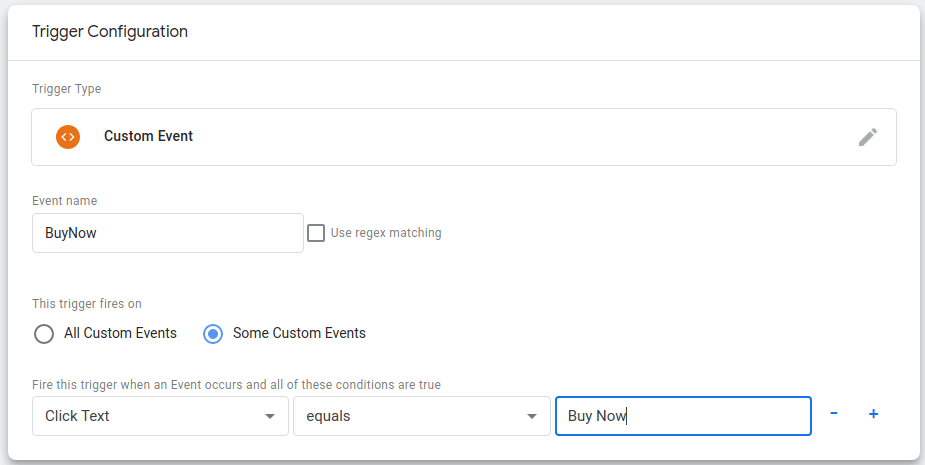
En maak een Aangepaste gebeurtenis om uw verlaten winkelwagen-campagne te activeren wanneer iemand op een Nu kopen-knop klikt:
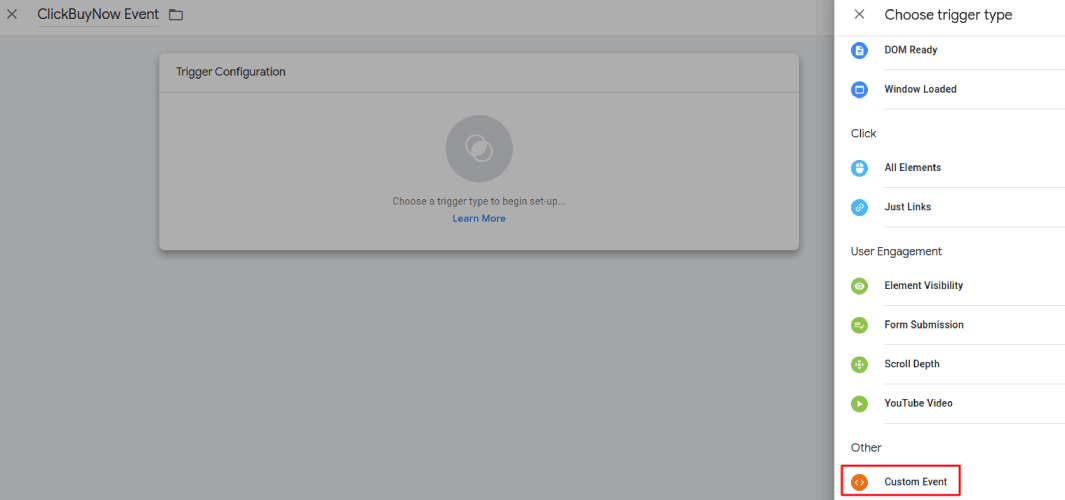
Configureer de aangepaste gebeurtenis om te worden geactiveerd wanneer iemand op een knop klikt met de knoptekst "Nu kopen":
Stap #6: Configureer Tag met dataLayer Variabelen en Triggers
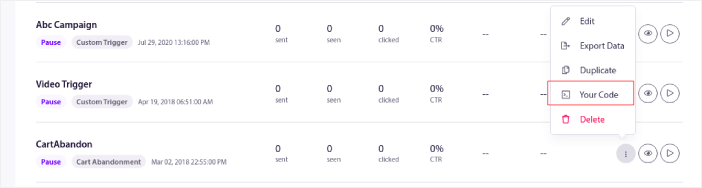
Ten slotte wilt u terugkeren naar uw PushEngage-dashboard en de tag voor verlaten winkelwagens bijwerken met dataLayer variabelen en triggers. Ga naar Campagne » Geactiveerde Campagnes en klik op de knop Uw code:
En kopieer uw campagencode:
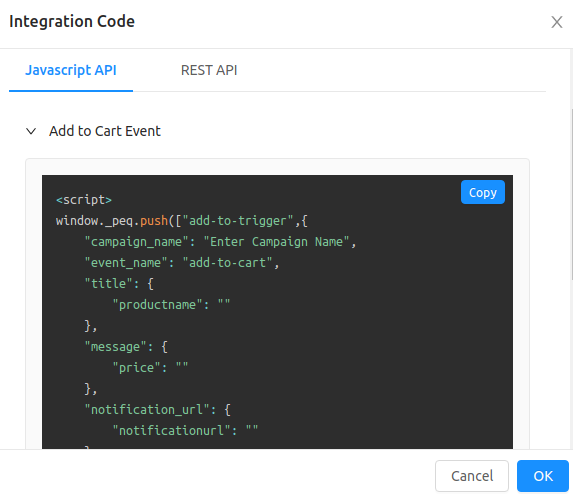
Als dat eenmaal gedaan is, wilt u de code plakken in de HTML-code van uw website, vlak boven uw Nu kopen-knoppen.
En dat is alles! U bent klaar.
Wat te doen nadat u meldingen voor verlaten winkelwagens hebt ingesteld
Dat is alles voor deze keer, mensen!
U kunt ook dynamisch segmenten maken via GTM. Misschien is dat iets voor de volgende keer?
Als je nieuw bent met pushmeldingen, moet je een volledig push notificatie testproces volgen voordat je live gaat. Het helpt je veelvoorkomende problemen op te lossen voordat je bezoekers ze zien en gaan klagen over een slechte gebruikerservaring.
Bekijk ook deze epische bronnen terwijl u toch bezig bent:
- 7 slimme strategieën om klantbetrokkenheid te vergroten
- Meer verkeer naar je WordPress blog krijgen (9 eenvoudige manieren)
- Hoe je je opt-in-percentage voor web pushmeldingen kunt verhogen (7 manieren)
En als je dat nog niet hebt gedaan, ga je gang en probeer PushEngage eens. PushEngage is de nummer 1 pushmeldingenservice ter wereld. Dus als je serieus bent over het laten groeien van je bedrijf, moet je investeren in PushEngage.


dit bericht mist een screenshot van de tag zelf. Tegen het einde verwijs je naar "Maak vervolgens in je GTM Dashboard de tag aan met de abandon cart-code en voeg de dataLayer-variabelen toe, je kunt het zien in het onderstaande voorbeeld." zonder dat er een voorbeeld beschikbaar is.
Werk alstublieft bij met een voorbeeldtag-installatieafbeelding.
ook neem ik aan dat er een punt komt waarop we het pushEngage-script aan de aangepaste tag moeten toevoegen? Dat deel kan duidelijker worden gemaakt in dit bericht.
Bedankt,
Hoe zou je dit doen met een platform als Marketo of Pardot?
Hoi, Dan! Dat is een heel goede vraag. Ik denk dat je contact moet opnemen met ons Customer Success-team voor een gedetailleerder antwoord hierop. Neem contact met ons op via onze contactpagina.