
オンラインストアにWooCommerceのサイドカートを追加する方法のチュートリアルをお探しですか?
サイドカートにより、顧客は商品を閲覧しながら、どのページからでもショッピングカートにすばやくアクセスできます。個別のカートページに移動する必要なく、カート内のアイテムを便利に表示したり、追加や削除を行ったり、クーポンを適用したりできます。
この記事では、サイトにWooCommerceサイドカートを追加する簡単な手順を説明します。
最も良い点は、ウェブ開発、コンバージョン最適化、自動販売ファネルの経験が不要なことです。この記事の手順に従うだけで、数分でコンバージョン率の高いサイドカートを作成できます。
さあ、始めましょう。
WooCommerceサイドカートとは?
スライディングサイドカートは、顧客がショッピングバスケットに商品を追加したときに便利に表示されるダイナミックパネルです。さらに、顧客はカートアイコンをクリックするだけでいつでもこのカートパネルにアクセスできるため、個別のWooCommerceカートページに移動する必要がなくなります。
カートの設定によっては、買い物客はスライディングパネルから直接、アイテムの追加や削除、割引クーポンの適用など、カートの内容をシームレスに管理することもできます。コールトゥアクションボタン(WooCommerceチェックアウトページへのリンクなど)を組み込むことも可能です。
PushEngageは世界No.1のプッシュ通知プラグインです。無料で入手!
WooCommerceサイドカートを追加すると、ショッピングプロセスが合理化され、買い物客はチェックアウト時に予想されるコストを常に把握できるようになるため、顧客体験が大幅に向上します。言うまでもなく、カート放棄率を減らすのに最適な方法です。
それでは、スライディングサイドカートをWooCommerceセットアップに組み込む方法を見ていきましょう。
WooCommerceサイドカートの作成方法(すばやく&簡単)
WooCommerceサイドカートがどのようなものか理解したところで、次はサイト用に作成しましょう。このチュートリアルはWooCommerceサイト向けです。まだ作成していない場合は、まずWooCommerceサイトを作成する必要があります。
WooCommerceをインストールしたら、FunnelKitプラグインも入手したいはずです。FunnelKitは、実績のあるテンプレートの助けを借りて、WooCommerceサイト用のカスタムセールスファネルを作成するのに役立つWordPressプラグインです。
FunnelKitは、事前に構築されたテンプレートをインポートすることで、強力なセールスページを自動的に作成します。ただし、テンプレートはあくまで出発点です。ビジュアルビルダーを使用して、ページに関するあらゆるものをカスタマイズできます。
FunnelKitをWooCommerceサイトにインストールしてください。方法がわからない場合は、WordPressプラグインのインストール方法に関するこの記事を参照してください。このチュートリアルでは、4ステップのセールスファネルを作成するお手伝いをします。
ステップ1:FunnelKitのインストールと有効化
まず、FunnelKitプラグインを有効にする必要があります。
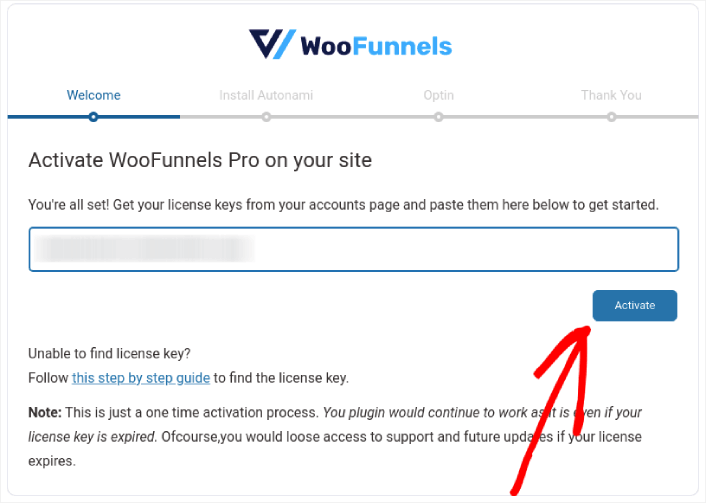
それが完了したら、最初のWooCommerceサイドカートを作成して、より多くの売上を上げる準備が整います。
ステップ2:WooCommerceサイドカートの表示場所を選択する
WordPressダッシュボードで、FunnelKit » Cartに移動します。画面の右側にスライディングカートのプレビューが表示されます。
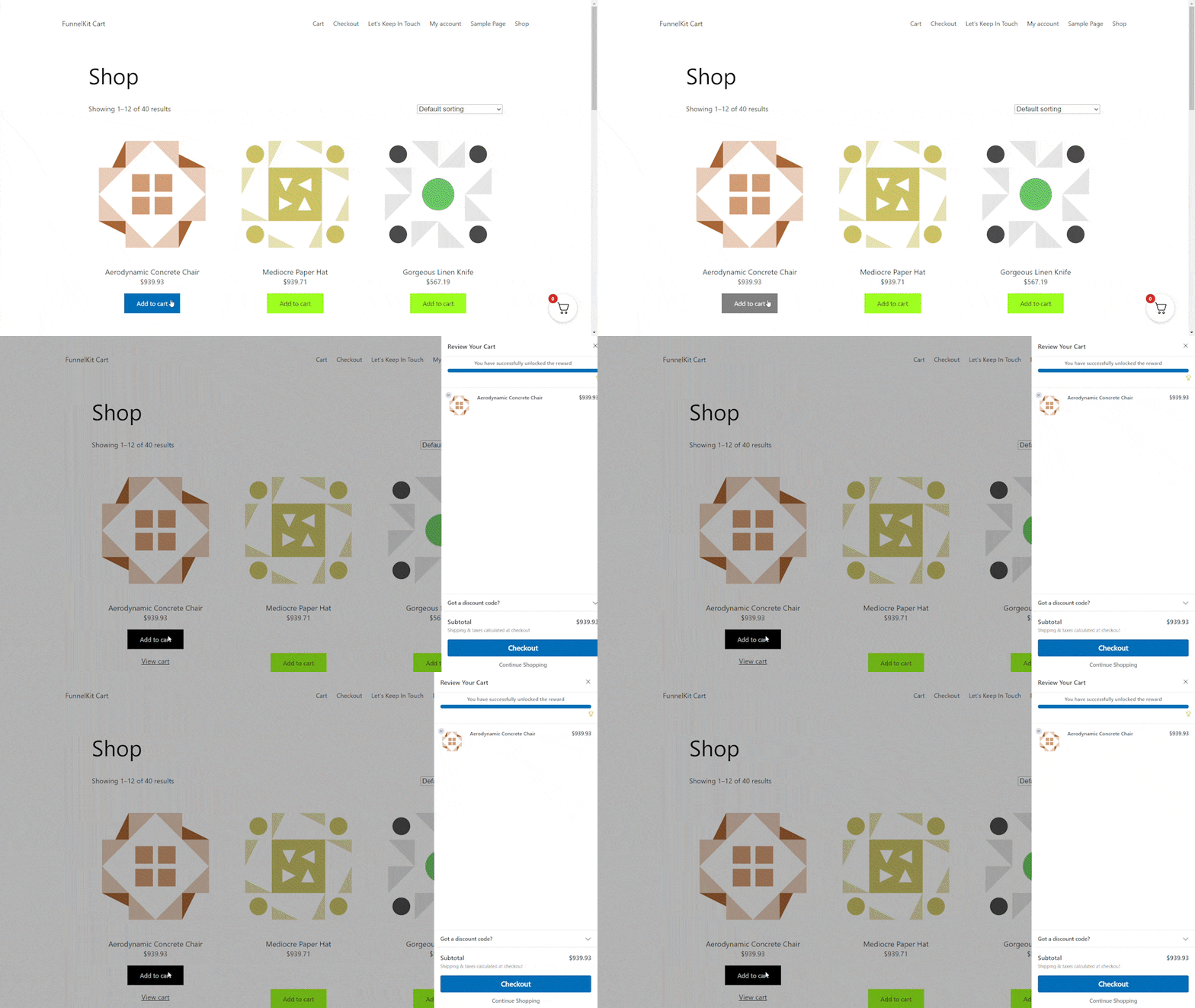
カートボタンをサイト全体に表示したり、WooCommerceページのみに限定したり、ショートコードを使用して特定のページや投稿にボタンを追加したりできます。
まず、カートアイコンをウェブサイト全体に表示するか、WooCommerce関連ページにのみ表示するかを選択できます。
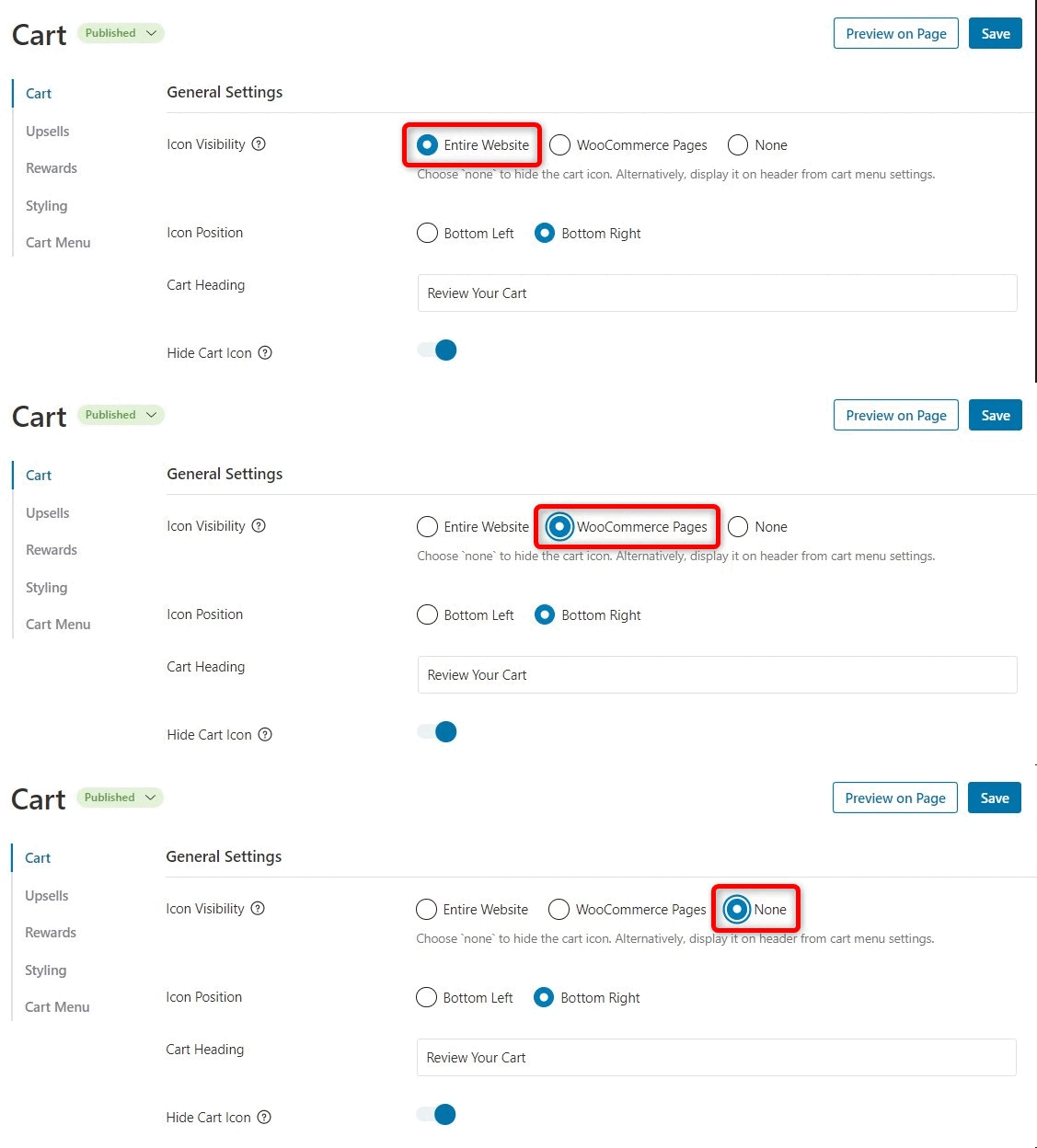
Entire Websiteを選択すると、買い物客はサイトのどのページからでもスライディングカートを開くことができます。これは、オンラインマーケットプレイスや幅広い製品やカテゴリを持つストアに特に適しています。
ただし、ウェブサイトにはかなりの量の非ECコンテンツが含まれている可能性があることを考慮することが重要です。たとえば、WooCommerceを使用して熱心なファンに商品を販売しながら、人気のWordPressブログを運営している場合があります。
個々のブログ投稿にカートボタンを表示すると、読者にとって邪魔になったり迷惑になったりする可能性があります。このようなシナリオでは、WooCommerce Pagesラジオボタンを選択できます。
別の選択肢としてNoneを選択することもできます。このオプションはカートアイコンを非表示にします。ショートコードを使用して、特定のページ、投稿、またはウィジェット対応領域にアイコンを手動で組み込む柔軟性を維持するために使用します。
もちろん、ナビゲーションメニューにカートアイコンを挿入することもできます。
ステップ3:サイドカートでクーポンを有効にする
クーポンは、売上を増やし、顧客ロイヤルティを育むための非常に効果的な手段です。
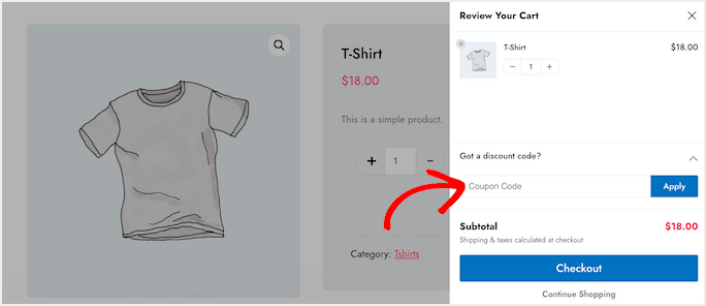
顧客がApplyボタンをクリックすると、スライディングカートにクーポンで節約した金額が即座に表示されます。
顧客に割引を表示することで、カート放棄率を減らすだけでなく、ショッピングバスケットにさらに多くのアイテムを追加するように促すことができます。
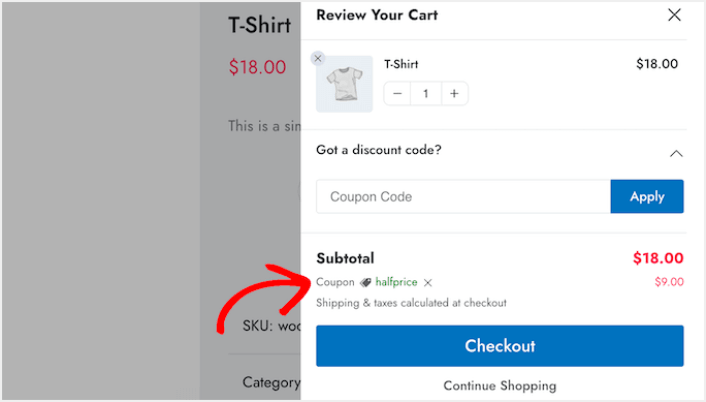
クーポンフィールドを含めるには、Enable Coupon Boxトグルをクリックするだけで完了です!
ステップ4:WooCommerceサイドカートのコールトゥアクションをカスタマイズする
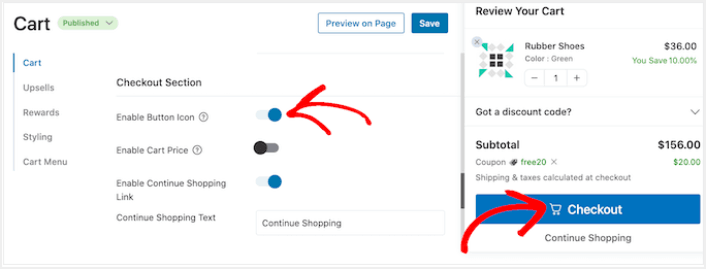
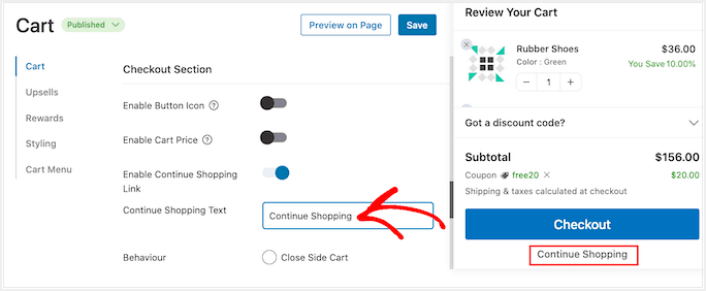
スライディングサイドカートには標準のチェックアウトボタンが付属していますが、コンバージョンを向上させるためにこのアクションボタンを自由にカスタマイズできます。まず、Enable Button Iconトグルを使用してチェックアウトアイコンを含めることができます。
Enable Cart Priceトグルを使用してカート価格を含めることで、チェックアウトボタンを強化できます。
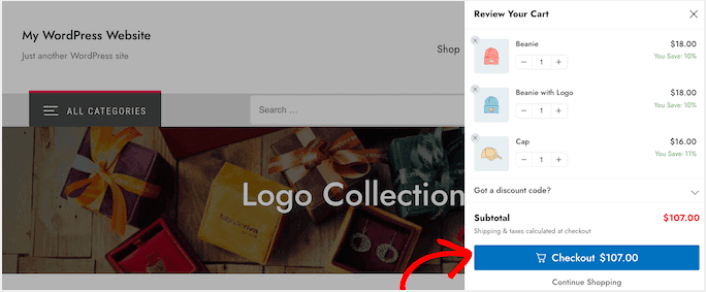
この機能は、特にカート概要セクションから小計を削除した場合に、買い物客がカートの費用を確認するのに役立ちます。
デフォルトでは、FunnelKitはスライディングサイドカートの下部にContinue Shoppingリンクを含んでいます。Continue Shopping Textフィールドに独自のメッセージを入力して、このテキストを変更できます。
その後、このリンクがサイドカートを閉じるだけか、買い物客をWooCommerceストアページに移動させるかを決定します。
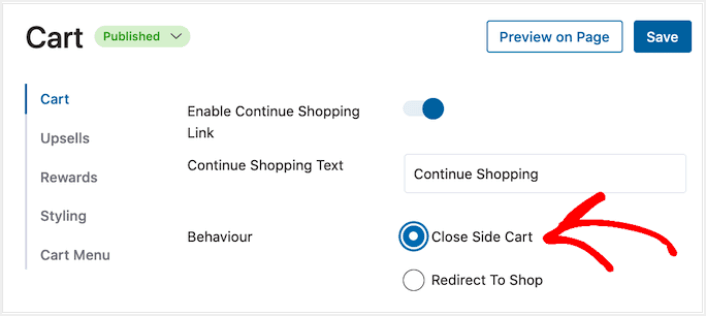
ほとんどの買い物客は通常スライディングカートを閉じたいので、Close Side Cartオプションを選択することをお勧めします。
WooCommerceサイドカートを追加した後にやること
WooCommerceサイドカートの作成方法がわかったので、次はランディングページへのトラフィックを誘導します。ランディングページは、ファネル全体の開始点です。したがって、マーケティングキャンペーンのターゲットとすべきです。
リピートトラフィックをランディングページに送信するには、プッシュ通知の使用をお勧めします。プッシュ通知は非常に手頃な価格で、ビジネスを成長させるのに役立つ非常に強力なマーケティングツールです。
100%確信が持てない場合は、プッシュ通知を効果的に使用する方法に関するこれらのリソースを確認してください。
プッシュ通知キャンペーンを作成するためにPushEngageの使用をお勧めします。PushEngageは世界No.1のプッシュ通知ソフトウェアです。まだお済みでない場合は、 今すぐPushEngageを使い始めましょう!


