なぜMCPサーバー利用入門は、あなたが恐れていることから始めなければならないのか
あなたはチャットウィンドウにAPIキーを貼り付けたことがなく、今から始めるつもりもありません。それが、AIアシスタントをプッシュ通知アカウントに接続することを数ヶ月も延期してきた本当の理由です。それが機能しないとは疑っていませんが、まだボタンの場所を把握している間に、何かを壊してしまったり、実際の購読者に間違ったメッセージを送ってしまったりしないか、自分自身を信用できないだけなのです。
これはMCPサーバー、特にPushEngage MCP(PushEngageの公式モデルコンテキストプロトコルサーバー)の利用入門です。実際にこれらのツールのいずれかがアカウントを任せるのに安全かどうかを証明する唯一の方法で書かれています。それは、5分間のデモではなく、接続が緑になった瞬間に終わるものではなく、実際の1週間の日常業務です。MCPサーバーの設定に関するほとんどのガイドは、「接続完了」で終わります。このガイドは続きます。なぜなら、創業者があるツールに実際の送信を任せるかどうかを決定するには、それが通常のテストコールではなく、完全な1週間の通常の業務を行うのを見る必要があるからです。
PushEngage MCPは、あなたが触れる前からすでに実際の規模で稼働しています。150カ国以上で25,000人以上のビジネスオーナーがPushEngageを通じて送信しており、過去30日間だけで152億件の通知が、アカウントの10ドメインにまたがる27のツール全体で送信されました。その量は一つの理由で重要です。それは、初心者が犯すことを恐れている間違いのほとんどは、あなたではない人々によってすでに犯され、修正されているからです。
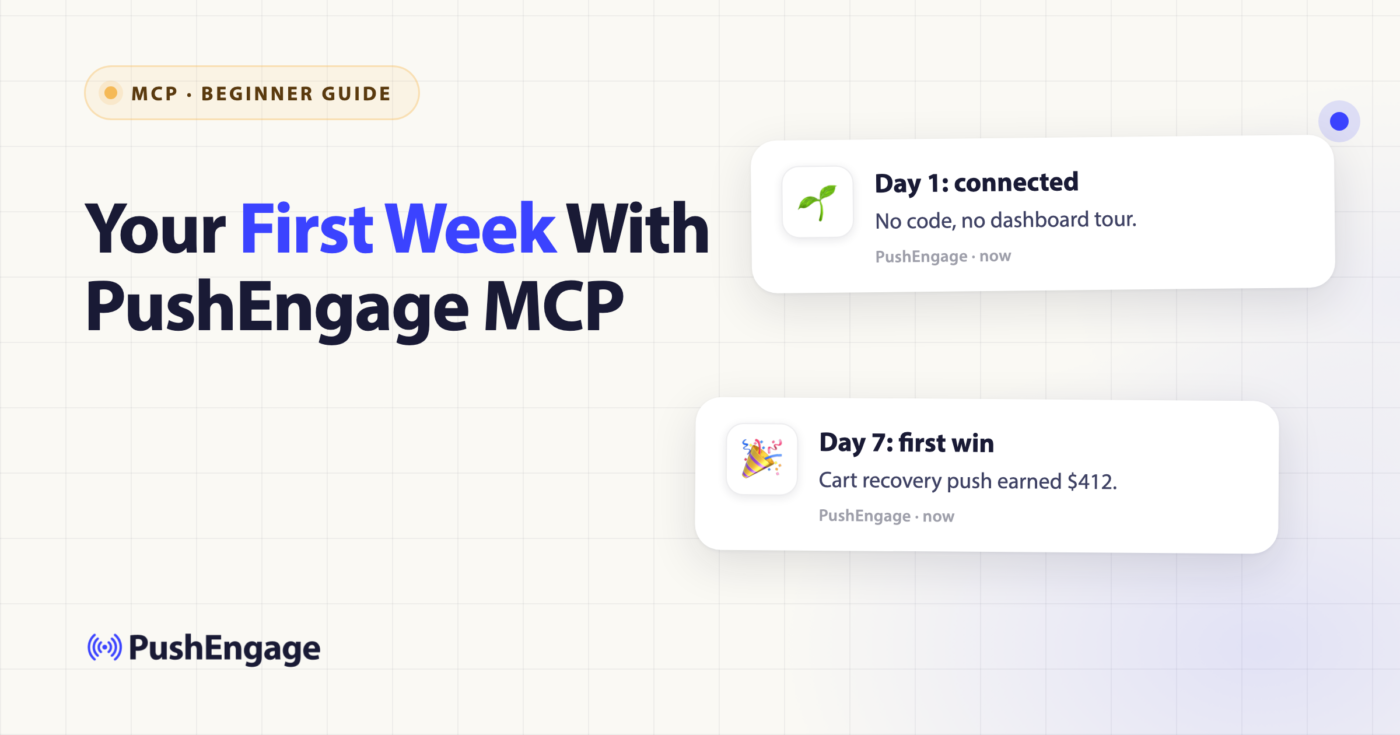
これがその1週間です。1日目はインストールとログインのみ。2日目は最初の実際の送信。3日目は、異なるタイムゾーンの購読者に適切な時間に配信されなければならないスケジュール送信。5日目は、それが実際にどのようにパフォーマンスを発揮したかについて、初めて簡単な質問をします。終わりには、ツールの使い方だけでなく、ビジネスの運営方法に具体的な変化があるはずです。PushEngageのウェブプッシュ通知は、そのすべてが実行されるチャネルです。
1日目:APIキーを一度も入力せずにPushEngage MCPをインストールする
MCPサーバー全体のセットアップは約10分で完了し、その10分間、認証情報を生成、コピー、または貼り付ける必要は一切ありません。この事実だけで、この1週間を試す価値があるのです。
アシスタントへのサーバーの追加
PushEngage MCPは、@pushengage/mcpというnpmパッケージとして出荷され、インストールコマンドは1行で完了します: npx -y @pushengage/mcp。事前にダウンロードするものも、自分で更新し続けるものもありません。npxは、アシスタントが実行した瞬間に現在のバージョンを取得します。マシンにNode.js 18以降が既にインストールされており、MCP対応クライアント(Claude Desktop、Claude Code、Cursor、またはその他のクライアント)が必要ですが、コードを1行も書く必要はありません。
Claude Desktopを使用している場合、claude mcpサーバーの設定は、claude_desktop_config.jsonというファイル(macOSでは~/Library/Application Support/Claude/の下)に保存されます。このファイルを開き、このブロックを貼り付けます:
{
  "mcpServers": {
    "pushengage": {
      "command": "npx",
      "args": ["-y", "@pushengage/mcp"]
    }
  }
}
ファイルを保存してClaude Desktopを再起動します。「pushengage」がツールリストに表示されるはずです。
Cursorも同様ですが、ファイルが異なり、~/.cursor/mcp.jsonに同じブロックを貼り付けます。Claude CodeはJSONファイルを直接編集する必要はありません。同じclaude mcpサーバーを1つのターミナルコマンド、claude mcp add pushengage -- npx -y @pushengage/mcpで登録するだけで、それ以降のすべてのセッションで利用可能になります。どのクライアントを使用しても、作業の形式は同じです。短いブロックをコピーするか、1行入力して再起動します。ソフトウェアを書くよう求められることはありません。
「承認」をクリックすると何が起こるか
サーバーが表示されたら、アシスタントに「Log me into PushEngage.」と尋ねます。ブラウザタブがPushEngage独自の承認ページ(チャットウィンドウに埋め込まれたフォームではなく、実際のブラウザタブ、PushEngage独自のドメイン)で開きます。承認をクリックします。タブに成功が表示され、アクセストークンがマシン上のファイル~/.pushengage/mcp.jsonに保存されます。このファイルは、あなた自身のユーザーアカウントのみが読み取ることができます。
アシスタントがPushEngageのパスワードを見ることは一切ありません。ダッシュボードはトークンをバックグラウンドリクエストとしてサーバーに送信するため、URLやブラウザの履歴、誰かのアクセスログに表示されることはありません。これは、初心者向けのmcpサーバーで最も重要な部分です。資格情報はブラウザとPushEngageの間で直接やり取りされ、AIがその経路に入ることはありません。
「現在の」サイトの選択
「Show my PushEngage sites,」と尋ね、次に「Use site [ whichever one you meant ].」と尋ねます。その選択は保持されます。再起動しても永続するため、新しいチャットを開くたびに再選択する必要はありません。今後、サイトスコープのツールは、明示的に別のサイトを指定しない限り、その現在のサイトに対して機能します。これは、複数のプロパティを実行する際に重要になります。アカウントにサイトが1つしかない場合、この手順は10秒で完了し、二度と気にする必要はありません。1つのPushEngageアカウントで2つのストアフロントを実行している場合、これも、サブスクライバー、送信、または分析に触れるリクエストで、どちらのサイトを意味するかを指定する必要があることに気づく瞬間です。アシスタントは推測しません。
初日からうまくいかない場合:実際に起こる2つの問題
ほとんどのmcpサーバーセットアップの問題は1つの問題に起因しますが、それはPushEngageのせいでもあなたのせいでもありません。デスクトップアプリの起動方法が原因です。Claude DesktopまたはCursorがサーバーが切断されていると報告した場合、またはMCP error -32000: Connection closedのようなメッセージが表示された場合でも、ターミナルでnpx -y @pushengage/mcpを直接実行すると問題なく動作する場合、それはPATHの問題です。DockまたはFinderから起動されたアプリはシェルの起動ファイルを読み込まないため、Nodeがバージョンマネージャーを介してインストールされた場合、アプリは文字通りnpxを見つけることができません。
修正方法は、クライアントがnpxを見つけることに依存するのではなく、npxへの絶対パスをクライアントに指定することです。そのパスを取得するには、ターミナルでwhich npxを実行し、次に直接使用します。
{
  "mcpServers": {
    "pushengage": {
      "command": "/absolute/path/from/which-npx",
      "args": ["-y", "@pushengage/mcp"],
      "env": {
        "PATH": "/absolute/folder/containing/that/npx:/usr/bin:/bin:/usr/sbin:/sbin"
      }
    }
  }
}編集後にクライアントを再起動してください。which npxが/usr/local/binまたは/opt/homebrew/binの下に何かを出力した場合、これはおそらくあなたの問題ではありません。本当のエラーについては、クライアント自身のMCPログを確認してください。
遭遇する前に知っておくと便利な3つの小さなメッセージがあります。なぜなら、それらのどれも何かが壊れていることを意味しないからです。
AUTH_EXPIRED— トークンが期限切れました。アシスタントに再度ログインするように依頼してください。NO_SITE_SELECTED— 「サイトを使用する」ステップをスキップしました。サイトを一覧表示して1つ選択してください。- ブラウザが開かない — これはヘッドレスまたはリモートセッションでのみ発生します。代わりに承認リンクがターミナルに出力されるため、手動で開いてください。
サーバーが返すその他のすべてのエラーは、[CODE]タグとプレーンテキストの説明で始まります。これは、火曜日の夜11時に何かが恐ろしく見えるときに覚えておくべき詳細です。サイレントでも意図的に不可解でもありません。
2日目:「今すぐ送信」リクエスト
2日目までに、インストールは完了し忘れられています。ここでAIアシスタントのプッシュ通知はアイデアではなくなり、特定のグループの人々に、今すぐ、1つの特定のメッセージを送信するものになります。
あなたは尋ねます:「私のカート放棄者に『まだ考えていますか?』というタイトルで、『あなたのカートが待っています—今日完了してください』というメッセージで、私のカートページへのリンクを付けて通知を送信してください。」
あなたのAIアシスタントはそれをすぐに実行しません。送信しようとしている内容(タイトル、メッセージ、リンク、ターゲットとするオーディエンスグループ)を正確に再表示し、pushengage_send_notificationが送信する前に確認を待ちます。PushEngageが既に持っているオーディエンスグループ(この例ではカート放棄者)を指定した場合、送信はそのセグメントにのみ行われます。指定しなかった場合は、すべての購読者に送信されます。これは、何かを承認する前に注意すべき点です。
あなたが最初に確認しなかったものは何も送信されません。AIアシスタントからプッシュ通知を送信およびスケジュールすることの全体的なポイントは、ダッシュボードから行うのではなく、会話自体に確認ステップが組み込まれていることであり、確認する必要がある別の画面ではないことです。
3日目:すべての購読者のタイムゾーンで午前9時に配信されるスケジュール送信
3日目は、創業者オートメーションに対する本当の躊躇が現れるところです。もし私が見ていないときにこれが発火したらどうなるのか、そして私のタイムゾーンにいない人にとって適切なタイミングで発火するのか?
pushengage_send_notificationには、まさにこのために組み込まれたスケジュールモードがあります。「各購読者の現地時間の午前9時に1回送信」をリクエストすると、ツールはリスボンの購読者とマニラの購読者の両方が、あなたの午前9時ではなく、それぞれの午前9時に受け取るように配信をスケジュールします。送信は、2日目と同様に、スケジュールされる前にあなたの承認が必要ですが、タイミングだけが変わります。
定期送信も存在します(毎週のダイジェストを同じように設定できます)が、3日目は意図的に1回限りのバージョンのみです。スケジュールされた単一の送信が正しく配信されるのを確認する前に、継続的な定期ジョブをツールに信頼する必要はありません。
購読者ごとのタイムゾーン配信は、じっくり考える価値のある詳細です。「スケジュールされた送信」とは単に「後で送信する」という意味だと簡単に思い込んでしまい、ここで実際に何が違うのかを見落としてしまう可能性があります。購読者の4分の1があなた自身のタイムゾーンのどこにもいない場合、固定された単一の送信時間は、ほとんどの人が寝ている間に受け取るか、意図された瞬間から数時間後に受け取るかのどちらかになります。各購読者の現地時間で配信を分割することは、どこに配信されても午前9時の送信は午前9時の送信であることを意味し、これは朝食時に誰かが見る通知と、昼食までには埋もれてしまう通知との違いです。
5日目:ダッシュボードを開く代わりに「どうだった?」と尋ねる
5日目までには、何かを送信し、何かをスケジュールしたことになります。創業者にとって実際に次に尋ねる質問は、ツールに関するものではありません。それはビジネスに関するものです。そのすべてにやる価値はあったのか?
「購読者は何人いますか?カート放棄送信のクリック率はどうでしたか?」と尋ねます。pushengage_get_analytics_summaryとpushengage_get_analytics_timeseriesは、チャット内で、あなたが尋ねた期間の購読者数、送信数、表示数、クリック数、クリック率などの実際の数値で直接回答します。
2日目のカート放棄送信が、通常のサイト全体への一斉送信よりも有意に高いCTRで返ってきたとしましょう。それは単に気分が良くなるための大きな数字ではありません。例として、それらの追加クリックのわずかな割合でも購入につながれば、それは単なるエンゲージメント統計ではなく、そうでなければ諦めていたカート収益を回収したことになります。それが5日目の実際の決定です。「人々が開いたかどうか」ではなく、「これを再度行う価値があるか、そしてどのセグメントに対してか」です。複数の送信にわたるより長い視点では、週ごとのプッシュパフォーマンスレポートとわかりやすい英語で解説されたプッシュ通知分析は、単一の5日目の質問よりも深く掘り下げます。
今週の終わりまでに実際に何が変わったか
今週、プッシュ通知に関して何も変わりませんでした。変わったのは、作業が行われる場所です。
サブスクライバー数をチェックするために別のダッシュボードタブを開くこともありませんでした。スケジュールされた通知の「送信時間を変更するだけ」というメッセージを開発者に送信することもありませんでした。ビジネスの実行とプッシュツールの操作の間でコンテキストスイッチをすることもありませんでした。リクエスト、確認、結果はすべて、すでに進行中の同じ会話の中で行われました。
それは、聞こえるよりも小さな変化であり、同時に大きな変化でもあります。根本的なチャネルの何も変わっていないため、より小さいです。Webプッシュはこれまで通り機能し、今週送信された通知はダッシュボードから送信されたものと区別がつきません。開かなかったタブは、これまで「後で」に延期されていた理由であったため、より大きいです。アプリを切り替え、ログインを記憶し、正しい画面を見つける必要があるタスクは、創業者リストのすべてと競合し、通常は負けます。すでに進行中の会話の中で行われるタスクは、何も競合しません。ただ完了するだけです。
それは最も重要です。なぜなら、そのどれも最初に予算の決定を必要としなかったからです。PushEngage MCPは、無料ティアを含むすべてのPushEngageプランで動作します。今週、あなたは体験の縮小プレビューをテストしていたのではありませんでした。あなたは、通常のアクセスで、有料アカウントが使用するものと同じツールを使用していました。5日目の数字がこれをさらに行うことの根拠となれば、PushEngageの価格ページが次の目的地です。そこでは、何かを証明する前にコミットメントを求めるのではなく、アクティブなサブスクライバーに応じてスケーリングされます。
この初心者ガイドがカバーしなかったこと、そしてさらに深く学ぶべきこと
この週に触れなかったことを率直に伝える価値があります。なぜなら、ツールが何をするかだけを伝え、何をしないかについては決して伝えないガイドは、後であなたをトラブルに巻き込むようなガイドだからです。
PushEngage MCPは、ドリップキャンペーン、トリガーキャンペーン、ワークフローを一覧表示および読み取ることができます。ただし、それらを構築することはできません。新しい自動化が必要な場合は、引き続きダッシュボードで構築する必要があります。アシスタントは、すでに実行されているものとそのパフォーマンスを伝えることしかできません。WhatsAppメッセージは送信しません。また、他の場所のブラウザから接続できるリモートまたはホストバージョンのものもありません。これはローカルサーバーであり、npxを介して実行され、標準プロトコル接続でアカウントと通信するだけで、それ以上のものはありません。
それらのどれも、あなたが過ごした週を制限するものではありません。初日のすべての内容(すべての設定オプション、すべてのクライアント、すべてのトラブルシューティングケース)の完全なリファレンスバージョンが必要な場合は、完全なPushEngage MCPセットアップガイドが、物語ではなくドキュメントとしてそれをカバーしています。
MCPサーバーを使用するための初心者ガイドの正直な形は次のとおりです。現実の5日間、一度に1つの平易な言葉でのリクエスト、そして週の終わりには、開始したときよりも少ない場所で同じ作業を完了することです。


