
画像付きプッシュ通知は、エンゲージメントが格段に高まります。
それだけです。今本当に知りたいのは…?
画像付きプッシュ通知を送信するにはどうすればよいですか?実はとても簡単です。そして、この記事ではその方法について説明します。
すべてのプッシュ通知には、2種類の画像があります。
- サイト画像
- 大画像
サイト画像は通常、ブランドマークです。これにより、購読者はプッシュ通知を受信したときにブランドを認識できます。一方、大画像は、通知をより「クリックしたくなる」ようにするためのものです。
この記事では、両方の種類の画像をプッシュ通知に追加する方法を説明します。この記事ではPushEngageを使用して行います。PushEngageは市場でNo.1のプッシュ通知ソフトウェアです。しかし、使用するベンダーによって多少異なります。
さあ、始めましょう。
プッシュ通知に大画像を追加する方法
前述のように、大画像はプッシュ通知全体の品質を向上させるためのものです。
それでは、プッシュ通知に大画像を追加する方法を見てみましょう。
PushEngageにアクセスし、「開始する」ボタンをクリックします。

そしてプランを選択します。無料で始めることも、さらに強力な機能やプッシュ通知キャンペーンを解除するために有料プランにサインアップすることもできます。これについてヘルプが必要な場合は、WordPressプッシュ通知のインストール方法に関するこの記事を確認してください。
次に、「キャンペーン » プッシュブロードキャスト » 新規プッシュブロードキャスト」にアクセスします。

「コンテンツ」の下に、プッシュ通知コンテンツを追加します。

次に、「大画像を表示」までスクロールダウンし、画像をアップロードするために有効にします。
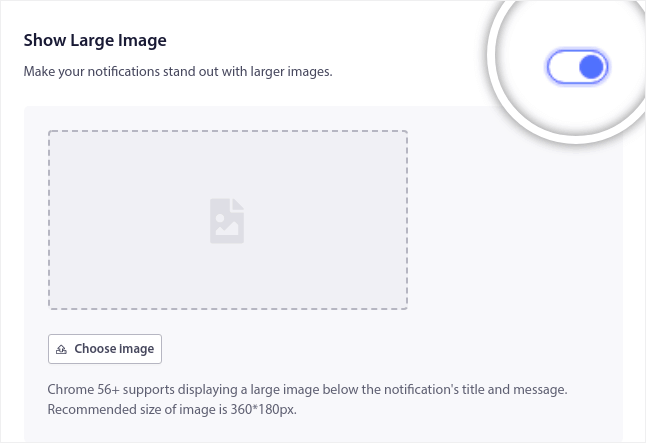
「画像を選択」ボタンをクリックして画像をアップロードします。本当にそれだけです。その後、PNGまたはJPEG形式であれば、追加したい画像を簡単に追加できます。
次のようなものに使用できます。
ショッピング割引やコンテスト。

レシピ、電子書籍、ダウンロード可能な特典。

ブログ記事やニュースレターのオプトイン通知にも使用できます。

プロのヒント:幅360px、高さ180pxの画像を使用してください。これがプッシュ通知に最適な解像度です。同じアスペクト比でより大きな画像をアップロードすることもできますが、さまざまなブラウザで送信される際に歪みが生じる可能性があります。
プッシュ通知にサイト画像を追加する方法
PushEngageダッシュボードにアクセスし、「設定 » サイト設定 » インストール設定」に移動します。

ここでサイト画像を 変更できます。ウェブサイトのファビコンの高解像度バージョンを使用してください。
このようになります。
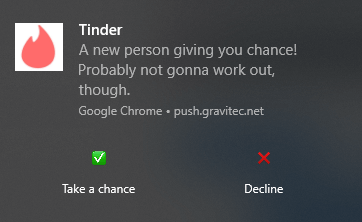
しかし、まったく異なるものにして、特定の通知用にカスタマイズすることもできます。
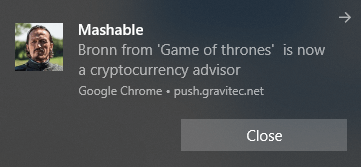
凝ったことをしたい場合は、GIF形式であればアニメーションロゴをアップロードできます。
そして、それがすべてです。PushEngageダッシュボードからプッシュ通知のブランディングをカスタマイズできます。
画像付きプッシュ通知を送信した後にやること
今回は以上です、皆さん!
リッチメディアを使用したプッシュ通知は、リッチプッシュ通知として知られています。画像は、画像で使用できるリッチメディアの唯一のタイプではありません。アプリプッシュ通知とウェブプッシュ通知で使用できるリッチメディアのタイプには、いくつかの小さな違いがあります。
しかし、全体的な目標は、各通知からのエンゲージメントとクリックを増やすことです。
あらゆるタイプのプッシュ通知キャンペーンでリッチメディアを使用できます。したがって、自動プッシュ通知の作成方法に関するこれらのすばらしい記事をチェックしてください。
また、プッシュ通知を始めたばかりの場合は、PushEngageを試してみてください。PushEngageは、プッシュ通知キャンペーンのワンストップソリューションです。まだの場合は、今日からPushEngageを使い始めましょう!


