WordPressでブログやコンテンツサイトを運営している場合、またはRSSフィードがあるサイトをお持ちの場合、PushEngageを使用してブラウザプッシュ通知を完全に自動化された方法で管理できます。 ブラウザプッシュ通知がブロガーを支援する方法の詳細を読むと、最大30%の追加トラフィックを獲得できます。
PushEngageでWebプッシュ通知を自動化する4つの方法をご紹介します
WordPressプラグイン
WordPressをお使いの場合は、WordPressプラグインをこちらからご利用いただくのが最も簡単な方法です。 インストールするには、新しいプラグインでPushEngageを検索するか、WordPressからダウンロードしてアップロードしてください。
WordPressプッシュ通知に新規の場合は、まずそちらから始めてください。自動化は、基本的な設定がすでにうまく機能していることを増幅するだけです。
インストール
PushEngageを有効にするには、WordPressプラグインにAPIキーを追加するだけです。PushEngage WordPressプラグインのインストールは簡単で、PushEngageダッシュボードから取得できるAPIキーを追加すると、PushEngageを有効にするためのコードが自動的にウェブサイトに追加されます。
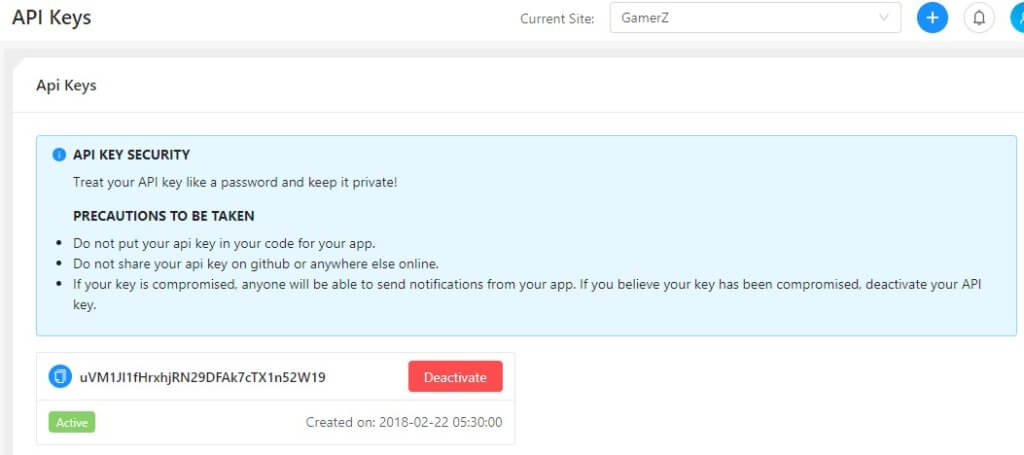
有効化
WordPressベースのHTTPサイトにPushEngageをインストールする方法に関するこのビデオをご覧ください。
HTTPSサイト – WordPressでホストされているHTTPSサイトの場合は、ルートフォルダに2つのファイルを追加する必要があります。有効にするには、[設定] -> [インストール設定]からこれらのファイルをダウンロードしてください。
HTTPS WordPressサイトにPushEngageをインストールする方法に関するこのビデオもご覧いただけます。
これで、自動化されたプッシュ通知が有効になりました。デフォルトでは、WordPressの各投稿にプッシュ通知を送信するためのチェックボックスがあります。このボックスのチェックを外すと、通知は送信されません。
RSSフィード
RSSフィードの自動化を有効にするには、まず[設定]の[プロフィール]セクションでタイムゾーンを正しく選択してください。
次に[RSS自動プッシュ]に移動し、有効にして、RSSフィードへのURLを構成します。ダッシュボードから[自動化] > [RSS自動プッシュ]に移動します。PushEngageのサンプルフィードURLはhttps://www.pushengage.com/feedです。
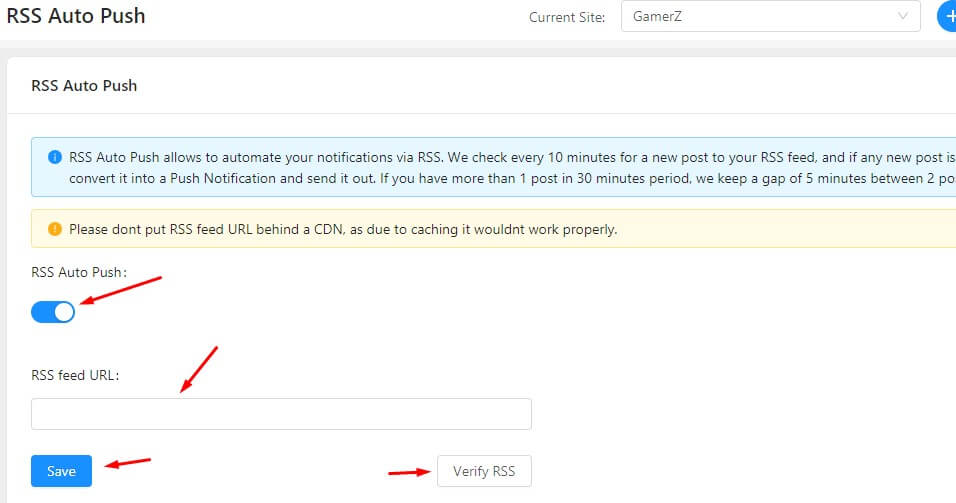
これで完了です。あとは座ってリラックスして、より多くの訪問者がブログ記事を読みに戻ってくるのを見て、トラフィックが増加するのを確認してください。
PushEngageの使用
API 通知を送信するための包括的なREST APIを提供しています。通知のスケジュール設定、単一の購読者への送信、単一のセグメントへの送信などが可能です。APIを使用すると、ステップメールキャンペーンを実行したり、プッシュ購読者を使用して他の自動キャンペーンを実行したりできます。以下は、確認するためのAPIドキュメントへのリンクです。
Webプッシュ通知に自動応答を使用する
また、すべてのお客様またはセグメントに送信されるプッシュ通知の自動スケジュールシリーズもサポートしています。これを有効にするには、ここにあるWebプッシュによるステップメールキャンペーンに関する詳細な投稿をお読みください。
PushEngageは現在、AMPページと完全に互換性があります。AMPページをお持ちの場合は、プッシュ通知の送信にPushEngageの使用を開始してください。無料プランでずっと無料のプッシュ通知サービスも利用できます。Webプッシュ通知を開始して、訪問者と再エンゲージしましょう。


“ブラウザプッシュ通知キャンペーンを完全に自動化する方法”へのコメント2件