PushEngageを使用すると、新しく公開された投稿ごとに自動的にキャンペーンをユーザーに送信し、ユーザーエクスペリエンスを向上させ、複数のRSSフィードを管理するために頻度を設定できます。RSS Auto Pushを効果的に使用すれば、RSSフィードとPushengageに完全に依存して購読者にタイムリーに通知を促すことができ、毎日新しいコンテンツを投稿し、手動で通知を送信しないようにする必要があります。これは一度だけのセットアップです。ただし、後で必要に応じてキャンペーンをカスタマイズするために戻ってくることができます。
PushEngage RSS Auto Pushの設定方法 –
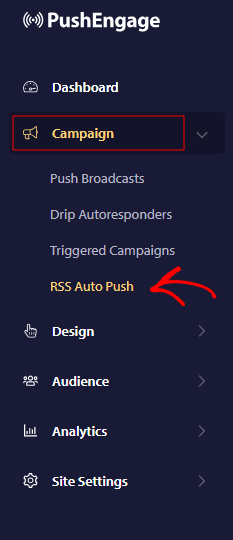
- PushEngageダッシュボードにログインし、キャンペーン » RSS Auto Pushに移動します。
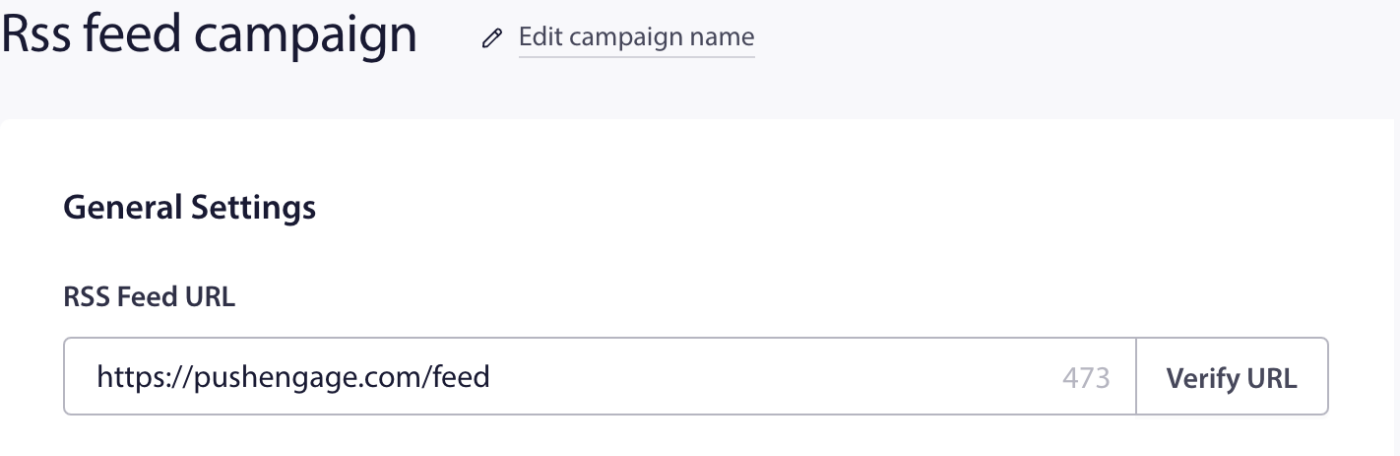
- RSSフィードの有効なURLを入力して検証してください。
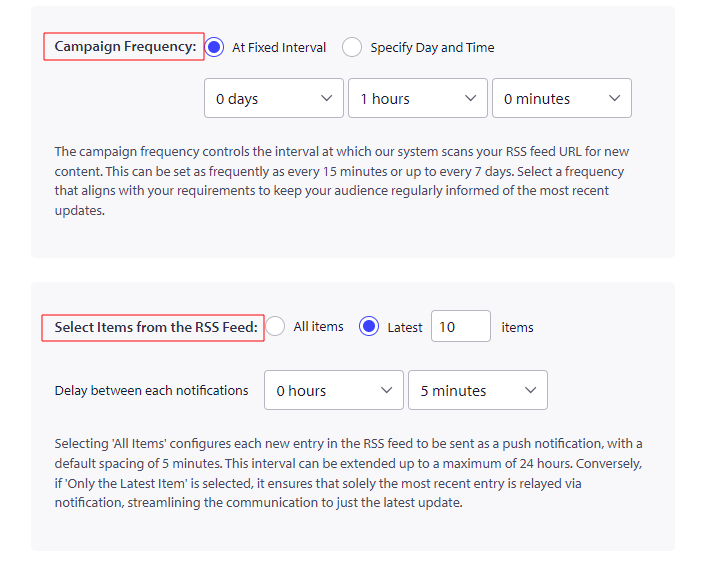
- 次のステップは、キャンペーンの頻度を設定することです。ここでは、フィードアイテムを読む時間を決定します。ドロップダウンを使用してタイマーの頻度を設定でき、最短15分、最長7日間です。
- 「すべてのアイテム」を選択すると、RSSフィード内のすべての新しいアイテムがプッシュ通知として送信され、各通知の間隔は5分になります。「最新アイテムのみ」を選択すると、選択した期間内に通知として送信されるのは最新のアイテムのみになります。
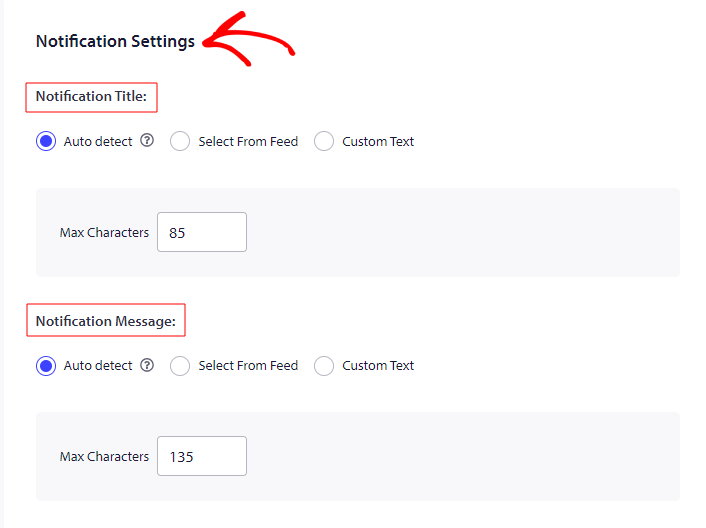
次のステップでは、通知のタイトルとメッセージの文字数制限を設定できます。
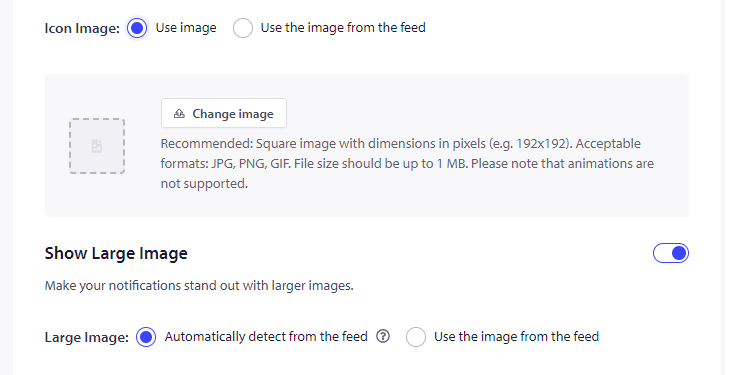
- 次に、RSSフィードから取得した通知の「アイコン画像」を表示するか、フィードから画像を表示するかを決定できます。フィードから画像を使用する場合は、通知のアイコン画像URLとしてRSSフィードアイテムの要素または属性の値を使用します。サブ要素を選択するには、要素名を「>」で区切ります。たとえば、「media: thumbnail」サブ要素をターゲットにするには、表記
media:content > media:thumbnailを使用します。
- 同様に、RSSフィードを使用して大きな画像通知を送信したくない場合は、フィードから画像を自動検出するか、フィードから画像を使用できます。フィードから画像を使用する場合は、通知の大きな画像URLとしてRSSフィードアイテムの要素または属性の値を使用します。サブ要素を選択するには、要素名を「>」で区切ります。たとえば、「media: thumbnail」サブ要素をターゲットにするには、表記
media:content > media:thumbnailを使用します。
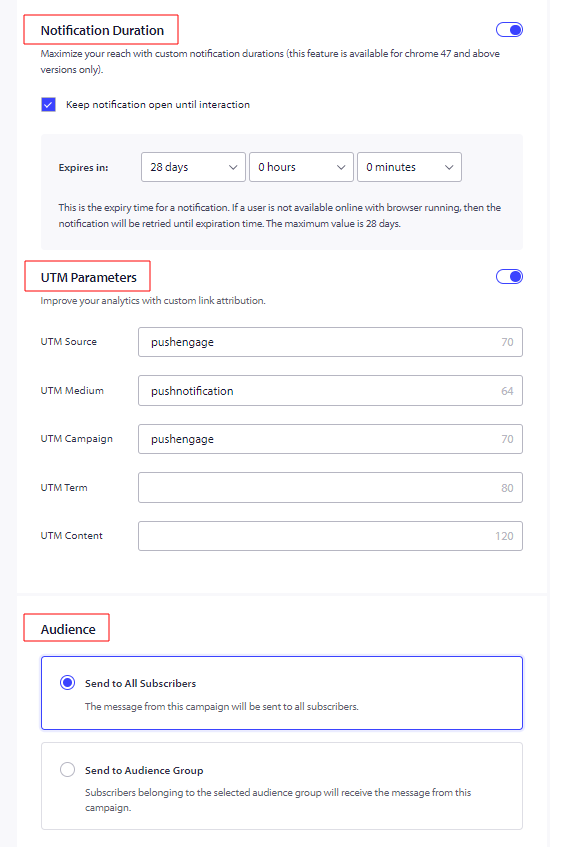
通知の有効期間:購読者に過剰な通知を送信しないように、送信前にすべての通知の有効期間を設定する必要があります。これは、購読者に大量の通知を送り込むだけでなく、購読解除の増加につながる可能性もあります。通知の有効期限は最大28日まで設定できます。
Google AnalyticsのUTMパラメータ トラッキング: UTMパラメータを追加すると、Google Analyticsでデータを分析できます。通知を送信する際にUTMパラメータを設定すると、GAに表示されるデータをキャプチャするのに役立ちます。以下の例に示すように、必須フィールドであるUTM Source、UTM Medium、UTM Campaignについて言及できます。
オーディエンスを選択: オーディエンスを選択する機能は、ビジネスプラン以上で利用可能です。オーディエンスを選択すると、ターゲットを絞った通知を送信できるようになり、送信された通知の表示回数とクリック数が増加します。
完了したら、キャンペーンを保存してください。問題が発生した場合は、ここをクリックしてお問い合わせください。サポートチームがお手伝いします。