通知に大きな画像を表示すると、画像なしの通知と比較して、購読者の注目をより多く集めることができます。その結果、投資収益率(ROI)が向上します。PushEngageを使用すると、大きな画像付きキャンペーンを簡単に作成できます。その方法は次のとおりです。
PushEngageダッシュボードにログイン
キャンペーン > プッシュブロードキャストに移動し、最初のキャンペーンを作成をクリックします
新しいプッシュブロードキャストをクリックした後、通知タイトル、メッセージ、およびURLを新しいプッシュブロードキャストの下に入力します。最初のプッシュキャンペーンを設計するためのガイドはここで確認できます。
オーディエンスに送信したい画像を通知アイコン画像の下に追加します。
大きな画像通知を送信するには、トグルボタンを有効にし、画像を選択ボタンを使用して画像を追加します。ローカルディスク、Webアドレス(URL)から画像を追加するか、以前に他のプッシュブロードキャスト用にアップロードしたギャラリーから画像を再利用できます。
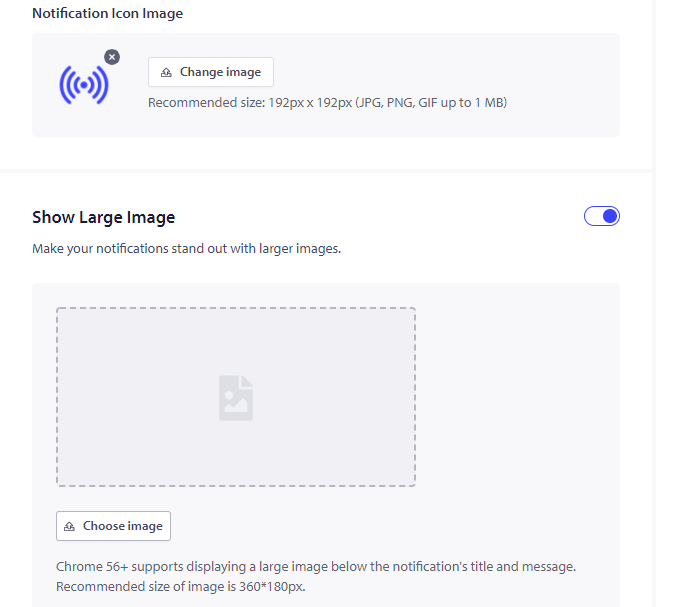
通知アイコン画像 – 小さな画像または通知アイコンを設定している場合、モバイルとデスクトップの両方のサイズは192px X 192pxになります。正方形の画像で、単色である必要があります。
デスクトップ用大きな画像通知 – デスクトップのサイズは360px X 180pxになります。この機能はChromeバージョン52以降でのみ機能します。
モバイル用大きな画像通知 – モバイルのサイズはわずかに異なり、360px X 80pxです。
オーディエンスを選択する際、デバイスに基づいて2つの異なる画像を送信することにした場合、デスクトップ/モバイルに送信するかどうかを決定できます。
画像がアップロードされたら、使用ボタンをクリックして画像をプッシュブロードキャストに追加します。
次に下にスクロールして、保存して送信/スケジュールを選択します。このボタンは、PushEngageダッシュボードの右下セクションにあります。
次にオーディエンスタブにリダイレクトされ、誰に通知するかを決定できます。すべての購読者に送信をクリックし、右下にある保存して送信/スケジュールをクリックします。
これで送信/スケジュールタブに移動します。プッシュブロードキャストをすぐに送信したい場合は、すぐに送信を開始をクリックし、右側で今すぐ通知を送信を選択します。
ドリップ自動応答およびトリガーキャンペーンでも、同様の方法で大きな画像通知を送信できます。
問題が発生した場合は、こちらをクリックしてお問い合わせください。サポートチームがお手伝いします。