通知:この項目にはレガシー ドキュメントがありません。そのため、現在のドキュメントが表示されています。
PushEngageを使用すると、ウェブサイトの訪問者をウェブプッシュサブスクライバーに変換できます。サブスクライバーとは、ウェブサイトに設定したサブスクリプションポップアップで「許可」をクリックした人のことです。ウェブプッシュキャンペーンでは、メールアドレスや電話番号などの個人情報は取得しません。ただし、訪問者がウェブサイトにアクセスしていない場合でも、サブスクライバーにリーチできます。
PushEngageのインストール
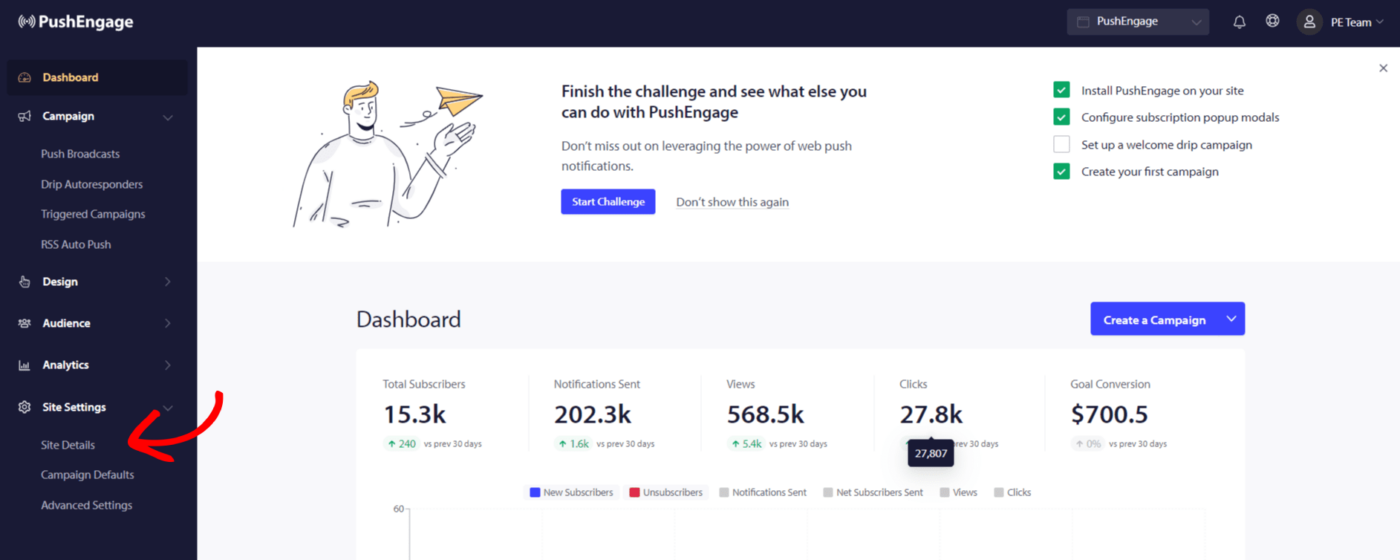
1. PushEngageのインストールを完了するには、サイト設定 » サイト詳細に移動します。
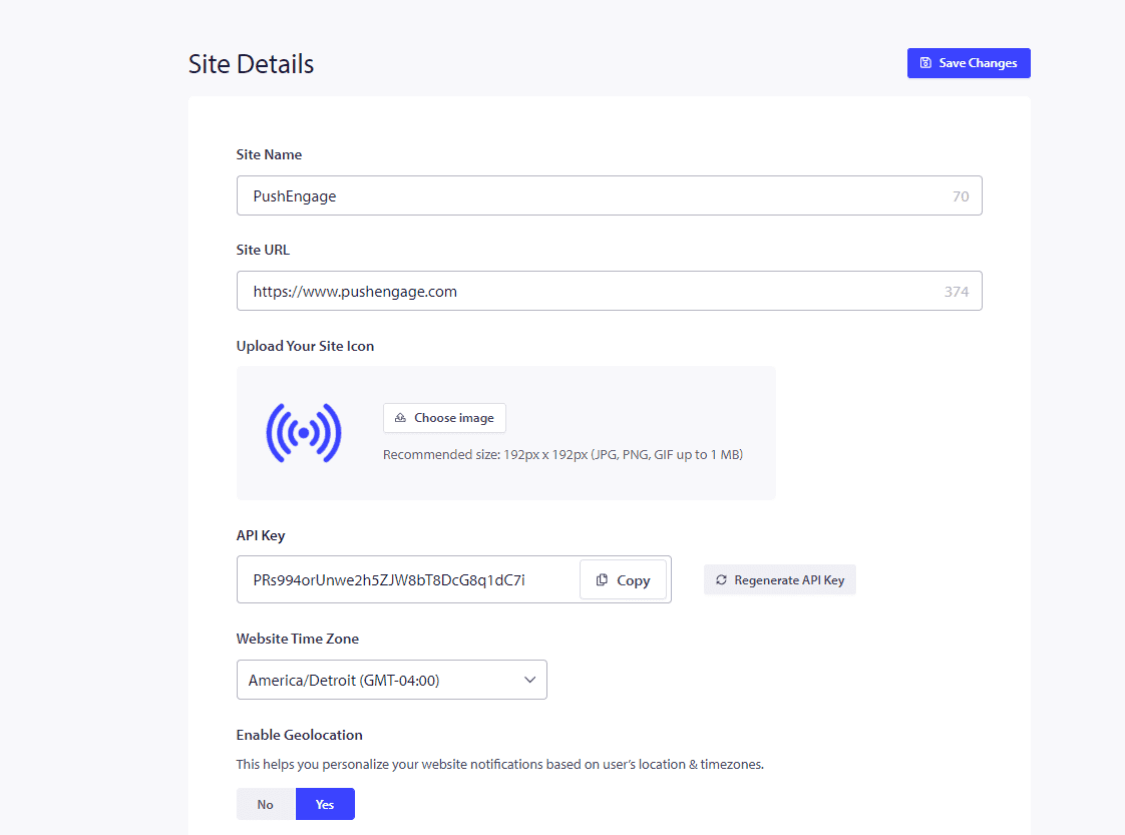
2. サイト情報(サイト名、ブランドロゴ)を入力し、サイトURLが正しいことを確認する必要があります。
次に、正しいタイムゾーンの更新に進みます。スケジュールされたキャンペーンはこのタイムゾーンを使用します。ジオロケーションを有効にする必要があります。
API統合をすぐに使用できる場合は、APIキーを生成できます。これは後で実行することもできますが、これはオプションの手順です。
完了したら、設定手順を表示するにはここをクリックをクリックします。
3. 有料プランをご利用の場合は、PushEngageブランディングを削除してください。このチェックボックスをオンにして変更を保存できます。

4. 表示されているオプションからサイトタイプを選択し、共有された手順に従ってインストールを完了します。
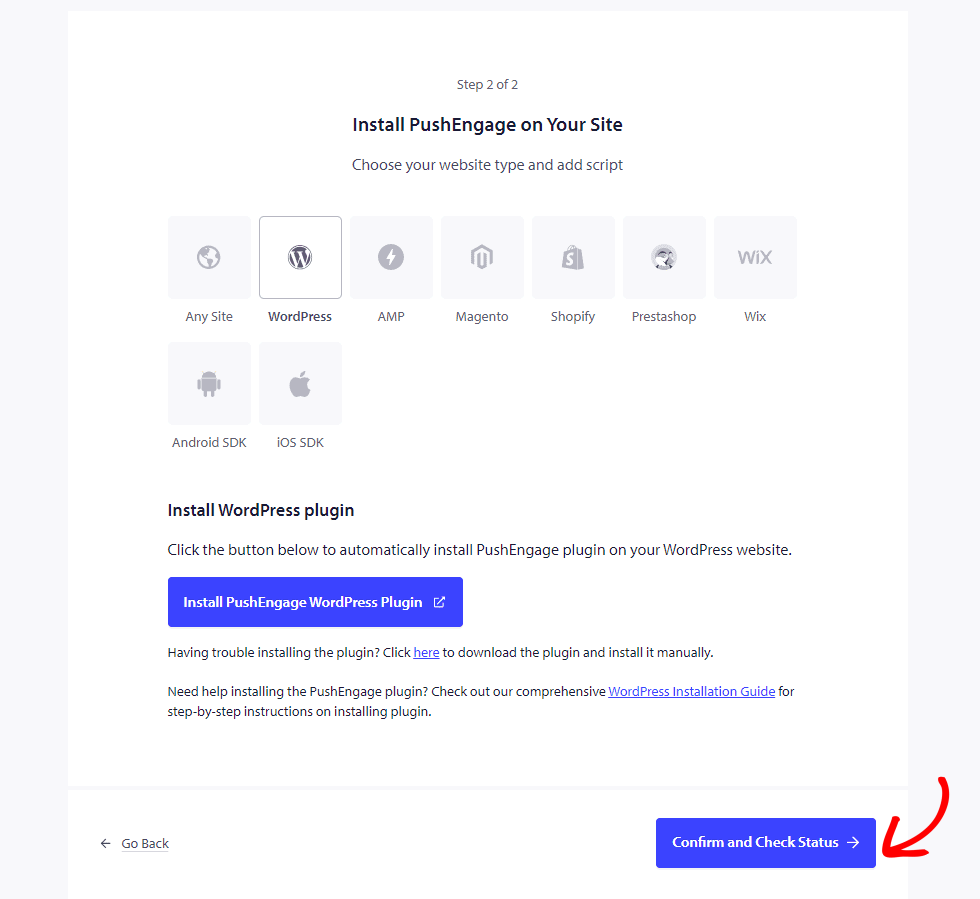
サイトがホストされているプラットフォームが記載されていない場合は、インストールコードをコピーしてウェブサイトのHTMLに追加します。ルートディレクトリにアクセスできる場合は、service-worker.jsファイルをダウンロードしてルートディレクトリに追加し、公開からアクセスできるようにしてください。
ルートディレクトリにアクセスできない場合は、service-worker.jsファイルを追加せずにスキップできます。コードを追加して、ダブルステップオプトインを使用してサブスクライバーを収集できます。
これが完了したら、確認してステータスをチェックをクリックして設定を保存します。
サブスクリプションオプトインの選択
コードの追加が完了しました。サブスクリプションオプトインを設定できます。
デザイン » ポップアップモーダルに移動します。
トグルボタンをオンにすることで、サブスクリプションダイアログボックスのいずれかのスタイルを選択できます。
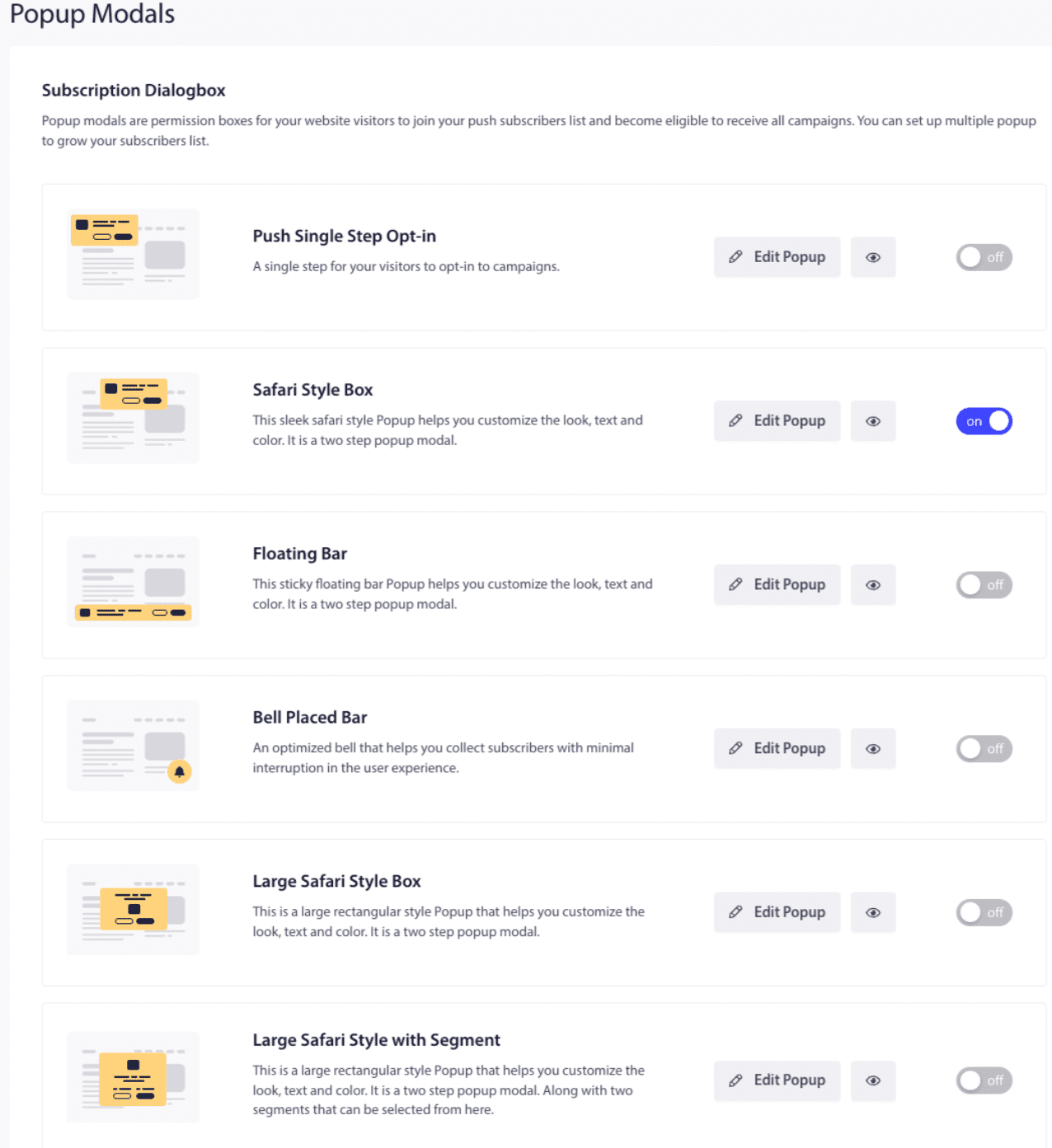
次に、オプトインスタイルをデザインして、ビジネス要件に合わせることができます。Pushシングルステップオプトインは1回のサブスクリプションです。その他はダブルステップオプトインで、訪問者はカスタマイズできますが、サブスクライバーになるには2つのステップが必要です。
編集が完了したら、保存をクリックします。
ポップアップのスタイリングが完了したら、表示オプションを選択タブに移動します。すべての設定が構成されたら、ポップアップを保存して有効にすることができます。
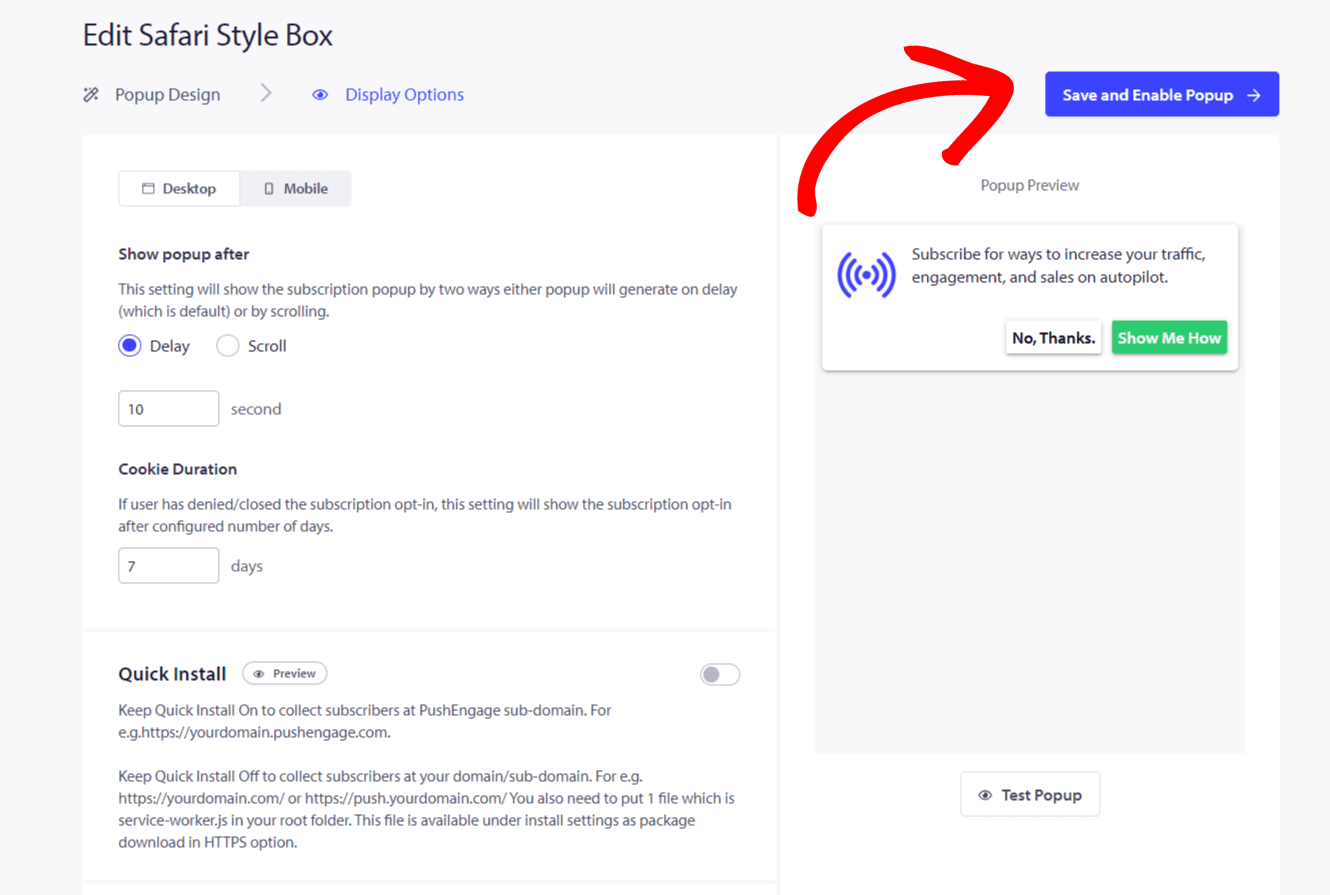
すべてセットアップされました。ウェブサイトでポップアップがどのように表示されるかを自分でテストする必要があります。
最初のサブスクライバーとして自分を追加してテストする
1. Chrome/その他のブラウザに新しいプロフィールを追加します。Chromeのアバター/写真アイコンに移動してクリックし、「追加」を選択します。名前を追加してアイコンを選択すると、新しいプロフィールが開きます。
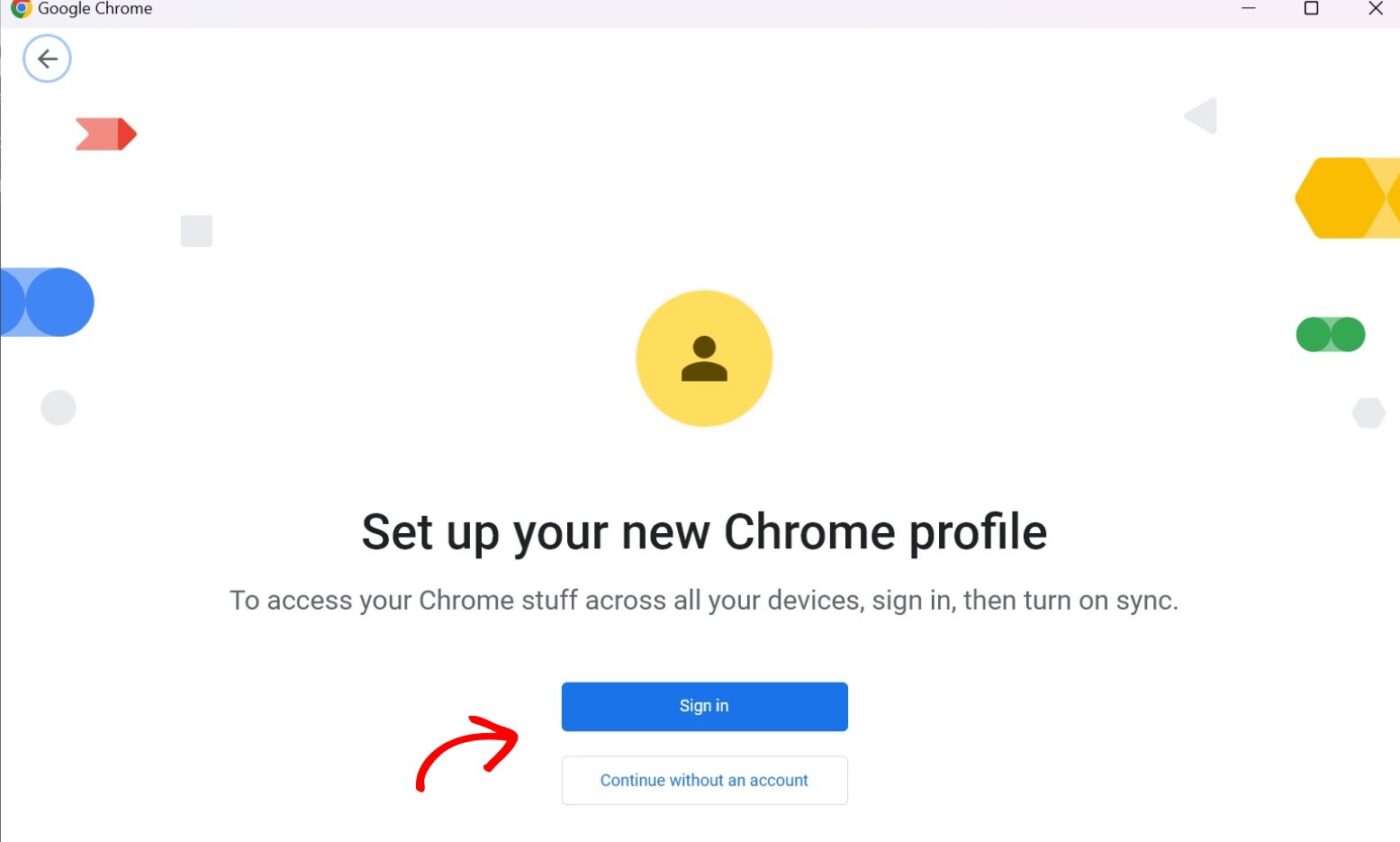
2. 新しく作成したプロファイルでウェブサイトにアクセスすると、選択した購読者オプトインが表示されるはずです。
3. [許可]をクリックできます。オペレーティングシステムとブラウザの設定でプッシュ通知が許可されていることを確認してください。
ダッシュボードで購読者が増えていることを確認したら、キャンペーンの設計を開始し、購読者にリーチすることができます。
問題が発生した場合は、こちらをクリックしてお問い合わせください。サポートチームがお手伝いします。


