Apple Push Notification service (APNs) は、サードパーティのアプリケーション開発者がAppleデバイスにインストールされたアプリケーションに通知データを送信できるようにするプラットフォーム通知サービスです。APNsを使用するiOSアプリケーションには証明書が必要です。このセクションでは、アプリケーション用のAPNs証明書を生成する方法について説明します。
キーチェーンから証明書署名要求 (CSR) を作成する
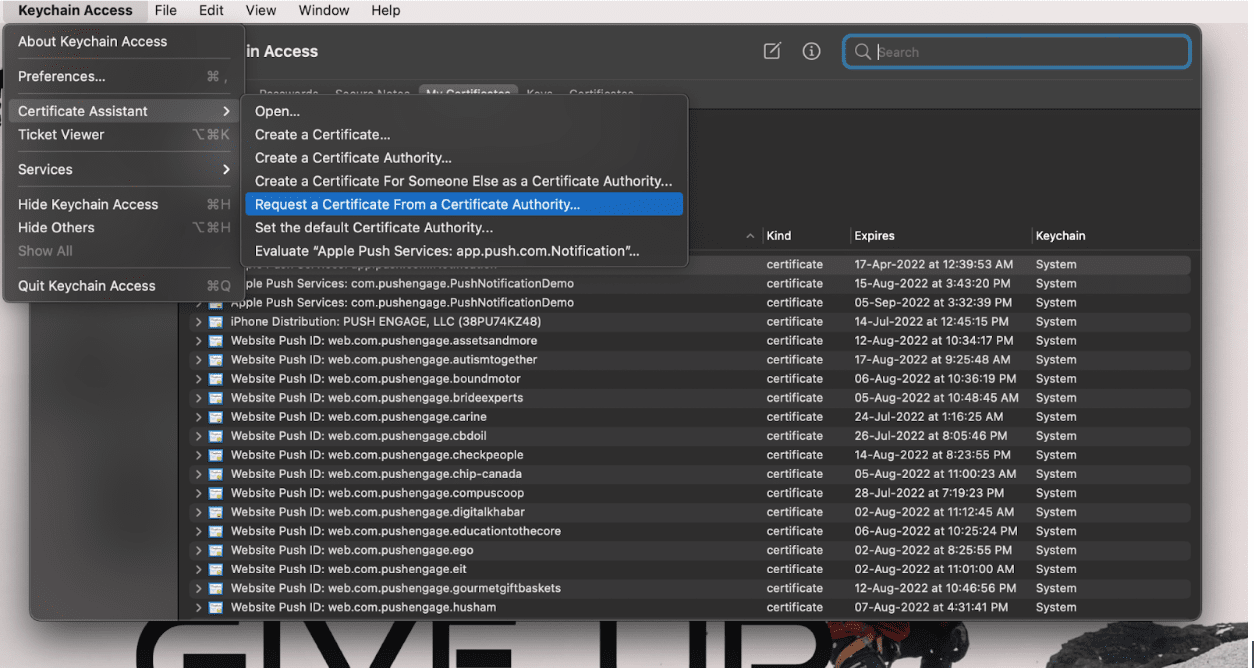
1. キーチェーンアクセスを開き、macOSデバイスの証明書アシスタントに移動します。
2. 証明書署名要求を認証局に発行を選択します。このオプションを選択すると、証明書アシスタントに移動します。
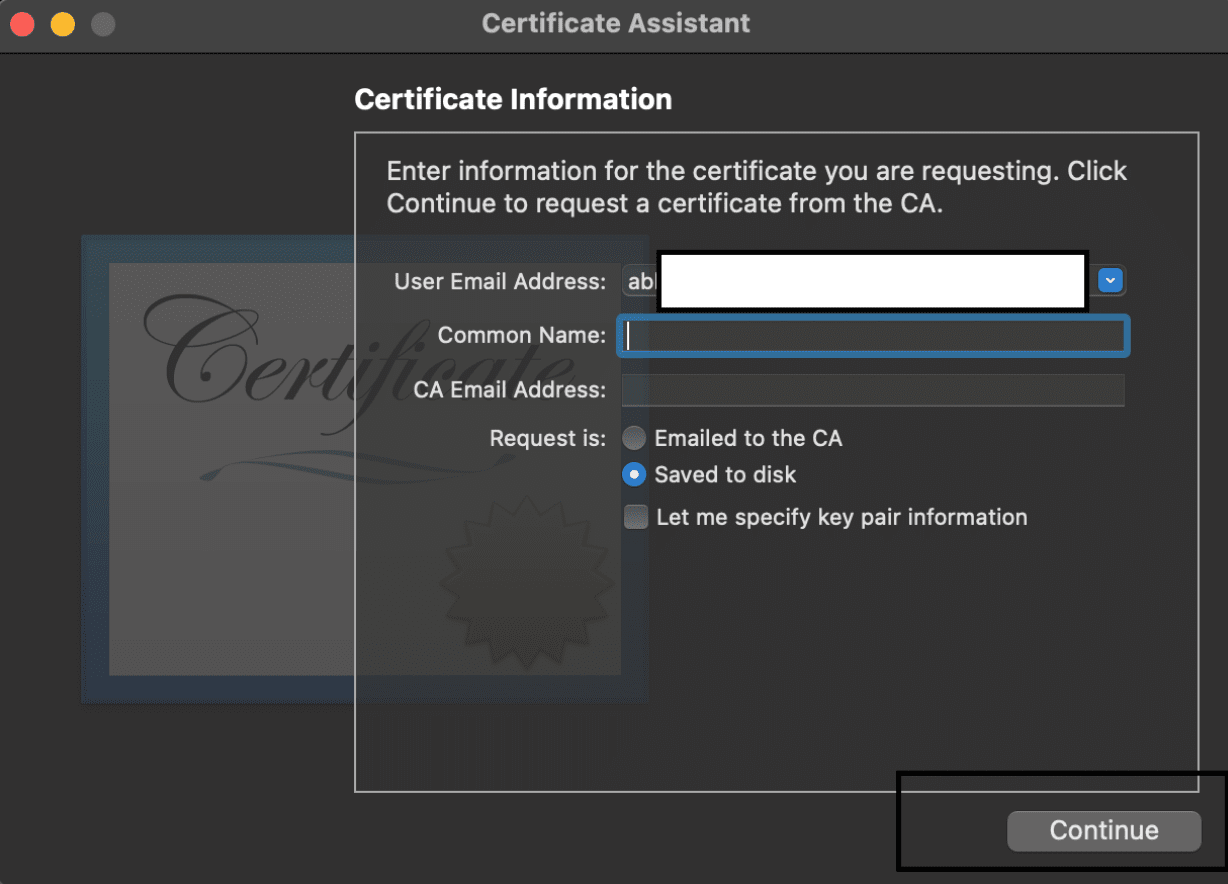
3. 要求は » ディスクに保存を選択し、以下に示すようにメールアドレスは空白のままにします。続けるをクリックしてファイルを保存します。
アカウントからAPNs証明書をダウンロードする
1. Apple Developer Websiteにログインし、メンバーセンターに移動して、証明書、IDとプロファイルを選択します。
2. 証明書の横にある+アイコンをクリックします。
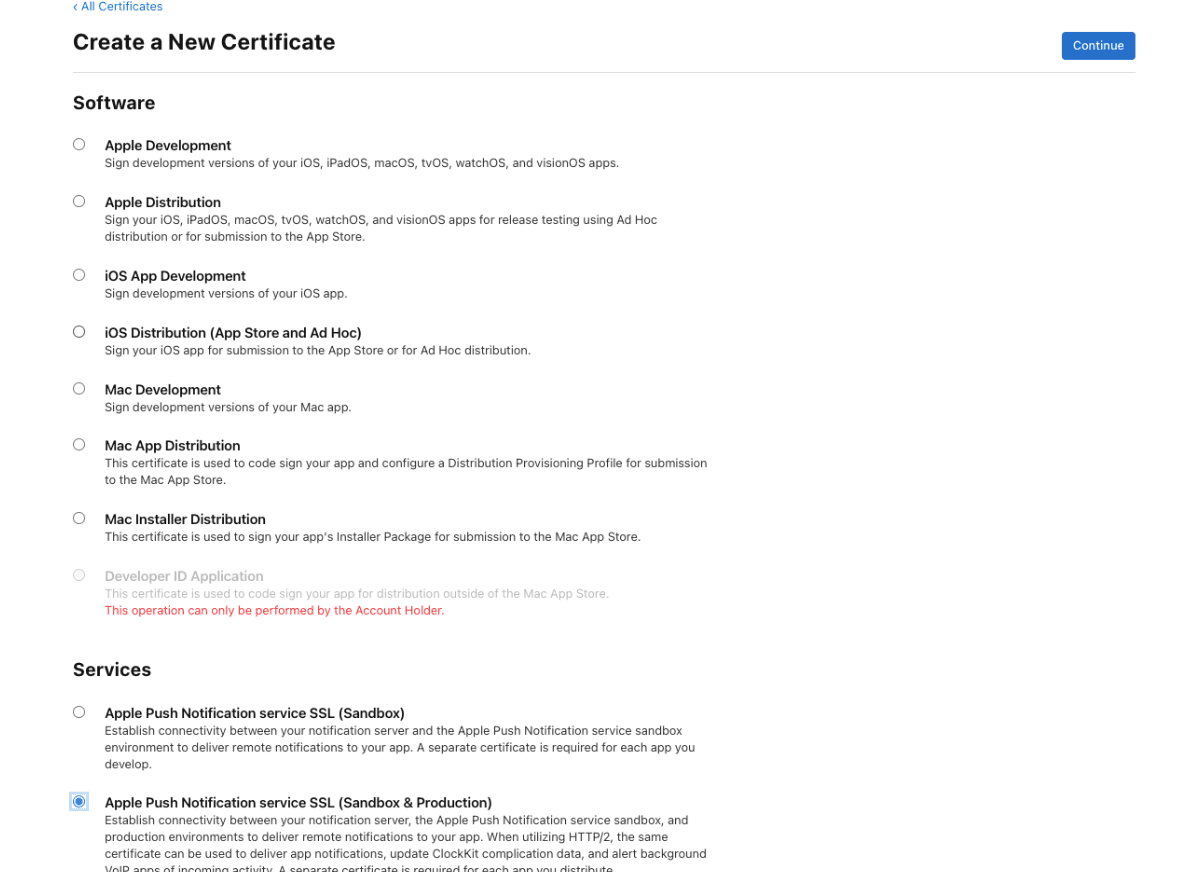
3. ここで、Apple Push Notification service SSL (Sandbox & Production)を選択し、続けるをクリックして、証明書を作成したいApp IDを選択する必要があります。
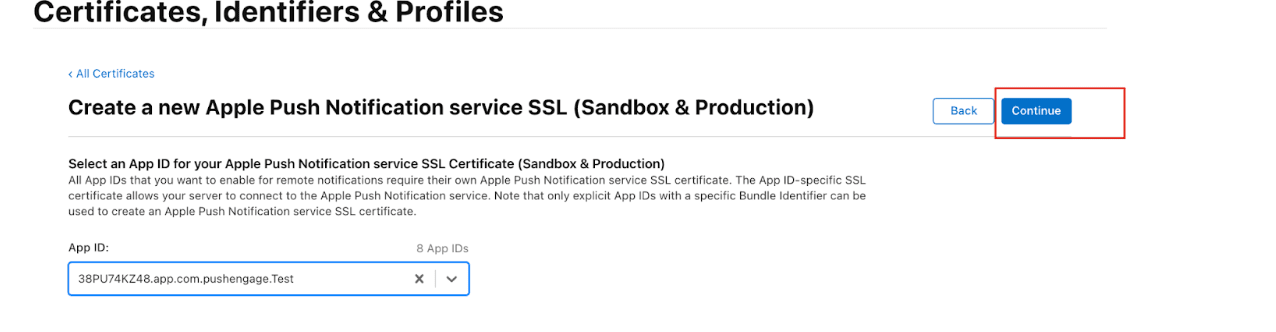
4. 最初のステップで作成したCSRファイルをアップロードし、生成した証明書をダウンロードしてから、続行をクリックします。
.cerファイルを.p12証明書に変換する
1. ダウンロードした.cerファイルを開きます。キーチェーンアクセスで開かれます。
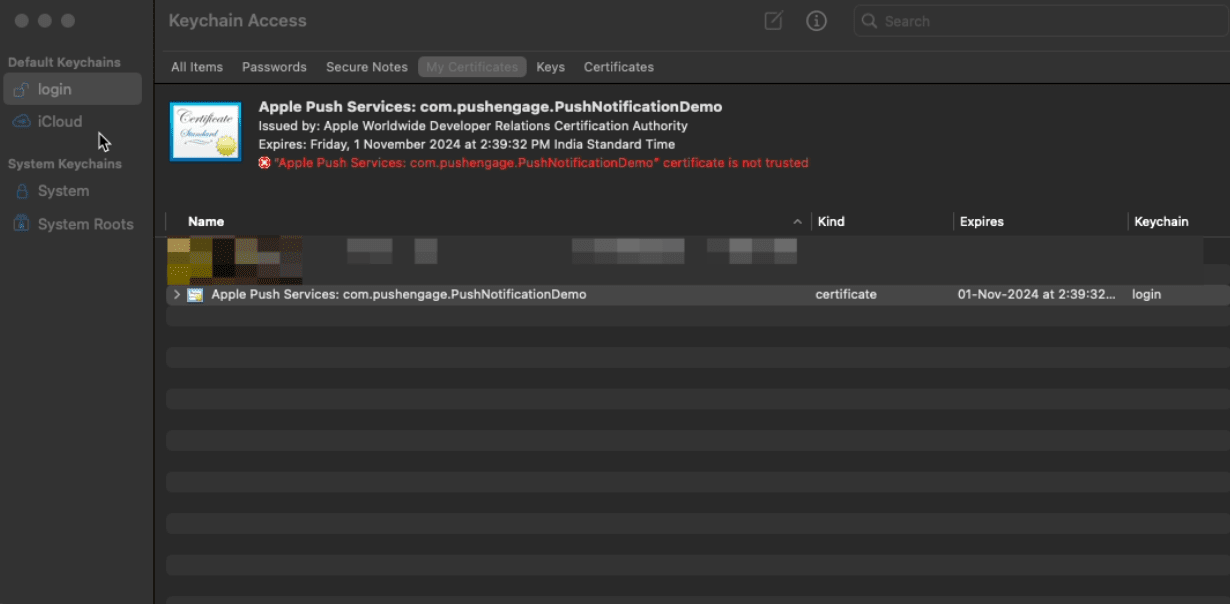
2. キーチェーンアクセスから、Apple Push Services証明書を選択し、次に移動します。
ファイル » アイテムをエクスポート » ファイル形式を.p12として選択 » 保存。
ファイルにパスワードを入力し、後でPushEngageダッシュボードで必要になるため、安全な場所に保存してください。
PushEngageダッシュボードに.p12証明書をアップロードする
これで、証明書をPushEngageダッシュボードにアップロードし、ダブルクリックできます。Entitlementファイルがアプリケーションに作成され、アプリケーションはAPNsサーバーと通信できるようになります。
PushEngageダッシュボードで、サイト設定 » インストールに移動します。
iOSセットアップタブを選択し、ここにp12証明書の詳細を入力します。
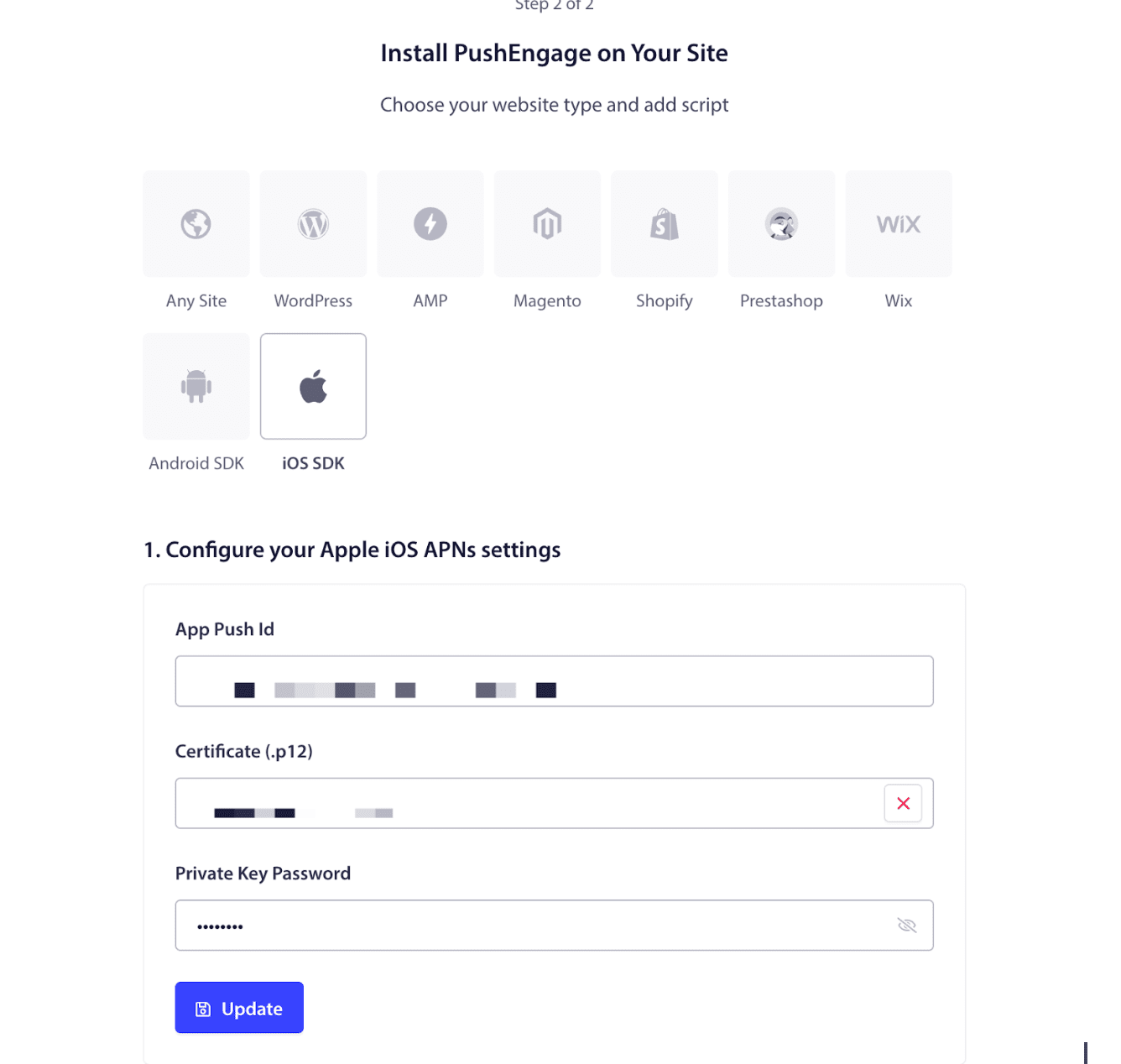
これで、アプリプッシュ通知のiOSセットアップを完了する準備ができました。
問題が発生した場合は、ここをクリックして お問い合わせ ください。サポートチームがお手伝いします。