
Cerchi una recensione di WP Mail SMTP per decidere se acquistare il plugin?
Sei sicuramente nel posto giusto.
WP Mail SMTP può aiutarti a ridurre le email di spam dal tuo sito WordPress.
Ma è davvero il plugin SMTP n. 1 per WordPress? Perché avresti bisogno di un plugin SMTP in primo luogo? WordPress ha il suo gestore di posta PHP. Perché investire nell'acquisto di un plugin SMTP che ti aiuta anche a inviare email?
In questo articolo, risponderemo a tutte queste domande e ad altre ancora.
Soprattutto, metteremo alla prova WP Mail SMTP per scoprire se vale davvero la pena acquistarlo.
Iniziamo subito.
Cos'è WP Mail SMTP?
WP Mail SMTP è un plugin che ti aiuta a migliorare la recapitalità delle tue email WordPress. Il plugin bypassa la funzione predefinita wp_mail() e obbliga il tuo sito a utilizzare invece le impostazioni SMTP.
In parole semplici: Puoi utilizzare qualsiasi provider di servizi di recapitalità email, incluso Gmail, per inviare email. Ma ne parleremo più avanti.
L'utilizzo di WP Mail SMTP risolve alcuni dei maggiori problemi di recapitalità delle email in WordPress. Il metodo predefinito per l'invio di email da parte dei siti WordPress può essere contrassegnato come spam. E questo se vengono consegnate in primo luogo.
WP Mail SMTP può anche tornare utile quando:
- il tuo hosting non supporta la funzione mail() e WordPress non può inviare email
- il tuo server non è configurato correttamente per recapitare la posta dal tuo sito WordPress
- vuoi inviare le tue email aziendali tramite Gmail o Google Apps
- i messaggi di richiesta dai tuoi moduli WordPress non vengono mai inviati alla tua casella di posta
E il fatto è questo: Quasi TUTTI i siti web WordPress soffrono dello stesso problema.
Quindi, anche se gestisci un blog personale e raccogli email per inviare una newsletter o se sei un idraulico che accetta prenotazioni su un piccolo sito aziendale, avrai esattamente lo stesso problema con le email su WordPress.
Se hai già avuto problemi di recapitalità delle email da WordPress o WooCommerce e sai di cosa stiamo parlando, dovresti assolutamente iniziare oggi stesso con WP Mail SMTP.
Non pensarci nemmeno. Vai subito a prendere il plugin.
Ma se desideri comprendere più a fondo il problema e avere un quadro più chiaro di ciò che WP Mail SMTP ha da offrire, continua a leggere.
Perché usare WP Mail SMTP?
La maggior parte dei provider di hosting WordPress non è configurata correttamente per inviare email. Di conseguenza, potresti non ricevere nemmeno notifiche di invio moduli di contatto. L'utilizzo di WP Mail SMTP ti consente di bypassare la funzione predefinita wp_mail() e obbliga il tuo sito a utilizzare invece le impostazioni SMTP.
In questo modo, anche se il tuo web host non è configurato correttamente per inviare email, sarai comunque in grado di inviare email automatiche e notifiche email dal tuo sito.
Non iniziamo nemmeno a parlare di quanto sia un incubo questo per i negozi WooCommerce!
WordPress gestisce le email di registrazione utente utilizzando il codice PHP integrato chiamato funzione wp_mail():

Questo è un grosso problema perché non tutti gli host WordPress offrono server configurati correttamente per utilizzare la posta PHP.
E anche se i server sono configurati correttamente, Gmail e altri provider di servizi di posta elettronica utilizzano filtri antispam rigorosi. Questi filtri antispam tentano di autenticare che la tua email provenga dalla tua attività e non da una terza parte fraudolenta. È qui che la maggior parte delle tue email viene bloccata o contrassegnata come spam.
Puoi aggirare questo problema utilizzando WP Mail SMTP.
Come configurare WP Mail SMTP sul tuo sito
In questa sezione, ti mostreremo come utilizzare un servizio SMTP per garantire la consegna delle tue email. Ti mostreremo anche quale servizio SMTP utilizziamo, ma indipendentemente dal servizio SMTP che scegli, devi installare il plugin WP Mail SMTP.
Quindi, procedi all'installazione e all'attivazione del plugin. Se non sei sicuro di come farlo, questo tutorial ti mostrerà come installare un plugin WordPress.
Passaggio n. 1: Configura il plugin
Una volta terminata l'installazione del plugin, vai alla tua bacheca di WordPress e fai clic su WP Mail SMTP per configurare il plugin:
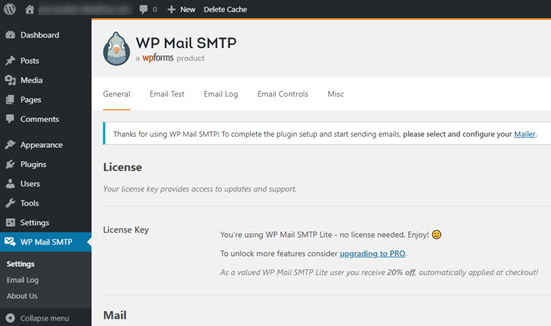
Dopo aver inserito la tua chiave di licenza, inizia a compilare la sezione Posta:
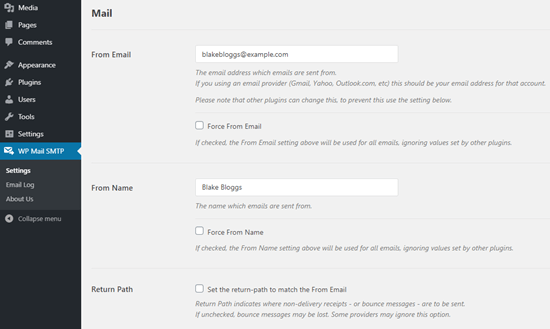
NOTA: Assicurati di inserire lo stesso indirizzo email di quello che utilizzerai per il tuo servizio SMTP. In caso di conflitti di email, continuerai a ricevere errori dalla dashboard del servizio SMTP.
La parte migliore di questo plugin è che anche se i tuoi altri plugin WordPress come WP Forms utilizzano altri indirizzi email, WP Mail SMTP può forzarli a utilizzare questo indirizzo email.
Per ora è tutto.
Successivamente, dovrai scegliere un servizio di posta SMTP per il tuo sito. Ti consigliamo di utilizzare SMTP.com. Ma puoi trovare molti servizi diversi lì.
Per completare la configurazione del plugin WP Mail SMTP, dovrai creare un account con SMTP.com. È un servizio SMTP molto popolare che ti consente di inviare email in blocco con alti tassi di consegna.
Passaggio n. 2: Aggiorna il plugin WP Mail SMTP
Vai al plugin WP Mail SMTP e fai clic su WP Mail SMTP » Impostazioni.
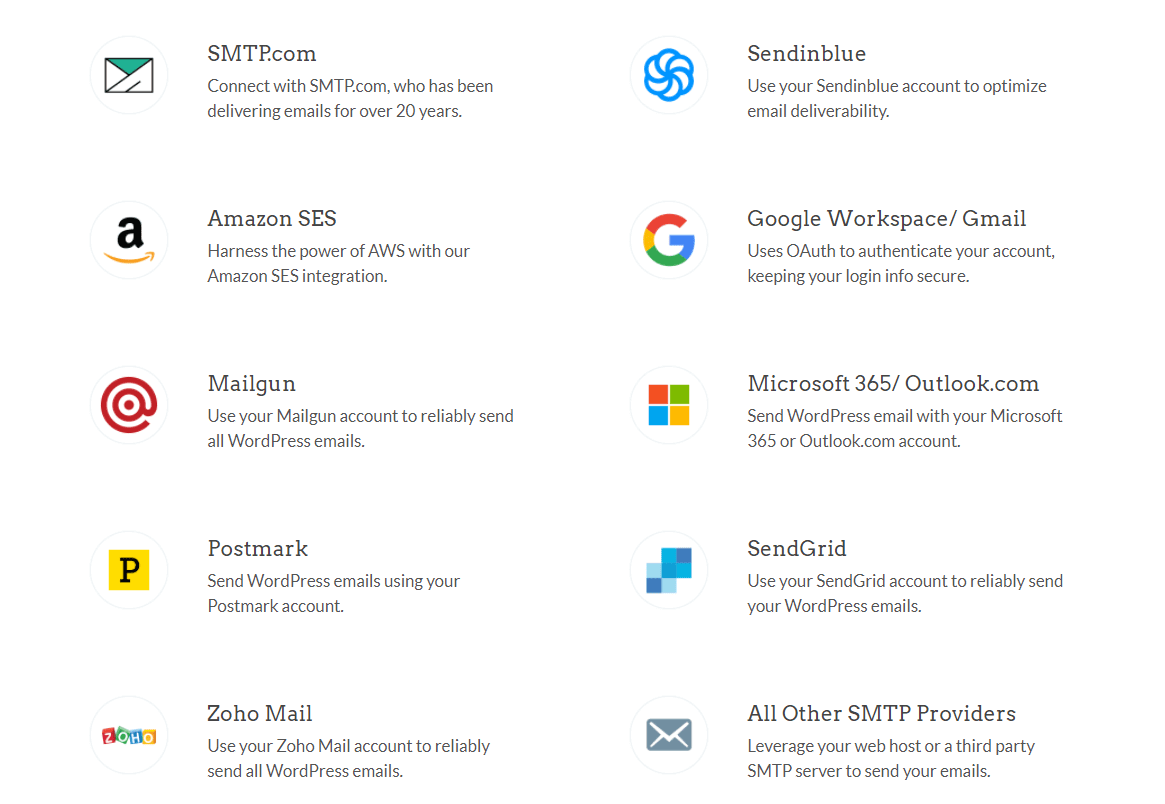
Quindi, sotto Mailer, seleziona un provider di servizi. Puoi scegliere tra una vasta gamma di opzioni:
Ti consigliamo di utilizzare SMTP.com:
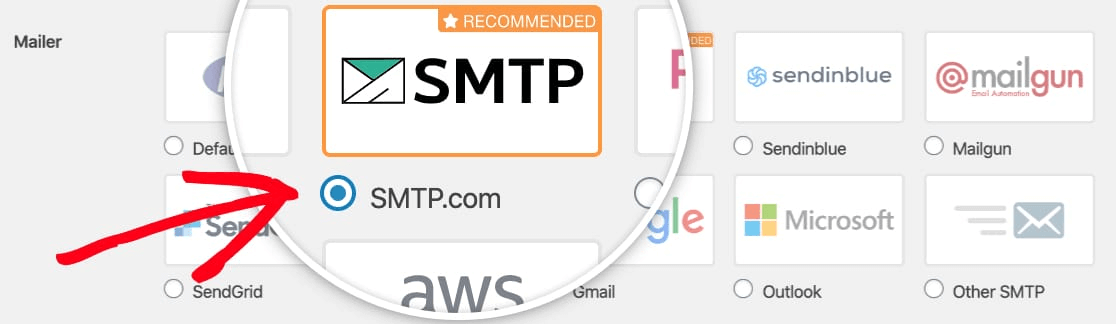
Passaggio n. 3: Crea un account SMTP
Procedi e crea un nuovo account:

Una volta registrato, ti verrà chiesto di fare clic su un link di attivazione via email e di confermare la tua identità. Quindi, tieni d'occhio più email.
E poi, torna al plugin WP Mail SMTP per collegare il tuo account SMTP al plugin.
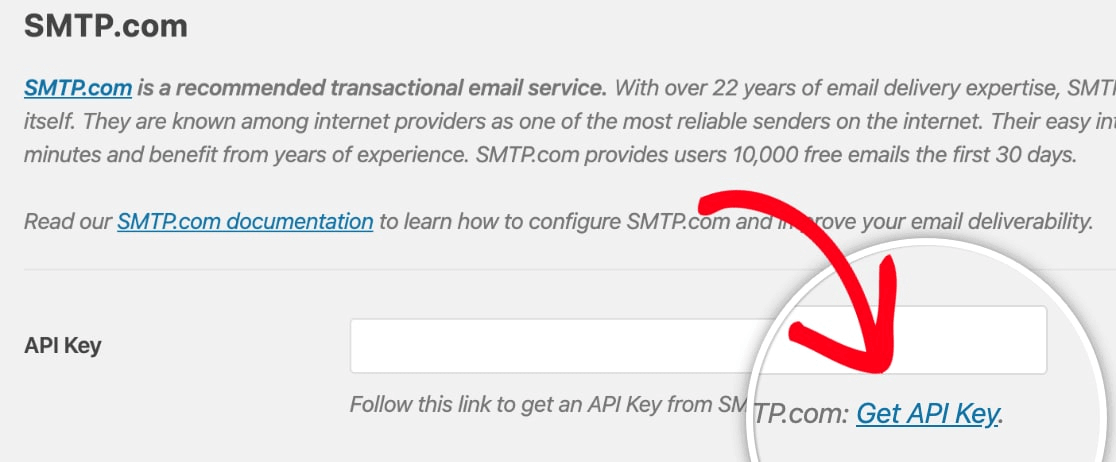
Il popup richiederà una chiave API che puoi ottenere dalla tua dashboard SMTP.com. Fai clic sul link Ottieni chiave API (fai clic su questo link per arrivarci direttamente):
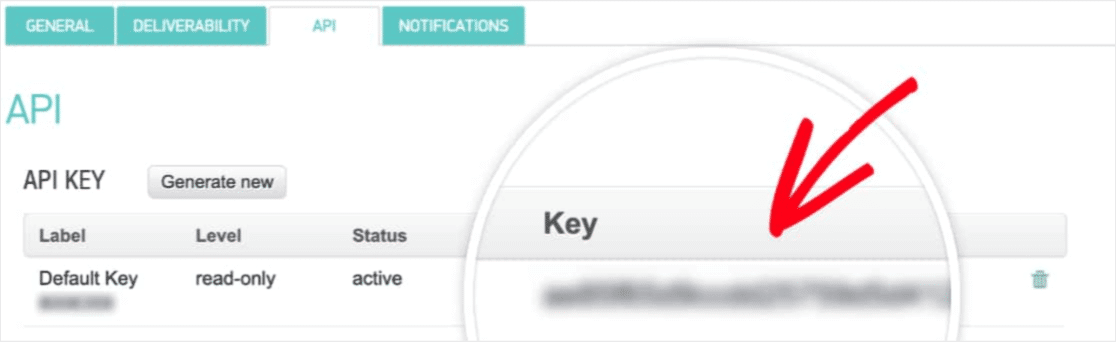
Dovresti vedere una tabella in questa pagina. Copia la chiave API nella colonna Chiave:
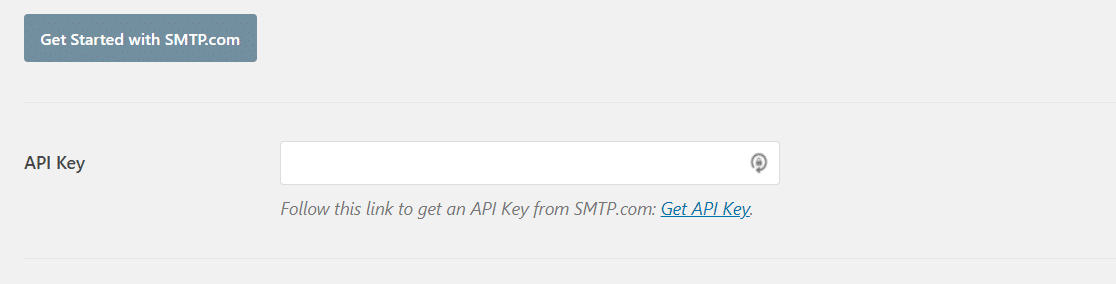
Quindi incolla questa chiave API in WP Mail SMTP:
Infine, nel campo Nome mittente, fai clic sul collegamento Ottieni nome mittente:

Copia il nome nella colonna Nome:
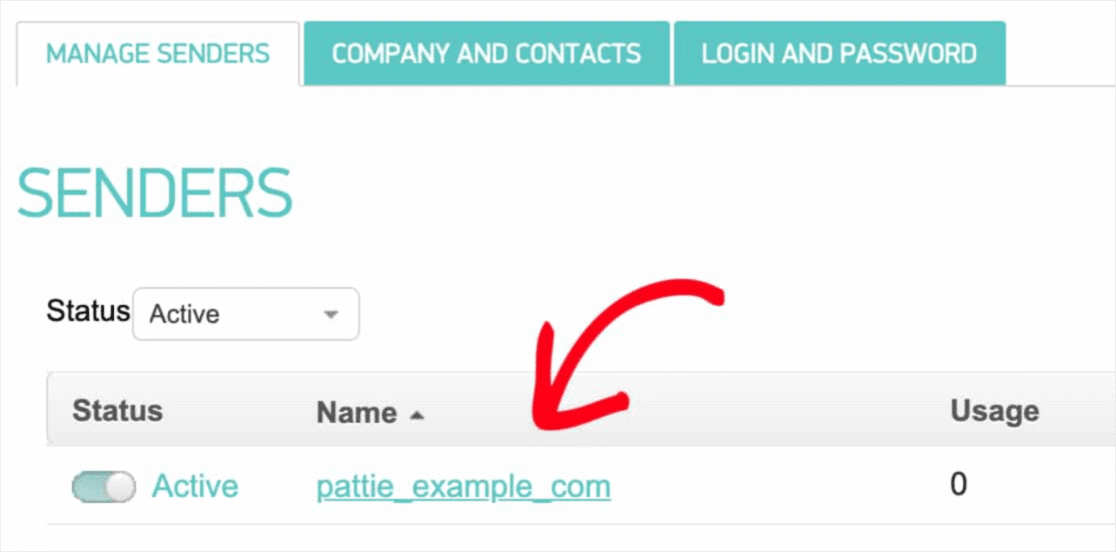
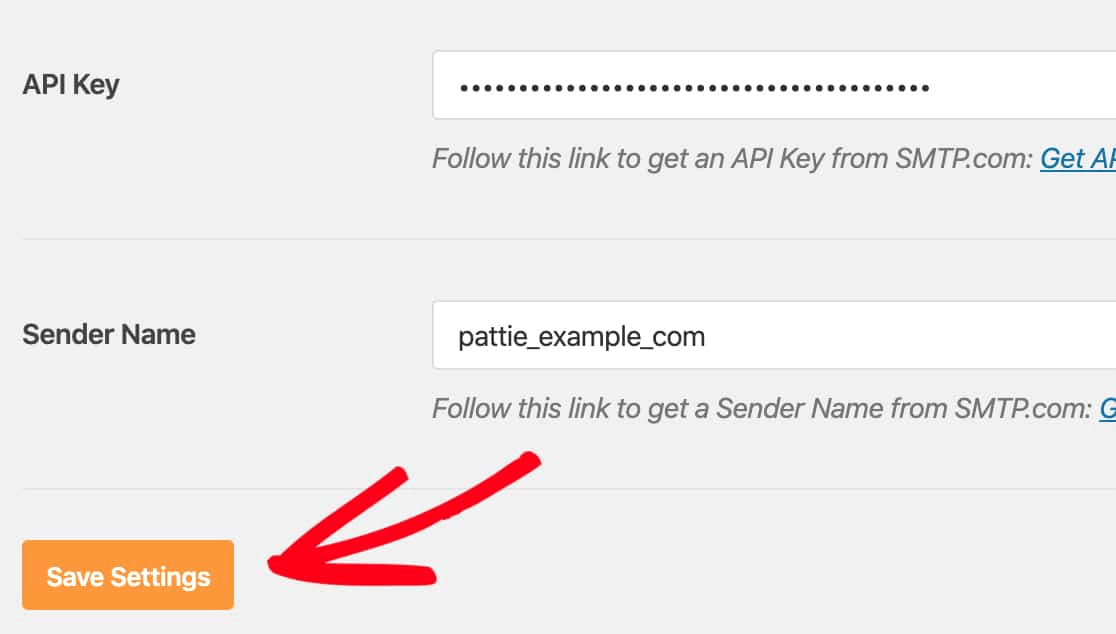
E incollalo in WP Mail SMTP.
Quindi premi Salva impostazioni:
Passaggio n. 4: Aggiungi il record SPF ai tuoi DNS
Dopo l'autenticazione, inizierà il tuo compito più importante: aggiungere il record SPF ai record DNS. Se le cose sono diventate troppo tecniche per te troppo velocemente, non preoccuparti. È un processo semplice.
Sender Policy Framework (SPF) è il modo in cui SMTP.com autentica le tue email. Includere questo passaggio garantisce che le tue email non finiscano nell'inbox Spam.
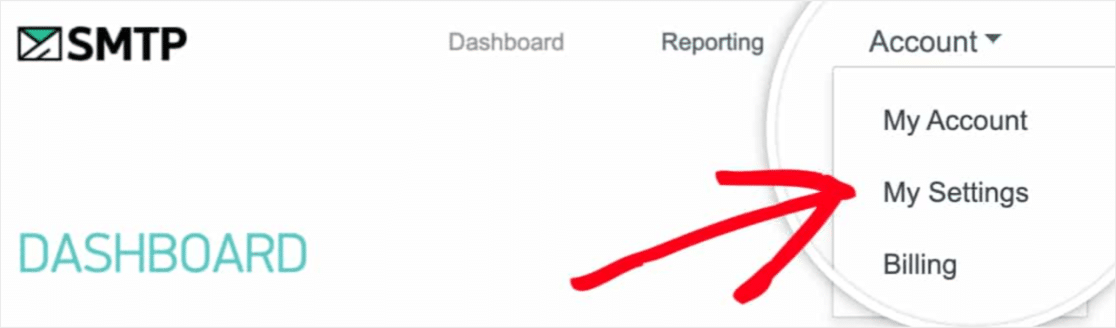
Vai al menu di navigazione del tuo account SMTP.com e fai clic su Account » Le mie impostazioni:
Vai su Impostazioni generali e cerca sotto Record SPF:
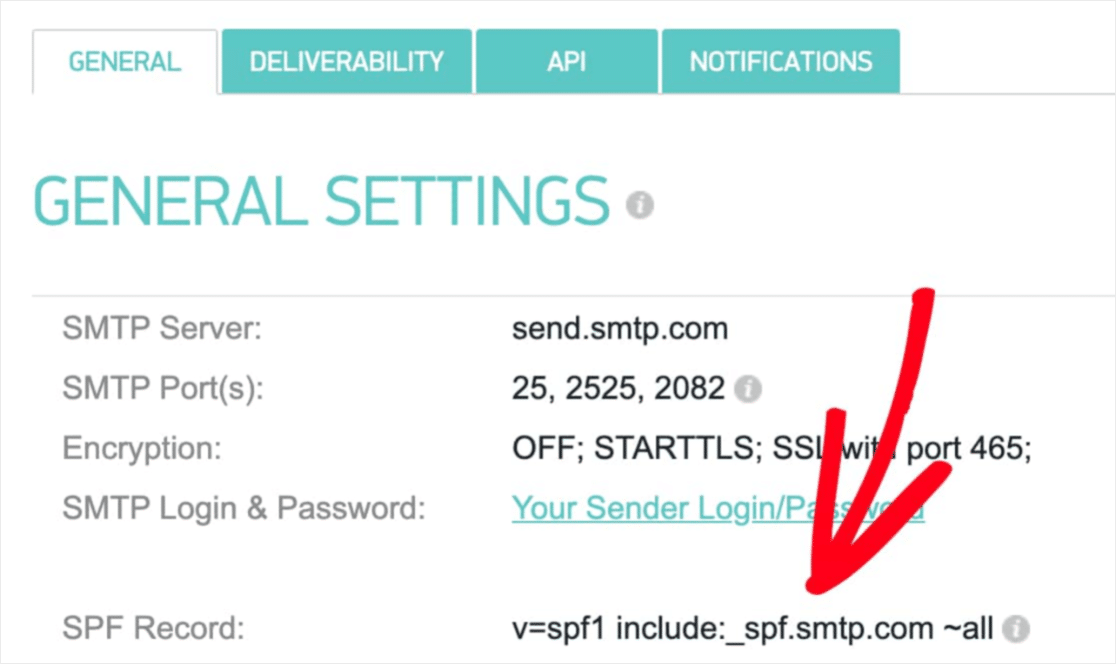
Dovrai aggiungere questo record SPF alle impostazioni DNS del tuo sito. Se non sai come fare, consulta questo articolo su come aggiungere record SPF.
NOTA: Nelle impostazioni DNS, vedrai un campo chiamato TTL (Time To Live). Il valore predefinito è solitamente 1 ora. Se puoi modificare questo record, ti consigliamo di cambiarlo in 1 giorno o 86400 secondi. Ciò consentirà al server di memorizzare nella cache queste informazioni per un giorno intero.
Passaggio n. 5: Valida i tuoi record SPF
Se hai aggiunto il record SPF, allora è il momento di convalidare che le modifiche siano state aggiornate. Potrebbero essere necessarie fino a 48 ore affinché le modifiche si riflettano. Pertanto, convalidare i risultati prima di passare al passaggio successivo è una buona idea.
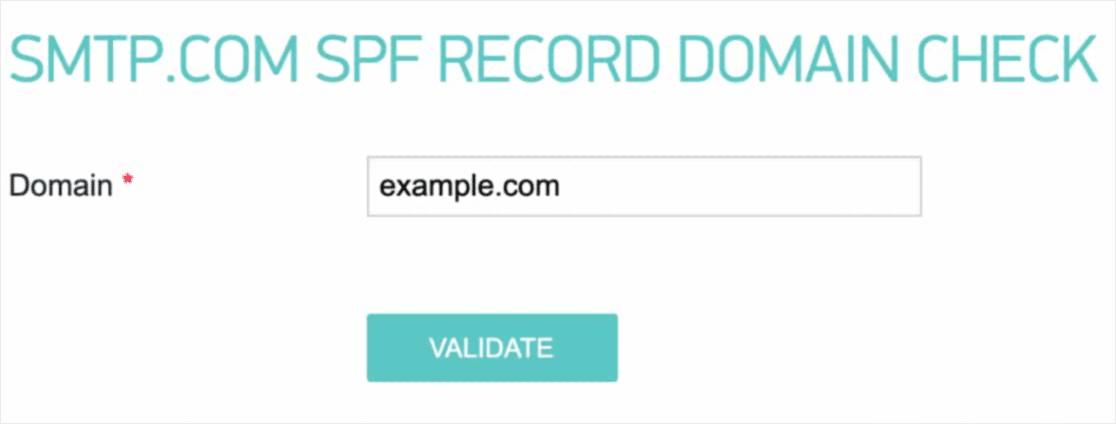
Fai clic su questo collegamento e vai alla sezione che dice Controllo dominio record SPF di SMTP.com.
Nel campo Dominio, invia l'URL del tuo sito web e fai clic su Valida:
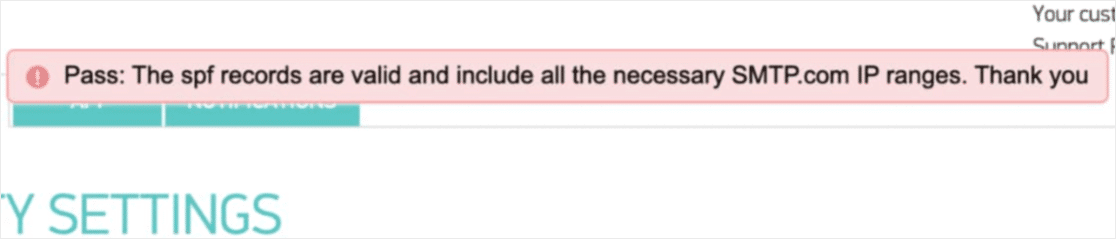
Se tutto è andato bene, dovresti vedere questo messaggio Superato:
E hai finito!
Passaggio n. 6: Invia un'email di prova
Hai finito. Questo è l'ultimo passaggio in cui verifichi che tutto funzioni come dovrebbe. Fortunatamente, WP Mail SMTP ha una funzione integrata di 'Email di prova'.
Vai su WP Mail SMTP e fai clic sulla scheda Test email:
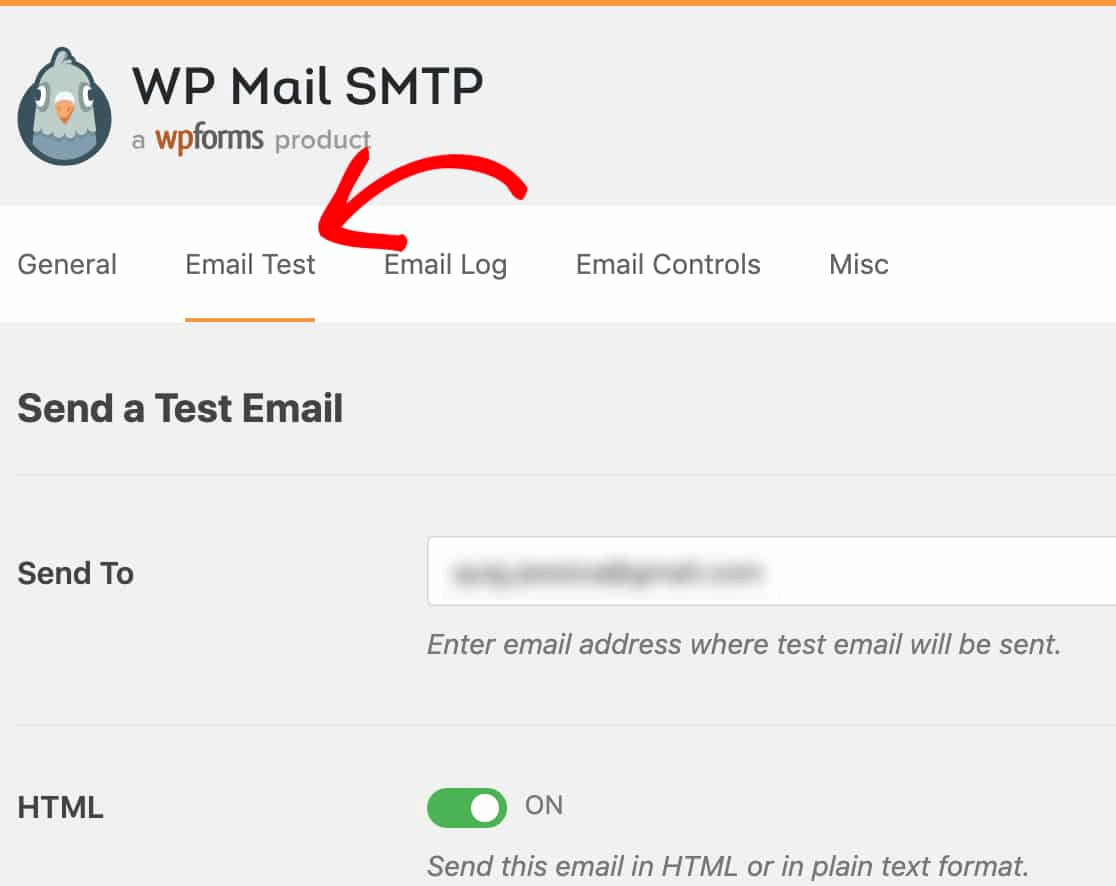
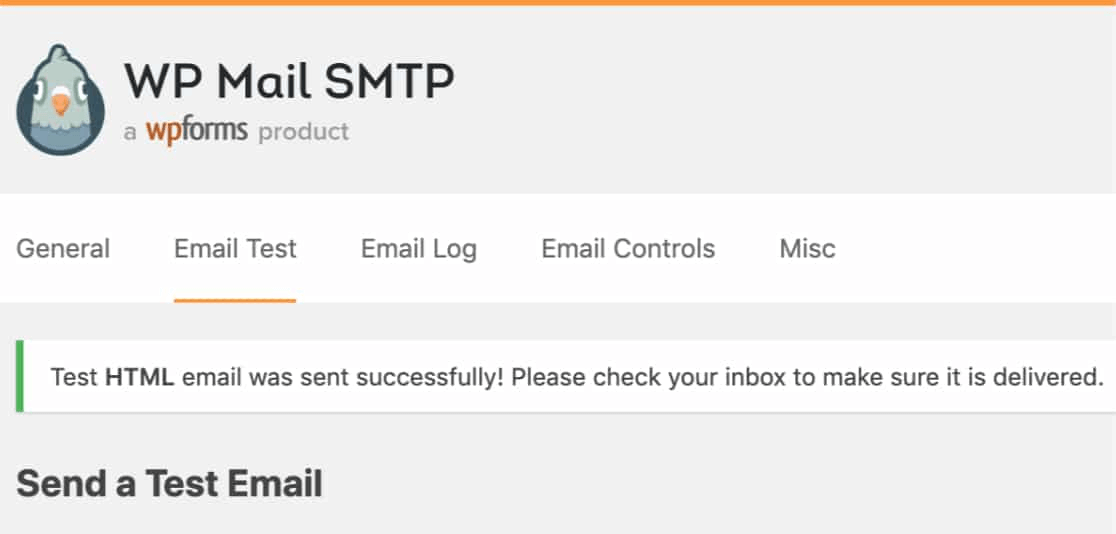
Inserisci qualsiasi indirizzo email a cui hai accesso e invia un'email di prova. Se tutto è andato bene, dovresti vedere questo messaggio di successo:
Ora, controlla la tua casella di posta e conferma di aver ricevuto l'email nella tua casella di posta principale. Siamo molto fiduciosi che la troverai lì.
Infine, tutto ciò che devi fare è verificare che l'email sia passata attraverso il tuo account SMTP.com. Fai clic su questo collegamento per andare alla pagina delle impostazioni di recapito. Se vedi la notifica 'Superato' come questa, hai fatto un ottimo lavoro:
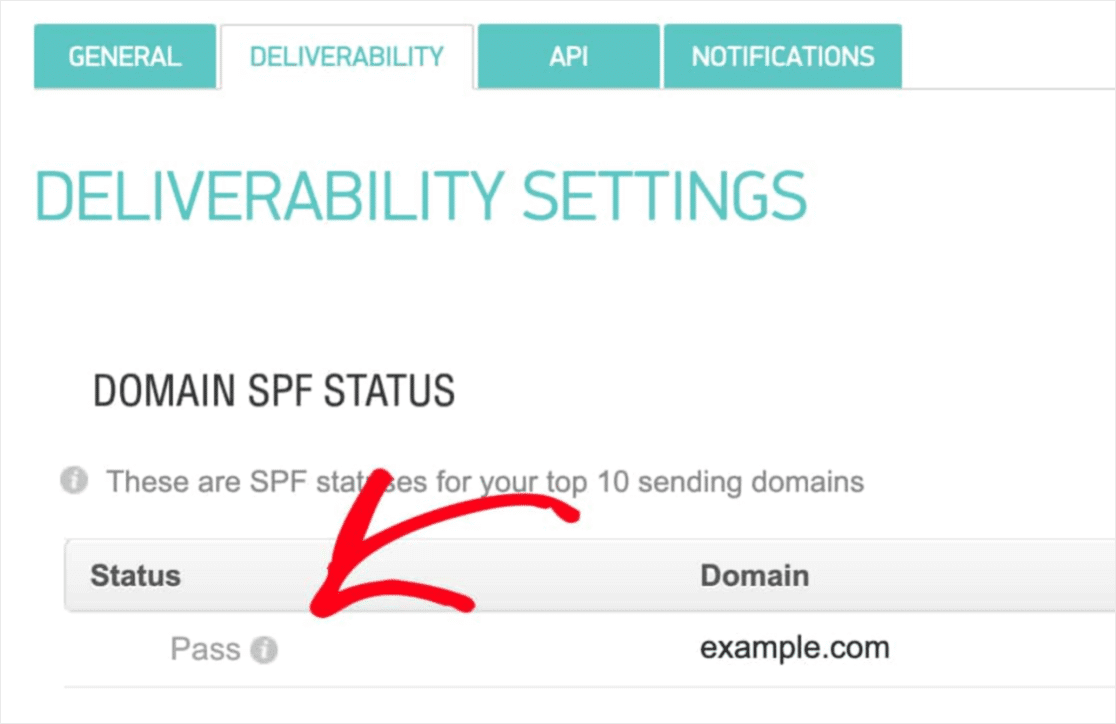
Se non vedi uno stato 'Superato', allora hai fatto un pasticcio. Torna alla sezione precedente e ripercorri i passaggi da 1 a 4 e assicurati di non aver perso nulla.
Prezzi
L'ultima considerazione qui è il prezzo.
È abbastanza chiaro che WP Mail SMTP è più orientato alla risoluzione di un problema comune senza alcuna codifica.
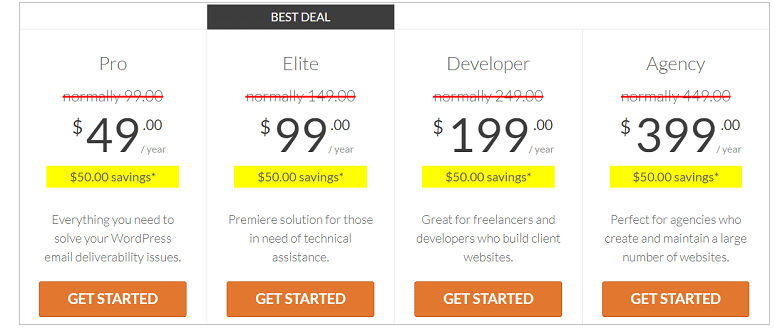
Man mano che acquisti pacchetti superiori, ottieni molto più valore da WP Mail SMTP.
WP Mail SMTP rientra in 4 diverse fasce di prezzo:
- Pro Plan: Disponibile a $49/anno. Offre un anno di download gratuiti, supporto e aggiornamenti.
- Elite Plan: Disponibile a $99/anno. Questo piano include un'installazione White Glove gratuita e supporto prioritario.
- Developer Plan: Disponibile a $199/anno. Ottieni un anno di download gratuiti, supporto e aggiornamenti. Puoi aggiungere fino a 20 siti web diversi.
- Agency Plan: Disponibile a $399/anno. Questa licenza include tutto ciò che è presente nel Developer Plan e puoi aggiungere fino a 100 siti web.
Quale si adatta meglio alle tue esigenze? Lascia un commento e faccelo sapere.
Conclusione
Questo è tutto per questo, gente!
Il nostro verdetto? WP Mail SMTP è sicuramente un buon investimento per le aziende in crescita.
Come abbiamo detto, qualsiasi sito WordPress potrebbe potenzialmente soffrire dello stesso identico problema con le email. Anche se gestisci una piccola attività, potresti finire per mandare in rovina le tue entrate perché il tuo sito non ti ha informato quando un cliente ha fatto una richiesta.
Non commettere errori, il livello di facilità con cui puoi risolvere i problemi di recapito delle email con WP Mail SMTP è impareggiabile. E se consideri il prezzo, è ancora più allettante.
Secondo noi, WP Mail SMTP è decisamente il miglior plugin SMTP per WordPress. E se sei pronto a risolvere il problema, dovresti ottenere il plugin subito.
Se non sei ancora pronto a risolvere tali problemi, dovresti concentrarti maggiormente sul marketing. Un buon modo per ottenere più traffico, coinvolgimento e conversioni sarebbe utilizzare le notifiche push per il tuo sito. Ti consigliamo di utilizzare PushEngage per creare le tue campagne di notifiche push.
PushEngage è il software di notifiche push numero 1 al mondo. Quindi, se non l'hai già fatto, inizia oggi stesso con PushEngage!


