
Cerchi un semplice tutorial per aggiungere i meta tag Open Graph di WordPress al tuo sito?
Open Graph è il modo in cui Facebook gestisce i metadati quando condividi il tuo post o la tua pagina sui post di Facebook. È così che Facebook recupera automaticamente l'immagine in primo piano e la meta descrizione solo dall'URL.
Ma aggiungerlo manualmente al tuo sito può essere un vero problema.
Per prima cosa, dovrai imparare come sono scritti i dati strutturati di Open Graph. Poi, dovresti inserirli nei file del tuo tema WordPress. E questo è super rischioso. Dovrai modificare file che aiutano l'intero sito a funzionare correttamente. Una singola riga fuori posto potrebbe mandare in crash l'intero sito.
In questo articolo, aggiungeremo i meta tag Open Graph di WordPress nel modo più semplice, senza alcun codice.
Iniziamo.
Passaggio n. 1: Installa All in One SEO
All in One SEO è il plugin SEO WordPress n. 1 al mondo. È il plugin perfetto per aggiungere meta tag Open Graph di WordPress al tuo sito senza alcun codice.
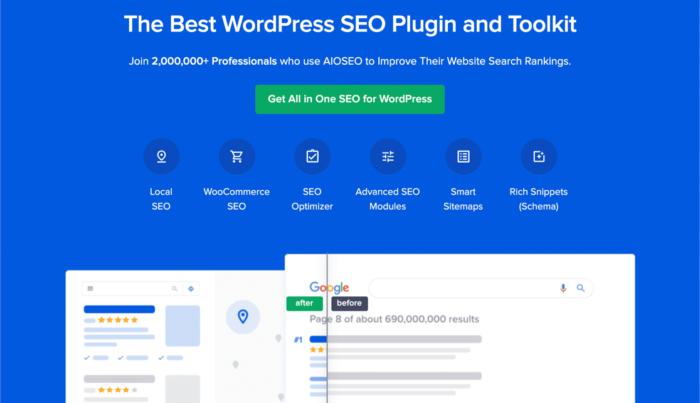
All in One SEO (AIOSEO) è uno dei plugin SEO più acclamati nella community di WordPress. La versione originale è stata completamente rinnovata per aggiungere una tonnellata di nuove funzionalità e componenti aggiuntivi. Quindi, se hai usato AIOSEO in passato, devi controllare di nuovo il plugin.
Non solo AIOSEO è abbastanza potente da implementare le ultime best practice SEO, ma ottieni anche opzioni avanzate per risolvere problemi SEO specifici direttamente dalla confezione. Questo include:
- Moduli SEO locali per piccole imprese con un pubblico locale
- SEO per WooCommerce per negozi online
- Un ottimizzatore SEO all'interno del tuo editor WordPress
- Mappe del sito intelligenti per l'indicizzazione istantanea sui motori di ricerca
- Un plugin Schema per far classificare i tuoi contenuti nei Rich Snippet
E molto altro! Per un elenco completo delle funzionalità di All in One SEO, consulta la nostra recensione del plugin.
La prima cosa da fare è installare e attivare il plugin All in One SEO. Se non sei sicuro di come fare, dovresti consultare questa guida su come installare i plugin di WordPress.
Dopo aver scaricato e installato il plugin, otterrai una procedura guidata di configurazione:
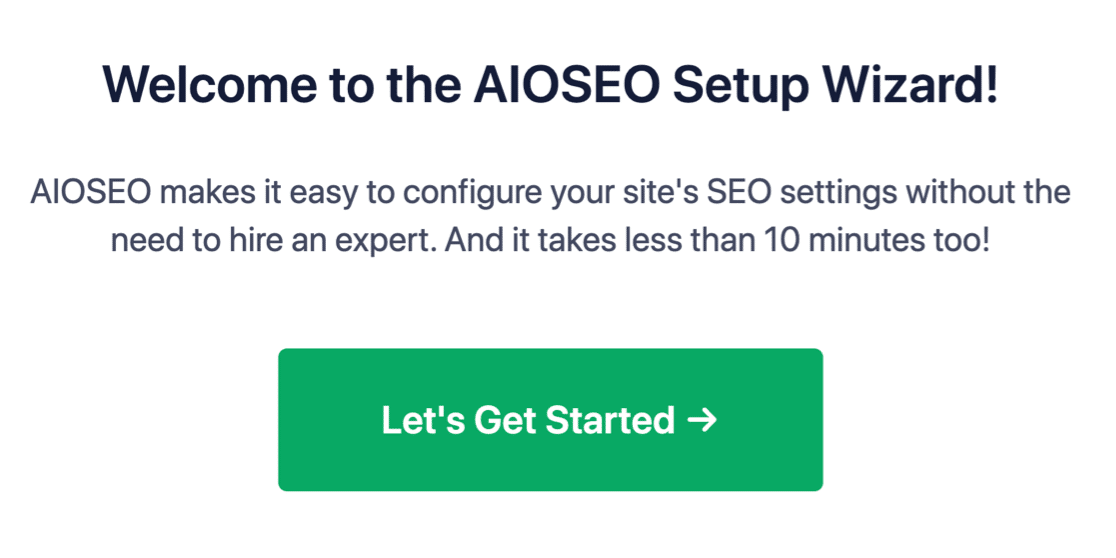
E il processo di configurazione richiederà meno di 10 minuti.
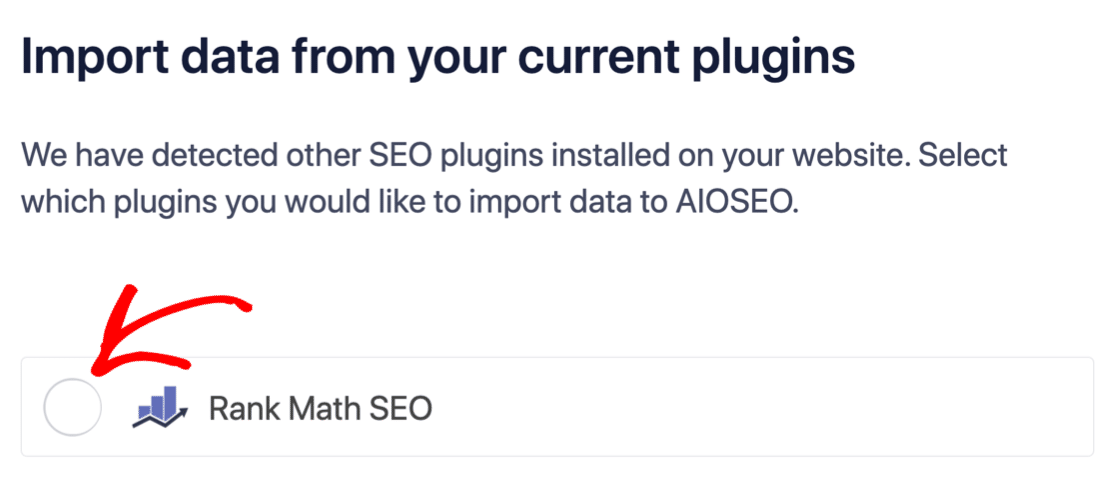
Ma cosa succede se stai migrando da un altro plugin SEO? Ogni plugin gestisce i metadati in modo diverso. Quindi, devi fare tutto da capo? Tutto il tuo sforzo precedente è sprecato?
No! Se All in One SEO rileva un altro plugin SEO durante la procedura guidata di configurazione, ti offrirà di copiare le impostazioni di base per te:
Alla fine della configurazione, la procedura guidata ti chiederà anche di disattivare il tuo vecchio plugin SEO. In questo modo, non ci saranno conflitti o errori tra i plugin:
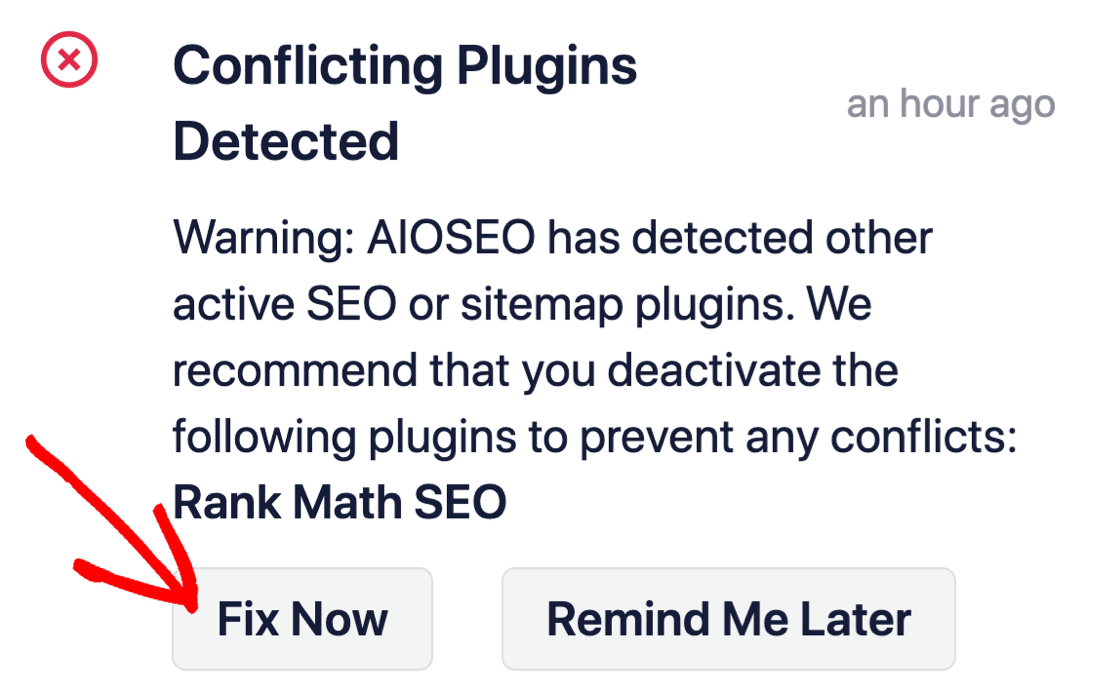
Fare clic su Correggi ora non eliminerà le impostazioni del tuo vecchio plugin SEO. Disattiva semplicemente il plugin per evitare conflitti.
Passaggio n. 2: Configura le impostazioni dei social media
Nella tua bacheca di WordPress, vai su All in One SEO » Social Networks » Social Profiles e aggiungi i tuoi profili social al sito:
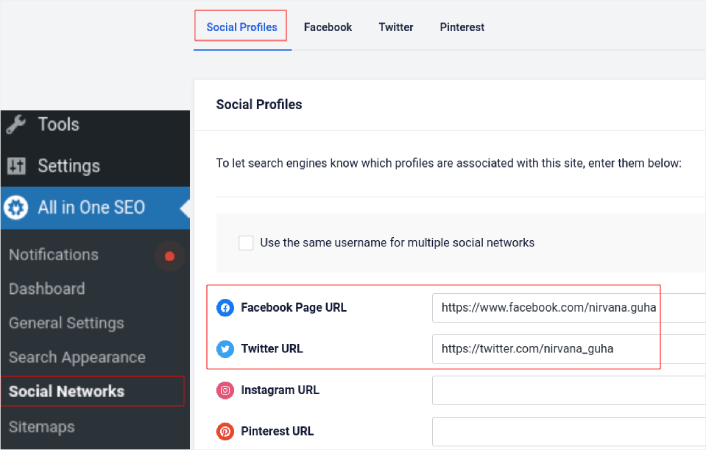
Questo passaggio assicura che i motori di ricerca come Google e Bing sappiano quali profili social sono associati al tuo sito. Allo stesso tempo, questo ti aiuta anche con le impostazioni di condivisione sui social media. Questo è il prossimo passo.
Passaggio n. 3: Modifica le impostazioni generali di Facebook
Vai su All in One SEO » Social Networks e fai clic sulla scheda Facebook. Qui puoi configurare le tue Impostazioni generali di Facebook:
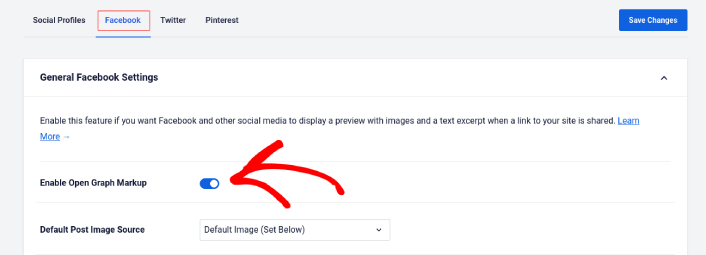
Attiva l'interruttore Enable Open Graph Markup per attivarlo.
Qui puoi impostare la Default Post Image Source e un'Immagine Facebook predefinita per i post:

Consigliamo di utilizzare l'opzione Immagine in primo piano come origine dell'immagine per i tuoi post. Ma dovresti anche controllare le altre opzioni:
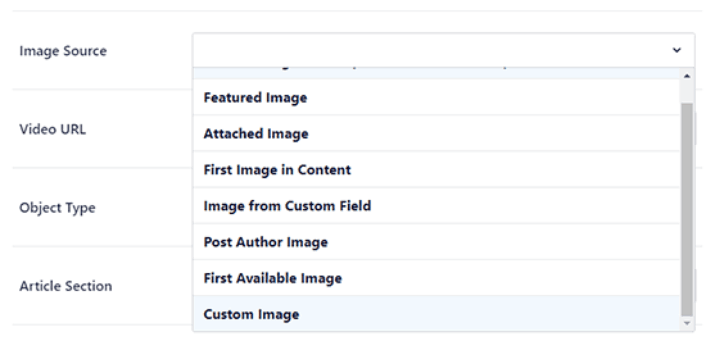
Puoi impostare l'immagine Facebook predefinita in modo che sia il tuo logo o qualsiasi cosa rappresenti il tuo marchio. Fai clic sul pulsante Carica o seleziona immagine per modificare l'immagine predefinita. Nel nostro esempio, stiamo utilizzando un personal brand. Quindi, l'immagine Facebook predefinita è una foto dell'autore.
Una volta terminato, premi il pulsante Salva.
E questo è tutto! Hai finito. Una volta salvate le modifiche, puoi provare a condividere un post sul tuo sito sulla tua pagina o profilo Facebook.
Cosa fare dopo aver aggiunto i meta tag Open Graph di WordPress
Questo è tutto per questo, gente!
Successivamente, dovresti iniziare a pensare a diversi modi per coinvolgere e convertire il traffico che porti dai tuoi account di social media. Un ottimo modo per farlo è utilizzare le notifiche push. Le notifiche push possono essere un potente strumento di marketing per portare traffico, coinvolgimento e vendite dirette per la tua attività.
Se non sei convinto al 100%, dovresti consultare queste risorse su come utilizzare efficacemente le notifiche push:
- 7 Strategie Intelligenti per Aumentare l'Engagement dei Clienti
- Le notifiche push sono efficaci? 7 statistiche + 3 consigli degli esperti
- Come impostare le notifiche push per carrelli abbandonati (tutorial facile)
- Come aggiungere un plugin WordPress per notifiche web al tuo sito
Ti consigliamo di utilizzare PushEngage per creare le tue campagne di notifiche push. PushEngage è il software di notifiche push numero 1 al mondo. Quindi, se non l'hai già fatto, inizia oggi stesso con PushEngage!


