Cerchi un tutorial su come aggiungere un carrello laterale WooCommerce al tuo negozio online?
Un carrello laterale consente ai tuoi clienti di accedere rapidamente al loro carrello della spesa da qualsiasi pagina mentre navigano tra i tuoi prodotti. Permette loro di visualizzare comodamente gli articoli nel carrello, apportare aggiunte o rimozioni e applicare coupon, il tutto senza la necessità di navigare verso una pagina di carrello separata.
In questo articolo, ti guideremo attraverso i semplici passaggi per aggiungere un carrello laterale WooCommerce al tuo sito.
La parte migliore è che non hai bisogno di alcuna esperienza nello sviluppo web, nell'ottimizzazione delle conversioni o nei funnel di vendita automatizzati. Puoi semplicemente seguire i passaggi in questo articolo e creare un carrello laterale ad alta conversione in pochi minuti.
Iniziamo.
Cos'è un Carrello Laterale WooCommerce?
Un carrello laterale scorrevole è un pannello dinamico che appare comodamente quando un cliente aggiunge un articolo al suo carrello della spesa. Inoltre, i clienti hanno la flessibilità di accedere a questo pannello del carrello in qualsiasi momento semplicemente facendo clic sull'icona del carrello, eliminando la necessità di navigare verso una pagina del carrello WooCommerce separata.
A seconda della configurazione del carrello, gli acquirenti potrebbero anche avere la possibilità di gestire senza problemi il contenuto del loro carrello, incluse l'aggiunta o la rimozione di articoli e l'applicazione di coupon sconto, direttamente dal pannello scorrevole. È anche possibile incorporare pulsanti di call-to-action, come un link alla tua pagina di checkout WooCommerce.
PushEngage è il plugin per notifiche push n. 1 al mondo. Scaricalo gratuitamente!
L'aggiunta di un carrello laterale WooCommerce migliora significativamente l'esperienza del cliente semplificando il processo di acquisto e consentendo agli acquirenti di tenere d'occhio i costi previsti al momento del checkout. Senza contare che è un ottimo modo per ridurre i tassi di abbandono del carrello.
Ora, procediamo a esplorare come integrare un carrello laterale scorrevole nella tua configurazione WooCommerce.
Come Creare un Carrello Laterale WooCommerce (Veloce & Facile)
Ora che hai capito cos'è un carrello laterale WooCommcere, è ora di costruirne uno per il tuo sito. Questo tutorial è per un sito WooCommerce. Quindi, se non l'hai già fatto, devi prima creare un sito WooCommerce.
Una volta installato WooCommerce, vorrai anche ottenere il plugin FunnelKit. FunnelKit è un plugin per WordPress che ti aiuta a creare un funnel di vendita personalizzato per siti WooCommerce con l'aiuto di modelli comprovati.
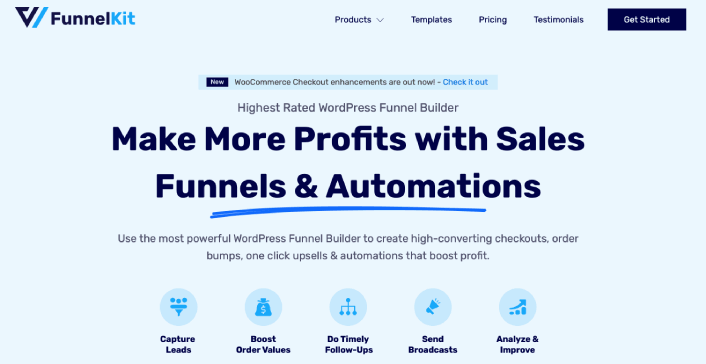
FunnelKit crea automaticamente potenti pagine di vendita importando modelli predefiniti. I modelli sono solo il punto di partenza, tuttavia. Puoi personalizzare tutto ciò che desideri riguardo alle pagine utilizzando un generatore visivo.
Installa FunnelKit sul tuo sito WooCommerce. Se non sai come fare, consulta questo articolo su come installare un plugin di WordPress. Per questo tutorial, ti aiuteremo a creare un funnel di vendita in quattro passaggi.
Passaggio n. 1: Installa e Attiva FunnelKit
La prima cosa da fare è attivare il tuo plugin FunnelKit:
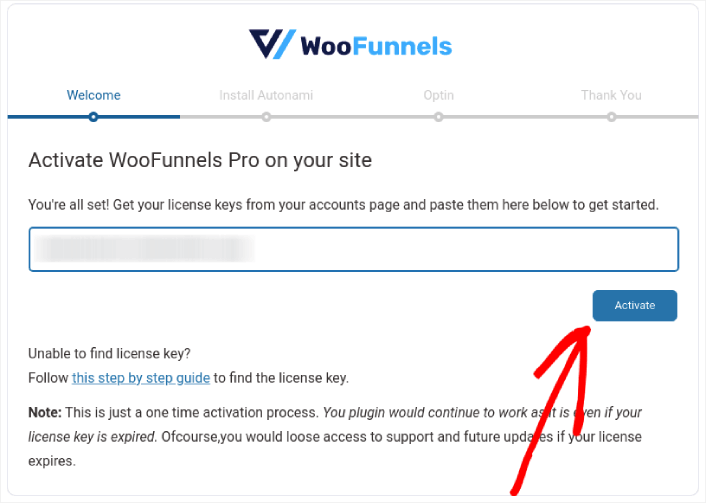
Una volta fatto, sei pronto per creare il tuo primo carrello laterale WooCommerce e ottenere più vendite.
Passaggio n. 2: Seleziona Dove Mostrare il Tuo Carrello Laterale WooCommerce
Nella tua bacheca di WordPress, vai su FunnelKit » Carrello. Vedrai un'anteprima del carrello scorrevole verso destra dello schermo.
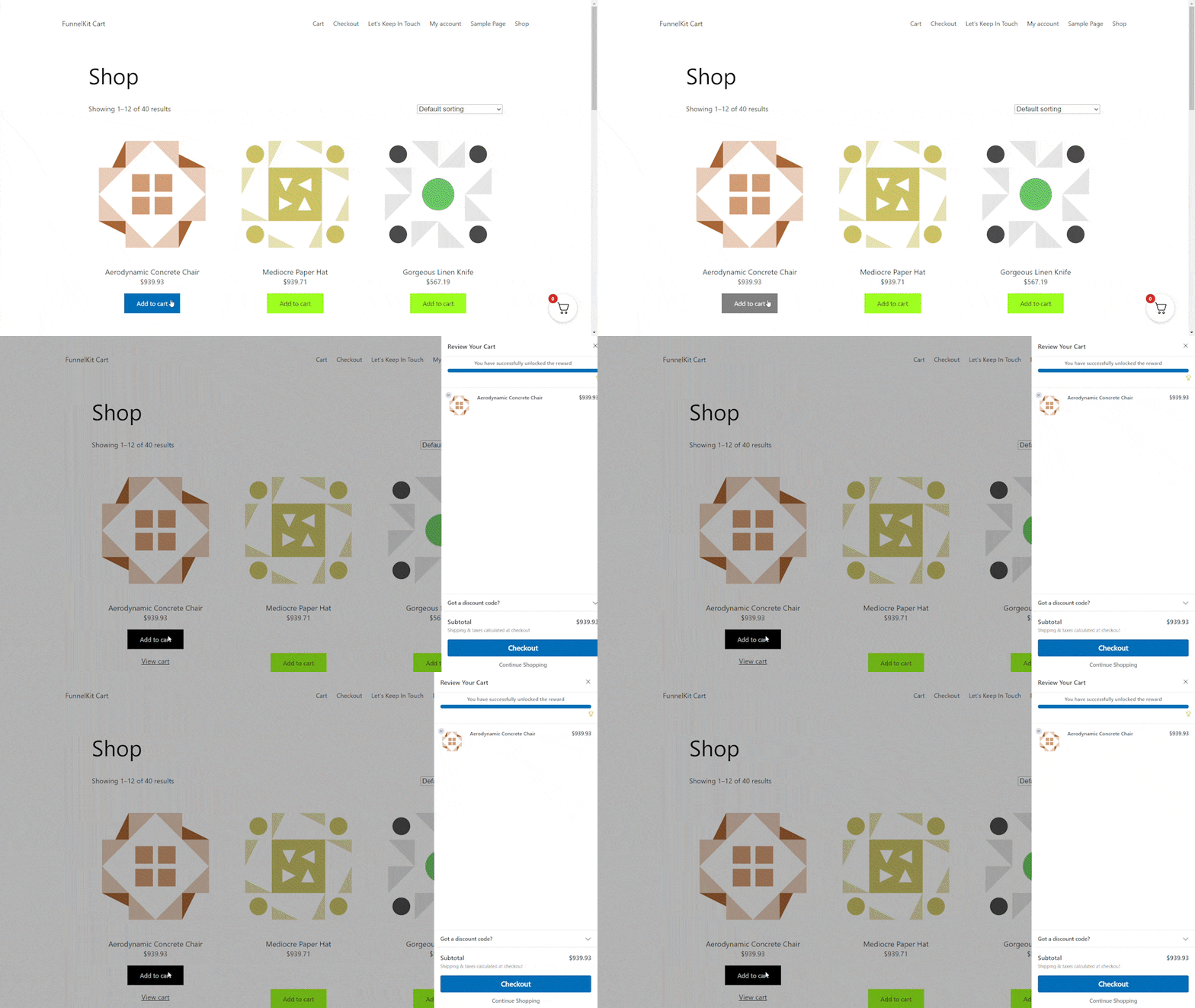
Puoi mostrare il pulsante del carrello su tutto il tuo sito, limitarlo solo alle pagine WooCommerce o aggiungere il pulsante a pagine e articoli specifici utilizzando uno shortcode.
Innanzitutto, hai la possibilità di scegliere se desideri visualizzare l'icona del carrello su tutto il tuo sito web o esclusivamente sulle pagine relative a WooCommerce.
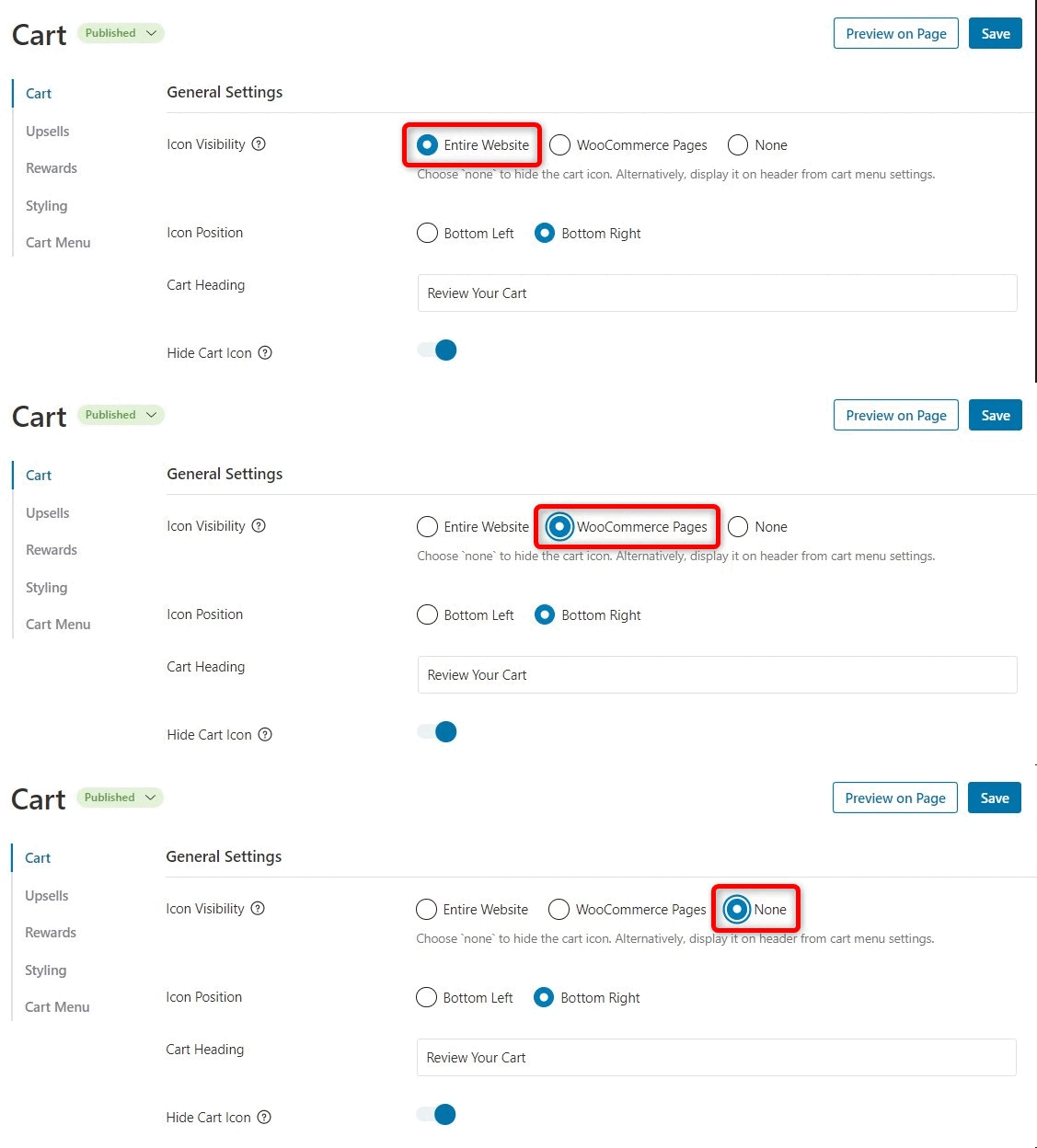
Scegliere Sito Web Completo significa che gli acquirenti avranno la comodità di aprire il carrello scorrevole da qualsiasi pagina del tuo sito. Questo è particolarmente adatto per mercati online e negozi con una vasta gamma di prodotti e categorie.
Tuttavia, è importante considerare che il tuo sito web potrebbe contenere una notevole quantità di contenuti non di e-commerce. Ad esempio, potresti gestire un popolare blog di WordPress offrendo anche merce ai tuoi fan dedicati tramite WooCommerce.
Avere un pulsante del carrello visualizzato su ogni singolo post del blog potrebbe diventare invadente o fastidioso per i tuoi lettori. In tali scenari, puoi scegliere il pulsante radio Pagine WooCommerce.
Un'altra alternativa è scegliere Nessuno. Questa opzione nasconde l'icona del carrello alla vista. Usala per mantenere la flessibilità di incorporare manualmente l'icona su pagine, articoli o aree pronte per i widget specifici tramite l'uso di uno shortcode.
Naturalmente, puoi anche inserire l'icona del carrello nel tuo menu di navigazione.
Passaggio n. 3: Abilita i Coupon nel Tuo Carrello Laterale
I coupon servono come mezzo altamente efficace per aumentare le vendite e promuovere la fedeltà dei clienti.
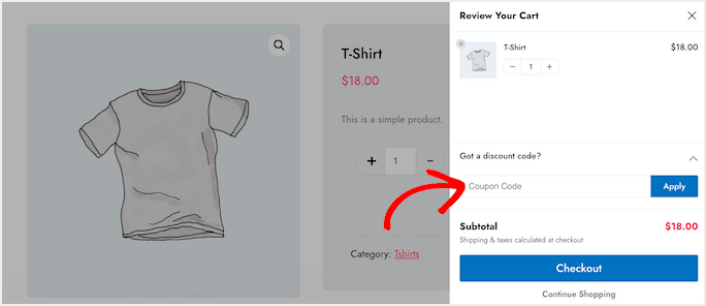
Quando un cliente fa clic sul pulsante Applica, il carrello scorrevole visualizzerà istantaneamente l'importo risparmiato tramite il coupon.
Quando mostri ai tuoi clienti lo sconto, non solo riduci i tassi di abbandono del carrello, ma li motivi anche ad aggiungere più articoli nel loro cestino.
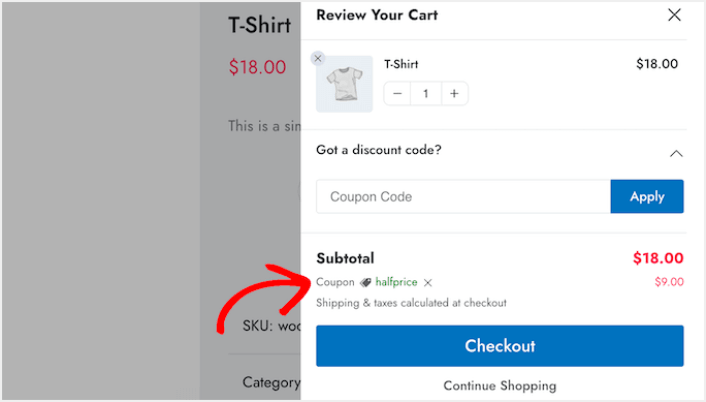
Per includere il campo coupon, fai semplicemente clic sull'interruttore Abilita casella coupon e hai finito!
Passaggio n. 4: Personalizza la Call To Action per il Tuo Carrello Laterale WooCommerce
Il carrello laterale scorrevole viene fornito con un pulsante di checkout standard, ma hai la libertà di personalizzare questo pulsante di azione per aumentare le tue conversioni. Per iniziare, puoi includere un'icona di checkout utilizzando l'interruttore Abilita icona pulsante.
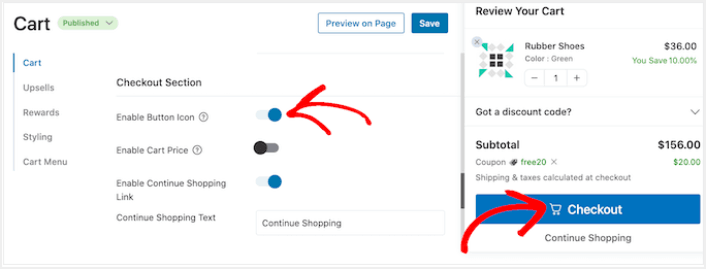
Puoi potenziare il pulsante di checkout incorporando il prezzo del carrello tramite l'interruttore Abilita prezzo carrello.
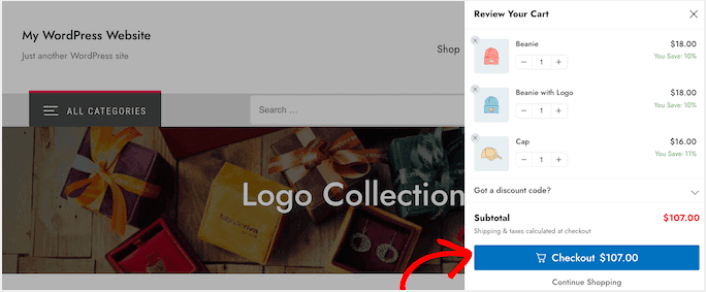
Questa funzionalità aiuta gli acquirenti a vedere quanto costerà il loro carrello, soprattutto se hai rimosso il subtotale dalla sezione di riepilogo del carrello.
Per impostazione predefinita, FunnelKit include un link Continua lo shopping nella parte inferiore del carrello laterale scorrevole. Puoi modificare questo testo con il tuo messaggio digitando nel campo Testo Continua lo shopping.
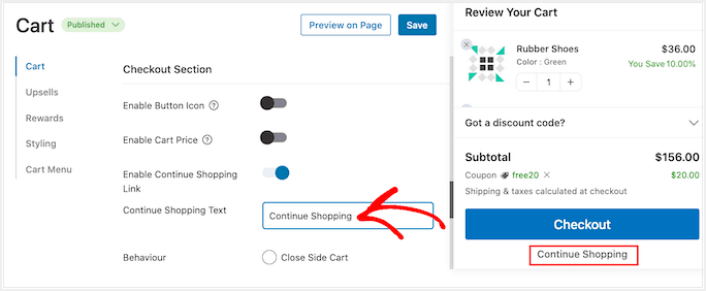
Dopodiché, decidi se questo link deve semplicemente chiudere il carrello laterale o portare l'acquirente alla pagina del tuo negozio WooCommerce.
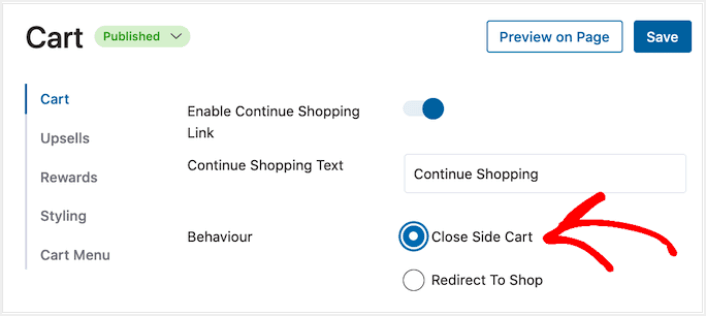
La maggior parte degli acquirenti di solito vuole chiudere il carrello scorrevole, quindi ti consigliamo di selezionare l'opzione Chiudi carrello laterale.
Cosa Fare Dopo Aver Aggiunto un Carrello Laterale WooCommerce
Ora che sai come creare un carrello laterale WooCommerce, è il momento di portare traffico alla tua landing page. La tua landing page è l'inizio del tuo intero funnel. Quindi, dovrebbe essere l'obiettivo delle tue campagne di marketing.
Ti consigliamo di utilizzare le notifiche push per inviare traffico ripetuto alle tue landing page. Le notifiche push sono strumenti di marketing super convenienti ed estremamente potenti che possono aiutarti a far crescere la tua attività.
Se non sei convinto al 100%, dovresti consultare queste risorse su come utilizzare efficacemente le notifiche push:
- 7 Strategie Intelligenti per Aumentare l'Engagement dei Clienti
- Le notifiche push sono efficaci? 7 statistiche + 3 consigli degli esperti
- Come impostare le notifiche push per carrelli abbandonati (tutorial facile)
Ti consigliamo di utilizzare PushEngage per creare le tue campagne di notifiche push. PushEngage è il software di notifiche push numero 1 al mondo. Quindi, se non l'hai già fatto, inizia oggi stesso con PushEngage!


