Cerchi un modo semplice per aggiungere notifiche push per app web che possano aiutarti a far crescere la tua attività?
La configurazione delle notifiche push per app web può essere un po' complicata. C'è sempre qualche conflitto nell'invio di notifiche push web. Di solito, il problema più grande sono i tassi di consegna. Puoi aggiungere notifiche push web alla tua app web in molti modi. Ma come invii notifiche push web che vengono effettivamente consegnate dalla tua app web?
Non preoccuparti! In questo articolo, ti mostreremo passo dopo passo come puoi inviare notifiche push per app web con tassi di consegna affidabili in meno di 10 minuti.
Iniziamo.
Come Installare Notifiche Push per App Web
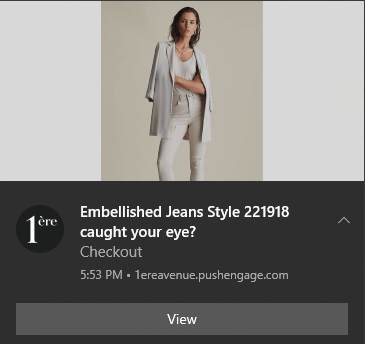
Aggiungere notifiche push a un'app web è abbastanza semplice. Segui semplicemente i passaggi in questo articolo. Se segui ogni passaggio, alla fine di questo articolo dovresti essere in grado di inviare notifiche push come questa:
La sfida principale è che tutto il software di notifica push web utilizza un file Javascript chiamato service_worker.js. Il service worker ti aiuta a raccogliere iscritti alle notifiche push tramite modali popup. Ma tutte le app web hanno già un file service worker che serve a uno scopo diverso. E in un dato momento, la tua app web può utilizzare solo un service worker.
In parole semplici, i servizi push web confondono la tua app web. Quindi, a volte raccoglierà iscritti alle notifiche push e a volte no. A volte puoi inviare notifiche e a volte no. Potresti persino finire per inviare messaggi push all'intero elenco di iscritti e farli recapitare solo a pochi iscritti.
Naturalmente, i costruttori di app web come Mendix sono dotati del proprio sistema di notifiche push. Ma cosa succede se vuoi migrare a un altro servizio di notifiche push? Cosa succede se desideri maggiore flessibilità e controllo sulle tue campagne di notifiche push?
Consigliamo di utilizzare PushEngage per inviare notifiche push per app web. PushEngage è il software di notifiche push numero 1 al mondo. Quindi, sai che le tue campagne sono in buone mani.
Iniziamo.
Passaggio n. 1: Configura il Tuo Account PushEngage
Vai alla pagina principale di PushEngage e fai clic sul pulsante Inizia:

Puoi provare PushEngage gratuitamente. Se gestisci un piccolo blog che necessita di traffico ripetuto e coinvolgimento, probabilmente è sufficiente. Ma se fai sul serio con le vendite, dovresti ottenere il pacchetto Enterprise e sbloccare le campagne automatizzate.
Una volta registrato per il tuo account PushEngage, vai alla tua dashboard PushEngage e vai su Impostazioni sito » Dettagli sito:

Qui puoi impostare il tuo logo, il nome del sito e l'URL del sito. È davvero importante sistemare queste cose subito in modo da poter testare l'intera configurazione in seguito.
Passaggio n. 2: Ottieni il codice di installazione da PushEngage
Per installare le notifiche push, dovrai ottenere un codice di installazione. Nella schermata Impostazioni sito, scorri verso il basso e fai clic sul pulsante Fai clic qui per le istruzioni di configurazione:

Quindi, fai clic sulla scheda Qualsiasi sito:

Puoi usare il codice Javascript per iniziare a inviare notifiche push.
Passaggio n. 3: Aggiungi il codice del Service Worker per le notifiche push per app web
La parte più complicata del processo è finalmente arrivata. Nella dashboard di PushEngage, sotto Istruzioni per l'impostazione, vedrai anche un'opzione per scaricare il file del service worker.
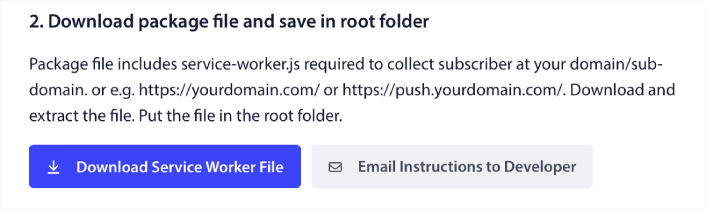
IMPORTANTE: Per impostazione predefinita, un'app web non richiede un file del service worker. Tutto ciò che ti serve per trasformare qualsiasi sito in un'app web è un file manifest. Quindi, se la tua app web non ha un file del service worker, puoi semplicemente aggiungere il service worker di PushEngage alla directory principale del tuo sito web o della tua app web.
Ma se la tua app web ha già un service worker in atto, allora NON caricare direttamente il file del service worker di PushEngage così com'è. Apri il service worker di PushEngage in un editor di testo come Blocco note e copia il codice dal file del service worker di PushEngage. Quindi, trova il file del service worker per la tua app web e aggiungi semplicemente il codice del service worker di PushEngage al file.
Se trascuri questo passaggio, non sarai in grado di raccogliere iscritti alle notifiche push.
Passaggio n. 4: Configura l'Opt-In di PushEngage
Ora, torna alla tua dashboard di PushEngage. Vai su Design » Popup Modals e seleziona l'optin che preferisci:

L'idea qui è dare ai tuoi visitatori una solida ragione per iscriversi. Se hai bisogno di aiuto, consulta il nostro articolo su come creare un opt-in personalizzato per le notifiche push.
E se desideri alcuni modelli per iniziare, dovresti consultare questo articolo su opt-in per notifiche push ad alta conversione.
Passaggio n. 5: Crea la tua prima campagna
Ora che la tua app web può inviare notifiche push, dovresti creare una campagna effettiva.
Una campagna per carrello abbandonato aiuta a generare entrate extra convertendo i carrelli abbandonati. È un semplice promemoria che vende molti prodotti in automatico. Quindi, è un'ottima campagna per supportare qualsiasi landing page che generi vendite dirette.
Basta andare alla tua dashboard di PushEngage e navigare su Campagne » Campagne attivate » Crea una nuova campagna attivata:

E poi, seleziona il modello di campagna Abbandono del carrello:

Se sei nuovo nella creazione di campagne di marketing automatizzate, puoi semplicemente seguire il nostro articolo su come impostare una campagna di notifica push per carrello abbandonato. Segui ogni passaggio e potrai impostare notifiche push come questa:
E nel caso te lo stessi chiedendo, non devi essere un marchio famoso perché le tue campagne di notifica push siano efficaci. Infatti, PushEngage è stato creato per aiutare le piccole imprese a crescere utilizzando le notifiche push.
Ma prima di iniziare a commercializzare il tuo sito, dovresti risolvere eventuali problemi con il tuo processo di iscrizione alle notifiche push. Dai un'occhiata a questo articolo su come testare le tue notifiche push. Se tutto funziona perfettamente, hai finito!
Cosa fare dopo aver aggiunto le notifiche push per app web?
Questo è tutto per questo, gente!
Ora puoi inviare notifiche push per app web. A questo punto, avrai anche creato una potente campagna di notifiche push web per aumentare la tua crescita. Tutto questo, in meno di 10 minuti!
Dai un'occhiata a come creare anche altre campagne di notifiche push automatizzate. La maggior parte delle campagne push sono semplici ed efficaci. Pertanto, consigliamo di impostare più campagne per il tuo sito. Ecco alcune ottime per iniziare:
- Come Inviare Notifiche Push RSS Automaticamente
- Come Impostare Notifiche Push di Abbandono del Carrello Utilizzando GTM
- Come pianificare le notifiche push nel modo più semplice [Guida di 5 minuti]
E se non l'hai già fatto, inizia con PushEngage. PushEngage è il software di notifiche push n. 1 al mondo. Pertanto, le tue campagne sono in mani sicure.
Eseguilo dal tuo assistente AI: tutto in questo playbook — la creazione del segmento, la pianificazione della campagna, l'estrazione dei risultati — funziona tramite il server PushEngage MCP. Collega Claude (o qualsiasi assistente compatibile con MCP) al tuo account PushEngage una volta, quindi descrivi la campagna e lascia che faccia clic. Vedi invio di notifiche push dal tuo assistente AI per un esempio pratico.


