Hai configurato Notifiche Push Web sul tuo sito web. È attiva anche una casella di iscrizione per le Notifiche Push. I visitatori che arrivano sul tuo sito web si iscrivono alle tue notifiche push cliccando su “Consenti”.
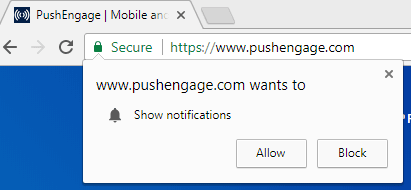
Una volta cliccato Consenti, sono iscritti alle tue notifiche push. Tuttavia, ci sono molte persone che hanno cliccato su “Nega” o “Blocca”. Quindi cosa succede a questo gruppo di visitatori? Riceveranno la tua notifica push?
La risposta è No; non riceveranno la tua notifica push. E non vedranno nemmeno l'opzione di iscrizione push. Poiché hanno cliccato su “Blocca”, non vedranno la casella di iscrizione la prossima volta che visiteranno il tuo sito web.
Le persone potrebbero aver cliccato su “Blocca” in precedenza, ma ora desiderano iscriversi al tuo servizio di notifiche push. Vogliono ricevere aggiornamenti sul tuo prodotto, nuovi post sul blog, aggiornamenti sul tuo sito web. Tuttavia, non possono farlo, poiché l'opzione di iscrizione non apparirà sul loro browser.
Tuttavia, con PushEngage, ora puoi consentire a tali visitatori di iscriversi al tuo servizio di Notifiche Push. Uno dei modi per ottimizzare i tassi di iscrizione push è utilizzare il “Widget Ottieni Notifica”.
Cos'è il Widget Ottieni Notifica?
Il Widget Ottieni Notifica consente all'utente di far riapparire l'opzione di iscrizione push sul proprio browser. Ciò consentirà loro di iscriversi alle tue Notifiche Push Web. Quando un utente clicca su “Nega”, l'iscrizione push non appare quando l'utente rivisita il tuo sito web. Per consentire all'utente di iscriversi alle tue Notifiche Push, Abilita il “Widget Ottieni Notifica”.
Come funziona il Widget Ottieni Notifica?
Hai abilitato il Widget Ottieni Notifica dal tuo account. Ora, quando un visitatore arriva sul tuo sito web e clicca su “Nega” o “No“, il Widget Ottieni Notifica si attiva. Vedi i passaggi seguenti per maggiore chiarezza:
- Nello screenshot seguente, è apparsa l'opzione di iscrizione alla notifica push e l'utente ha cliccato su “No”.
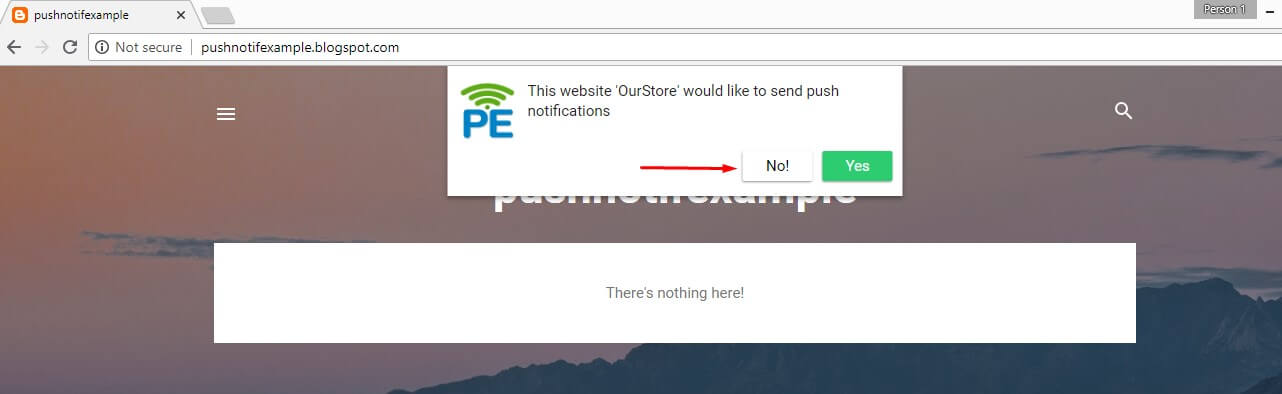
- Cliccando su No, il Widget Ottieni Notifica si attiva. Apparirà sul sito web.
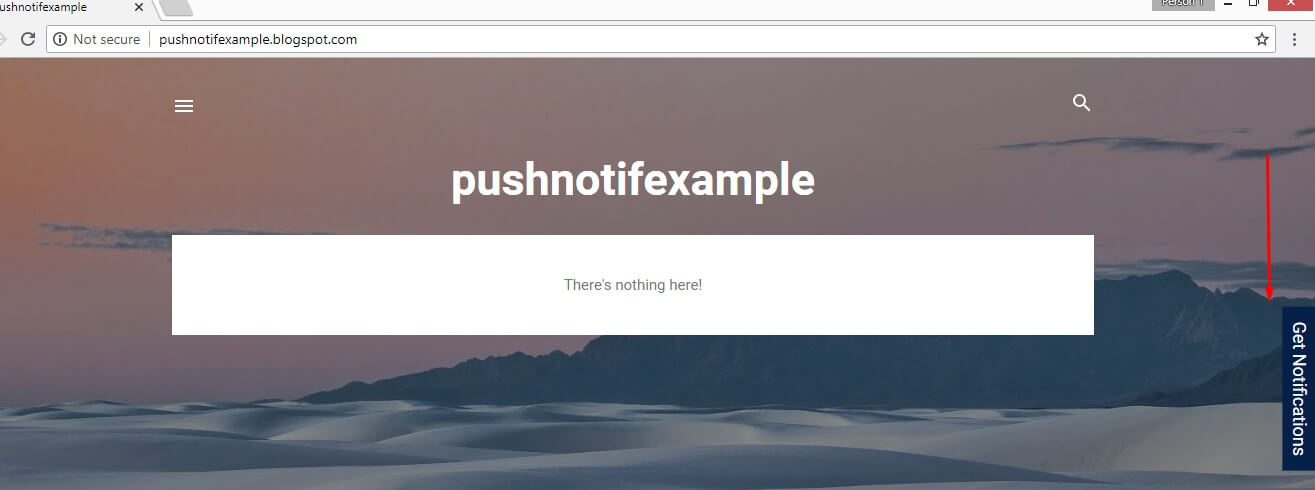
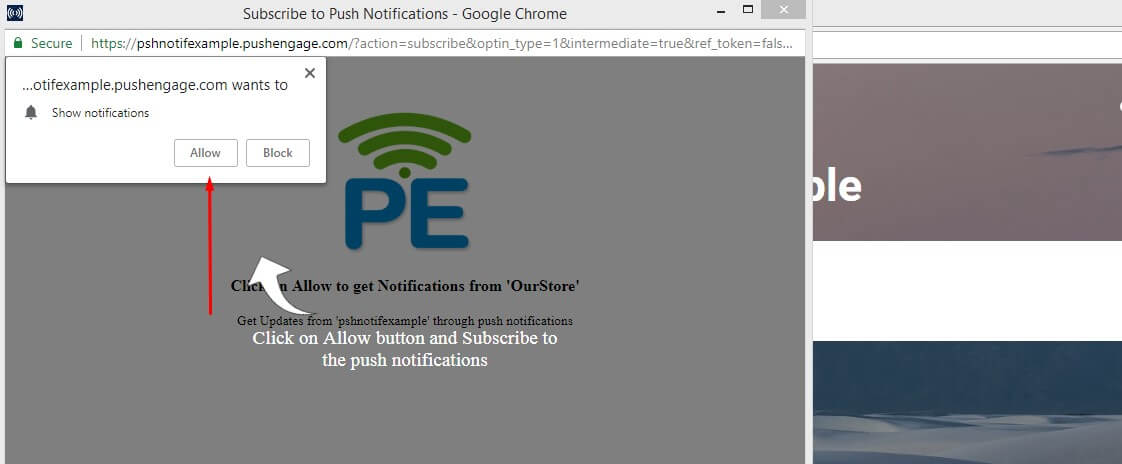
- Clicca sul Widget Ottieni Notifica e mostrerà l'Opzione di Iscrizione. L'utente può ora cliccare su “Consenti” per iscriversi alle Notifiche Push.
Come abilitare il Widget Ottieni Notifica?
Per abilitare il Widget Ottieni Notifica, segui i passaggi seguenti:
Dal Dashboard di PushEngage, vai su Impostazioni -> Impostazioni di Iscrizione -> Gestione Opt-in. Vedrai il “Widget Ottieni Notifica“. Seleziona la casella per Abilitare.
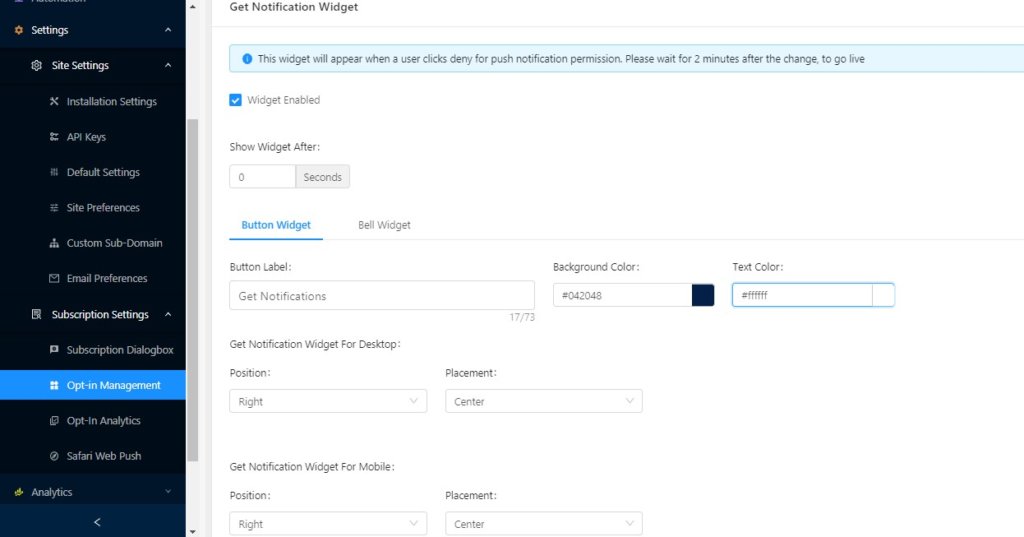
Come configurare il Widget Ottieni Notifica?
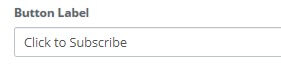
Modifica il testo: Puoi modificare il testo del widget. Invece di "Ricevi notifiche", puoi scrivere "Clicca per iscriverti"

Colore di sfondo e colore del testo diversi: Puoi anche cambiare il colore di sfondo del widget per adattarlo alla tua palette di colori. Puoi persino cambiare il colore del testo. L'impostazione predefinita è sfondo blu e testo bianco. Puoi cambiarla con qualsiasi altra combinazione, come uno sfondo nero e testo rosso.

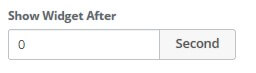
Aggiunta di ritardo: Puoi aggiungere un ritardo al widget di notifica. Quindi, se aggiungi un ritardo di 10 secondi, il widget di notifica apparirà dopo 10 secondi che l'utente ha cliccato su "Blocca" o "No".
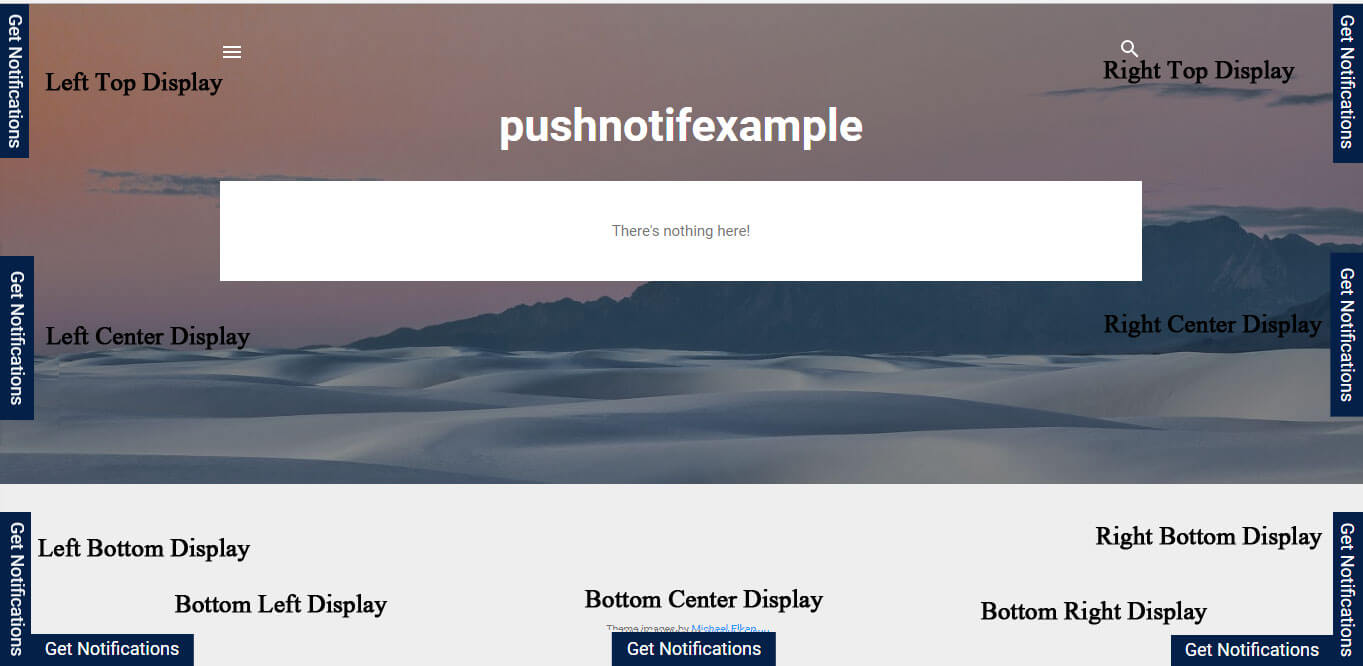
Impostazioni di visualizzazione: Ci sono due impostazioni di visualizzazione per "Widget Ricevi Notifiche".
- Posizione: Su quale lato del tuo browser vuoi mostrare il widget: Sinistra, Destra o Fondo
- Posizionamento: Dove vuoi posizionare il tuo widget: Centro, Alto o Fondo.
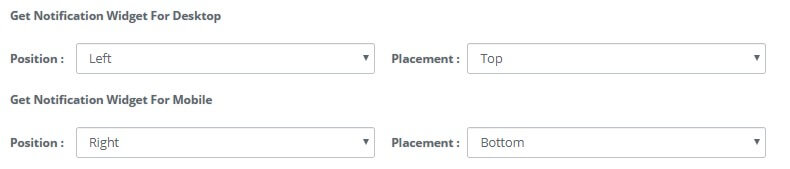
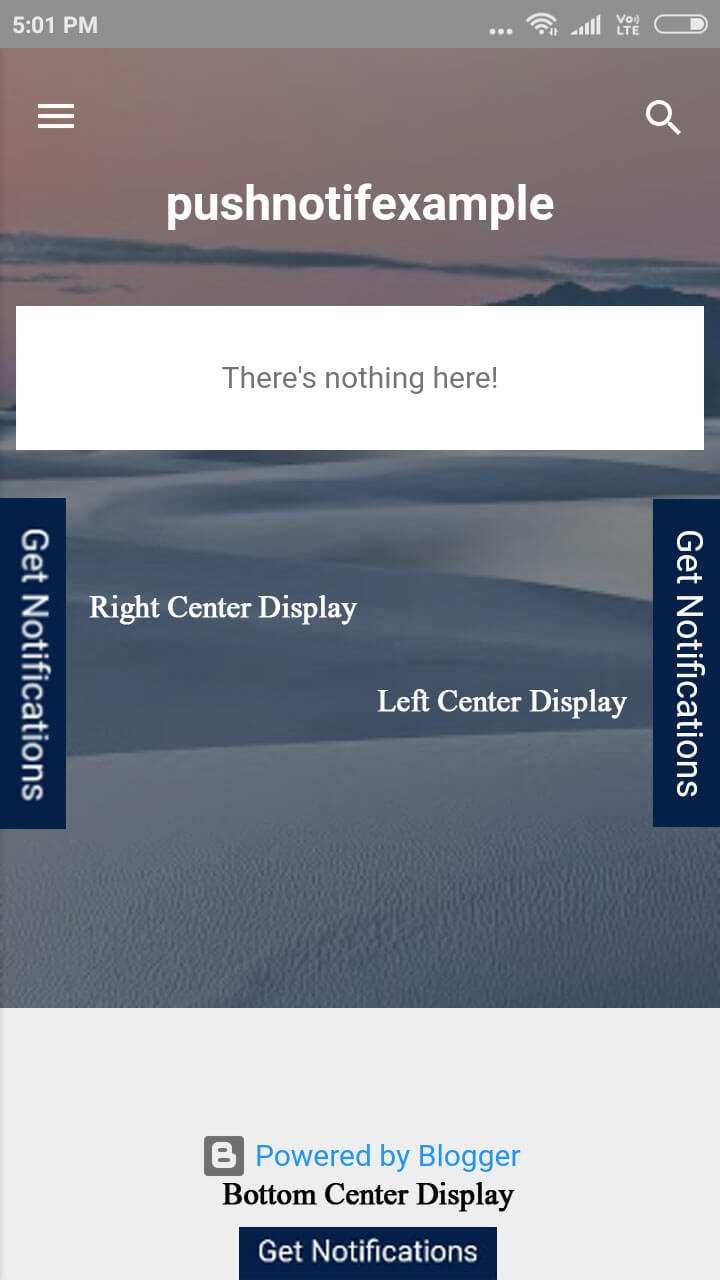
Puoi impostare le impostazioni di visualizzazione separatamente per Desktop e Mobile.
Di seguito sono riportate le diverse combinazioni delle impostazioni e come appariranno:
Sul desktop:
In mobile:
Inizia a usare il widget Ricevi Notifiche e dai ai tuoi visitatori la possibilità di iscriversi alle tue notifiche push.

Prima di iscriverti a qualsiasi fornitore, controlla sempre le diverse funzionalità del fornitore di servizi e anche le recensioni sui principali siti di recensioni. Puoi sempre chiedere una prova e una volta che sei soddisfatto, puoi passare al piano a pagamento. Assicurati che il fornitore di servizi migri sempre i tuoi iscritti push da altri fornitori.


Buon lavoro