Sapevi che potresti inviare notifiche push del feed RSS di Shopify in modo automatico?
Creare costantemente contenuti e gestire un negozio Shopify è un lavoro duro. Ma se gestisci un'attività seria, sai che creare contenuti non è sufficiente. Devi anche essere in grado di promuovere i tuoi contenuti.
E le notifiche push sono un ottimo modo per acquisire iscritti in modo conveniente. Ciò che rende le notifiche push così efficaci come strumento di marketing è che possono essere completamente automatizzate.
È qui che entrano in gioco le notifiche push RSS.
Ecco il problema: Shopify non offre feed RSS nativamente. Ma c'è una soluzione.
E se imposti le notifiche push RSS nel modo giusto, ogni volta che pubblichi contenuti sul tuo sito, i tuoi iscritti ricevono automaticamente una notifica push che li porta ai tuoi contenuti.
In questo articolo, ti mostreremo esattamente come impostare l'invio automatico di notifiche push del feed RSS di Shopify sul tuo sito.
Invia oggi stesso campagne di notifiche push del feed RSS di Shopify!
Le notifiche push sono uno strumento di marketing super efficace e a basso costo per aiutarti a far crescere il tuo traffico ripetuto, il coinvolgimento e le vendite in automatico.
- Come abilitare un feed RSS di Shopify per i prodotti
- Come abilitare le notifiche push del feed RSS di Shopify
- Passaggio #1: Installa PushEngage
- Passaggio n. 2: Crea una Nuova Campagna di Notifiche Push RSS
- Passaggio n. 3: Imposta le Impostazioni delle Notifiche RSS
- Passaggio n. 4: Seleziona i Post da Promuovere
- Passaggio n. 5: Imposta un'Icona per le Notifiche Push RSS
- Passaggio n. 6: Seleziona immagine grande per le notifiche RSS
- Passaggio n. 7: Imposta la durata della notifica push
- Passaggio n. 8: Imposta i parametri UTM
- Passaggio n. 9: Seleziona Gruppo di destinatari
- Cosa fare dopo aver impostato le notifiche del feed RSS di Shopify
Come abilitare un feed RSS di Shopify per i prodotti
Hai bisogno di un'app di terze parti per abilitare un feed RSS di Shopify sul tuo sito. Ci sono molte opzioni disponibili, ma ti consiglio di usare Mulwi Shopping Feeds.
Mulwi ti permette di creare feed XML personalizzati per il tuo negozio Shopify. Puoi facilmente creare un feed RSS XML di Shopify. Installa l'app sul tuo negozio Shopify e crea un feed XML per i tuoi prodotti.
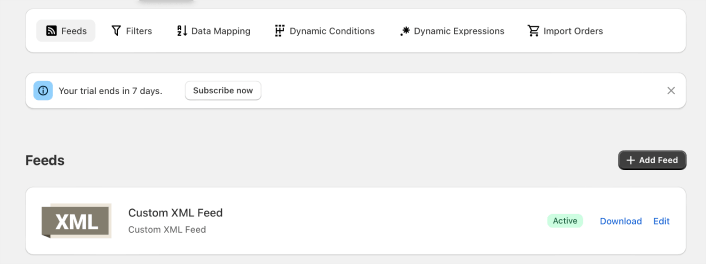
Quando crei un feed XML, otterrai un link al feed.
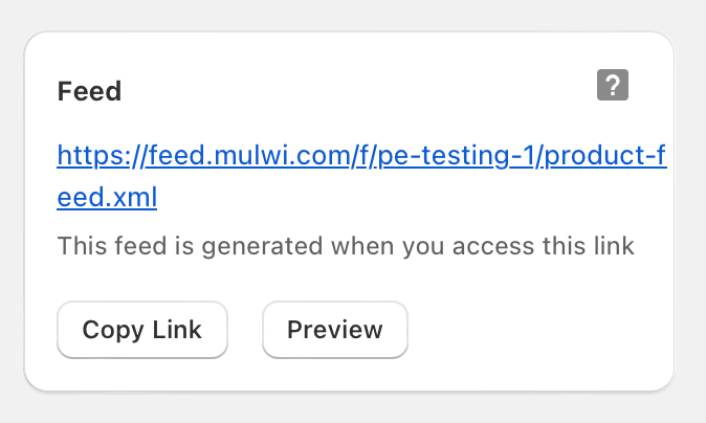
Fai clic sul pulsante Copia link per copiare l'URL del feed RSS di Shopify. Ti servirà più tardi.
Come abilitare le notifiche push del feed RSS di Shopify
Puoi impostare notifiche push del feed RSS di Shopify per qualsiasi tipo di sito web, purché abbia un feed RSS. A questo punto, hai il link al tuo feed RSS. Quindi, sei già a metà strada.
E per inviare notifiche push RSS, avrai anche bisogno di un fornitore di notifiche push. In questo articolo, ti mostreremo come utilizzare PushEngage per inviare notifiche push automatiche RSS. PushEngage è il software di notifiche push numero 1 al mondo. Quindi, le tue campagne saranno in mani sicure.
Iniziamo.
Passaggio #1: Installa PushEngage
Puoi installare l'app Shopify di PushEngage come qualsiasi altra app.
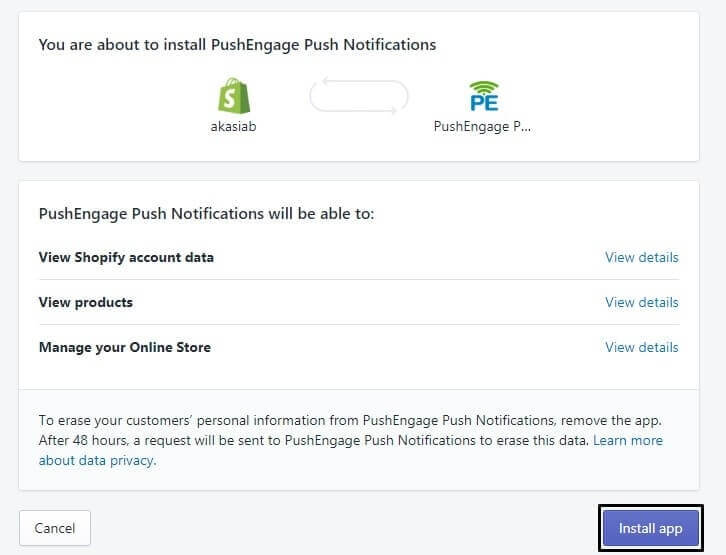
Una volta terminata l'installazione dell'app, vai alla tua dashboard di PushEngage e configura il tuo account PushEngage in modo da poter inviare le tue notifiche istantaneamente.
Vedrai una checklist di 7 punti da completare all'interno della tua dashboard PushEngage.
Segui semplicemente il processo di configurazione e vedrai un'opzione di iscrizione alle notifiche push sul tuo sito web al termine. Puoi anche consultare questa guida su come inviare notifiche push web di Shopify per un modo semplice per iniziare.
Passaggio n. 2: Crea una Nuova Campagna di Notifiche Push RSS
Una volta installato PushEngage sul tuo sito, vai alla tua dashboard di PushEngage e seleziona Campagna » RSS Auto Push. Fai clic su Crea nuova campagna:
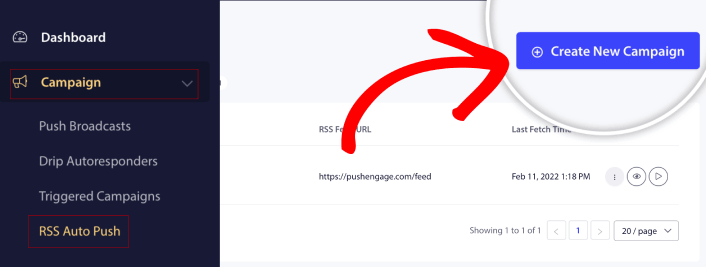
Questo creerà una nuova campagna di notifiche push RSS. Puoi impostare più campagne di feed RSS in PushEngage. Inizia dando un nome descrittivo alla tua campagna. Quindi, incolla l'URL del tuo feed RSS:
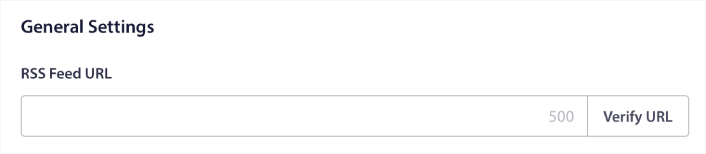
Qui è dove incolli l'URL che hai ottenuto da Mulwi. Fai clic su Verifica URL quando hai finito.
Passaggio n. 3: Imposta le Impostazioni delle Notifiche RSS
Successivamente, vuoi impostare la Frequenza della Campagna:
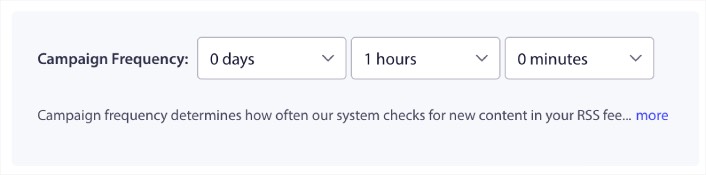
La Frequenza della Campagna indica ogni quanto tempo la campagna del feed RSS cerca nuovi contenuti nel tuo blog per inviare una notifica push automatizzata. Il valore minimo è 15 minuti e il valore massimo è 7 giorni.
Consigliamo di cercare contenuti da promuovere una volta ogni 2 giorni, a meno che tu non sia un'agenzia di notizie. Per le agenzie di notizie, dovresti mantenerla a 15 minuti. Tieni presente che PushEngage cercherà nuovi contenuti solo dopo aver impostato e pubblicato la tua campagna di feed RSS.
Passaggio n. 4: Seleziona i Post da Promuovere
Puoi selezionare quali post promuovere. Puoi scegliere tra Solo l'ultimo elemento o Tutti gli elementi. Se imposti le notifiche push RSS per selezionare solo l'ultimo elemento, PushEngage invia solo l'ultimo post:
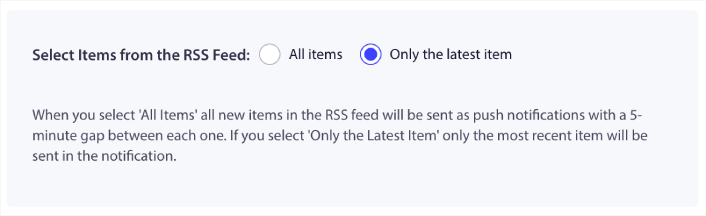
Oppure, puoi selezionare l'opzione Tutti gli elementi. In questo caso, la campagna selezionerà tutti i post sul tuo sito e invierà notifiche push per ciascuno con un intervallo di 5 minuti tra di loro.
Passaggio n. 5: Imposta un'Icona per le Notifiche Push RSS
La tua icona di notifica push stabilisce l'identità del tuo brand nelle tue notifiche push RSS. Ti consigliamo di utilizzare il tuo marchio in modo che i tuoi abbonati sappiano immediatamente che la notifica proviene dal tuo brand.
Ora, ci sono due opzioni qui. Puoi caricare manualmente l'icona di notifica:
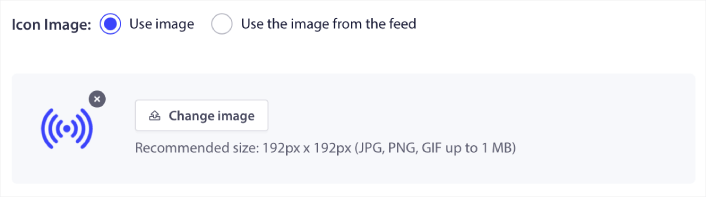
Ed è molto semplice da fare. Fai semplicemente clic su Cambia immagine e carica la tua icona di notifica. Oppure, puoi recuperarla dal tuo feed RSS:
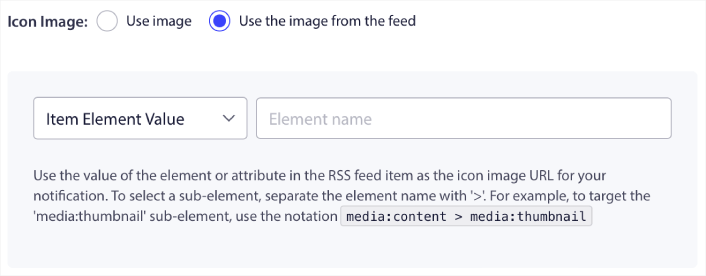
Puoi selezionare l'elemento dell'elemento o l'attributo all'interno di un elemento per selezionare dinamicamente la tua icona di notifica dal feed. Tipicamente, la maggior parte dei feed RSS conterrà l'icona del sito all'interno dell'elemento media:content. Ancora più specificamente, di solito si trova all'interno dell'attributo media:thumbnail dell'elemento media:content.
Per selezionare l'elemento, puoi scegliere l'opzione Valore elemento elemento e impostarla su media:content. Oppure, puoi scegliere l'opzione Valore attributo elemento e impostarla su media:content > media:thumbnail.
NOTA: Si consiglia di utilizzare questa opzione solo se si sa come leggere XML. I feed RSS potrebbero non contenere l'icona del sito negli stessi tag XML del nostro esempio. Pertanto, se non si è sicuri di come recuperare l'icona di notifica dal feed RSS, si consiglia di caricarla manualmente.
Passaggio n. 6: Seleziona immagine grande per le notifiche RSS
Ora, selezioneremo l'immagine grande per le notifiche del tuo feed RSS. Ancora una volta, ci sono due modi per farlo. Puoi lasciare che PushEngage trovi automaticamente l'immagine dal feed RSS:

Oppure, puoi selezionare manualmente quale immagine desideri dal feed:
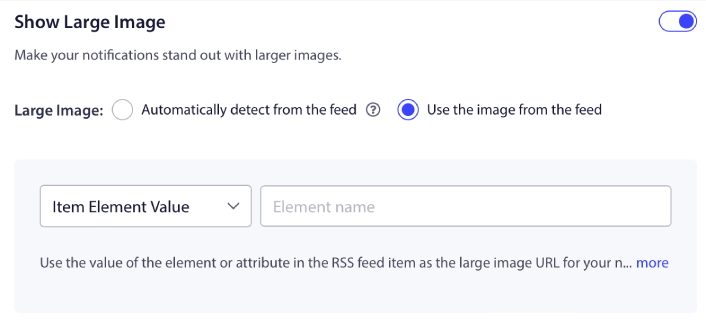
Questo è esattamente lo stesso che selezionare l'icona di notifica dal feed RSS. Puoi ancora una volta, selezionare l'immagine dall'elemento XML che la contiene o puoi selezionare l'attributo specifico che contiene la tua immagine preferita.
NOTA: Si consiglia di selezionare un URL dal tuo feed RSS solo se sai come leggere XML. Se non sei sicuro di come leggere XML, è meglio lasciare che PushEngage trovi l'immagine migliore per le tue notifiche.
Passaggio n. 7: Imposta la durata della notifica push
La durata della notifica push è per quanto tempo la notifica rimane nella casella di notifica del tuo abbonato prima che venga eliminata automaticamente.
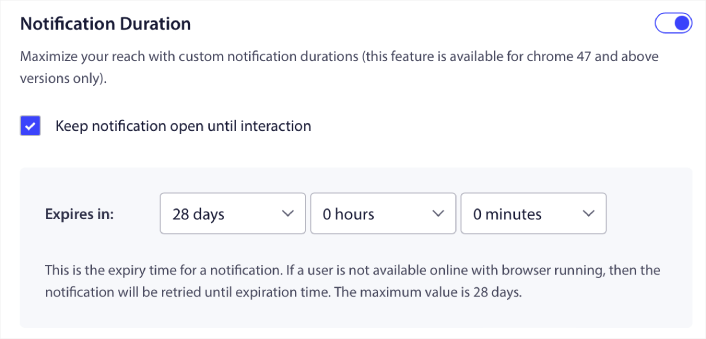
Se non vuoi sopraffare i tuoi abbonati con un sacco di notifiche non lette, è probabilmente meglio lasciare che le notifiche push scadano in un paio di giorni.
A differenza delle notifiche broadcast o anche di altre notifiche push automatizzate, non è possibile pianificare le notifiche push RSS. Pertanto, hai sempre la possibilità di mantenere aperta la notifica finché il tuo abbonato non interagisce con essa, anche entro il limite di scadenza.
Passaggio n. 8: Imposta i parametri UTM
Abbiamo quasi finito. Scorri verso il basso per impostare i tuoi parametri UTM per tracciare le notifiche push:

In questo modo, puoi attribuire facilmente il tuo traffico da queste notifiche push in Google Analytics.
Passaggio n. 9: Seleziona Gruppo di destinatari
Infine, selezioneremo un Gruppo di destinatari per inviare le tue notifiche push RSS. Puoi inviare la campagna del feed RSS a tutti i tuoi abbonati, oppure puoi creare Gruppi di destinatari per inviare notifiche push personalizzate anche dal tuo feed RSS.
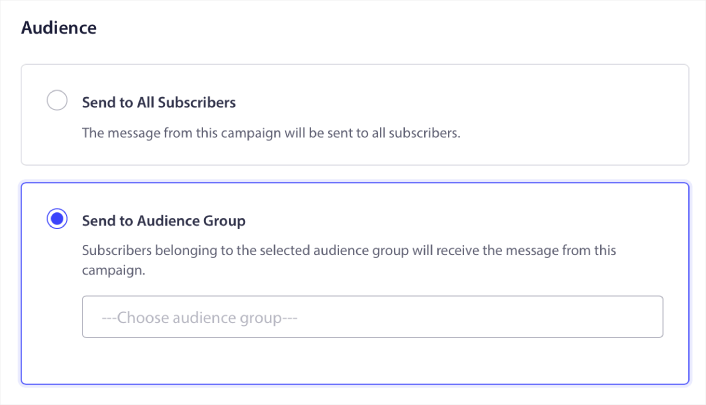
E questo è tutto! Non c'è molto altro da fare.
Ora, ogni volta che pubblichi un nuovo post, tutti gli abbonati alle notifiche push nel Gruppo di destinatari selezionato riceveranno automaticamente una notifica push sul tuo nuovo contenuto.
Cosa fare dopo aver impostato le notifiche del feed RSS di Shopify
A questo punto, le notifiche del tuo feed RSS di Shopify sono attive. Se sei nuovo nell'invio di notifiche push, dovresti seguire un processo completo di test delle notifiche push prima di andare in diretta. Ti aiuterà a risolvere i problemi comuni prima che i tuoi visitatori li vedano e inizino a lamentarsi di un'esperienza utente interrotta.
E se non l'hai già fatto, prova PushEngage. PushEngage è il servizio di notifiche push n. 1 al mondo. Quindi, se fai sul serio nel far crescere la tua attività, dovresti investire in PushEngage.
Le notifiche push RSS sono ottime. Ma dovresti iniziare a creare notifiche push più mirate per ottenere risultati migliori. La creazione di campagne di notifiche push personalizzate potrebbe richiedere tempo, ma ne vale davvero la pena. Dai un'occhiata a questi articoli prima di decidere:
- Come Convertire gli Iscritti in Acquirenti Utilizzando le Notifiche Push Web
- Migliori Pratiche per le Notifiche Push
- 21 migliori esempi di messaggi di benvenuto sul sito web che puoi utilizzare
- Perché le Notifiche Push di Benvenuto Sono Importanti
- Come fare A/B Test delle notifiche push (Best Practices)
Le notifiche push stanno aiutando le aziende a crescere in tutto il mondo. Aspetterai che i tuoi concorrenti inizino a usarle prima di te?


