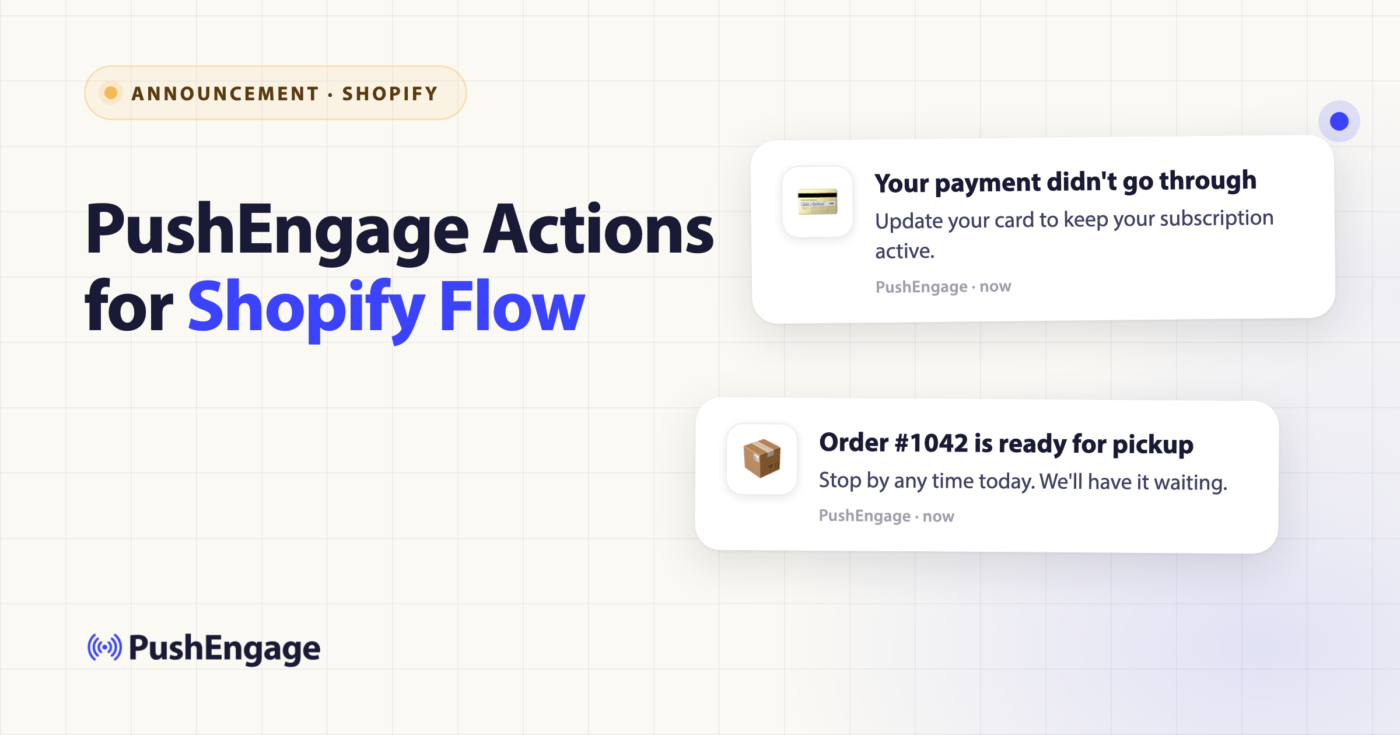
Shopify Flow sa già quando accadono cose nel tuo negozio. Un ordine viene pagato. Un reso viene approvato. Il pagamento di un abbonamento fallisce. Un prodotto torna disponibile. Fino ad ora, nessuno di questi momenti poteva inviare una notifica push.
Oggi questo cambia. L'app PushEngage per Shopify aggiunge ora tre azioni a Shopify Flow, così puoi inviare notifiche push e aggiornare gli iscritti come passaggi all'interno delle tue automazioni Shopify. Costruisci il flusso di lavoro in Flow, inserisci un'azione PushEngage e questa verrà eseguita ogni volta che il flusso di lavoro viene eseguito.
Novità
L'installazione dell'app PushEngage registra tre azioni all'interno di Shopify Flow. Puoi aggiungerle come passaggi in qualsiasi flusso di lavoro.
| Azione | Cosa fa | Richiede un cliente dal trigger |
|---|---|---|
| Invia notifica push a un cliente | Invia una notifica push al singolo cliente nel flusso di lavoro | Sì |
| Invia notifica push a tutti | Invia una notifica push a tutti i tuoi iscritti, o solo ai gruppi di pubblico che nomini | No |
| Aggiorna iscritto PushEngage | Aggiorna segmenti, attributi e campi sull'iscritto collegato al cliente del flusso di lavoro, senza inviare nulla | Sì |
Le due azioni di invio condividono gli stessi campi: un titolo, un messaggio, un URL da aprire al clic e un'icona e un'immagine grande opzionali. Invia notifica push a tutti aggiunge un campo Gruppi di pubblico che accetta fino a 6 nomi di gruppo. Lascialo vuoto per raggiungere ogni iscritto.
Aggiorna iscritto PushEngage può aggiungere o rimuovere segmenti, aggiungere o rimuovere attributi e aggiornare campi dell'iscritto come nome, email, paese e lingua. Ciò significa che un flusso di lavoro può organizzare il tuo pubblico oltre a inviargli messaggi.
Cosa puoi costruire con esso
PushEngage offre già Abbandono Carrello, Abbandono Navigazione, Avvisi Calo Prezzo e Inventario per Shopify, oltre a campagne d'ordine come Ordine Ricevuto e Ordine Spedito. Le azioni Flow servono per gli eventi e le condizioni che quelle campagne non coprono. Alcuni esempi:
- Pagamenti abbonamento falliti. Attiva su fallimento tentativo di fatturazione abbonamento e invia al cliente una notifica push con un link per aggiornare il metodo di pagamento.
- Resi. Attiva su Reso approvato e comunica al cliente cosa succede dopo, senza aspettare che apra un'email.
- Pronto per il ritiro. Attiva su Articoli ordine di evasione preparati per il ritiro e invia una notifica push nel momento in cui l'ordine è in attesa.
- Ordini di alto valore. Attiva su Ordine pagato, aggiungi una Condizione per ordini superiori a un importo da te impostato e usa Aggiorna iscritto PushEngage per aggiungere quel cliente a un segmento VIP per la tua prossima campagna.
- Invii programmati. Attiva su Orario programmato e usa Invia notifica push a tutti con un gruppo di pubblico, in modo che una notifica push ricorrente venga inviata senza che nessuno prema invio.
Quali trigger funzionano con quali azioni
Ogni workflow di Flow inizia con un trigger, e il trigger decide quali azioni PushEngage puoi utilizzare.
- Trigger che includono un cliente funzionano con tutte e tre le azioni. Questo copre checkout, clienti, ordini, evasione, rimborsi e resi, e abbonamenti.
- Trigger senza un cliente funzionano solo con Invia notifica push a tutti. Questo copre orari programmati, trigger di prodotto come Variante prodotto di nuovo disponibile, collezioni e sconti.
Una cosa da tenere d'occhio: Invia notifica push a tutti invia ad ogni esecuzione del workflow. Abbinalo a un trigger che si attiva spesso, come Ordine creato, e ogni ordine diventa una trasmissione. Aggiungi un passaggio Condizione per restringere quando viene eseguito.
Chi le azioni del cliente possono raggiungere
Invia notifica push a un cliente e Aggiorna abbonato PushEngage agiscono sul cliente nel workflow, e quel cliente deve essere collegato a un abbonato PushEngage.
PushEngage collega un cliente quando completa un checkout sul tuo negozio da un browser iscritto alle tue notifiche. Un acquirente che non ha mai completato un ordine da un browser iscritto non è ancora collegato, quindi queste due azioni non possono raggiungerlo. Invia notifica push a tutti non dipende da quel collegamento.
Come aggiungere un'azione PushEngage a un workflow
- Nella tua bacheca Shopify, apri App » Flow e fai clic su Crea workflow.
- Scegli il tuo trigger. Per le due azioni del cliente, scegli un trigger che includa un cliente.
- Facoltativamente aggiungi un passaggio Condizione, ad esempio per continuare solo quando il totale dell'ordine è superiore a un importo prestabilito.
- Aggiungi un passaggio azione, cerca PushEngage e scegli una delle tre azioni.
- Compila i campi. Fai clic su Aggiungi variabile per inserire le variabili di Flow nel titolo, nel messaggio o nell'URL.
- Fai clic su Attiva workflow in modo che inizi a funzionare sugli eventi live.
I titoli oltre 85 caratteri e i messaggi oltre 135 caratteri vengono abbreviati, quindi tieni le parole importanti vicine all'inizio.
Personalizza ogni notifica con le variabili di Flow
I campi titolo, messaggio e URL supportano le variabili di Shopify Flow, quindi ogni notifica può utilizzare i dati del trigger. {{order.name}} inserisce il nome dell'ordine e {{customer.firstName}} inserisce il nome del cliente. Puoi anche usare Liquid, ad esempio per salutare un cliente per nome quando lo hai e ripiegare su un saluto generico quando non lo hai.
Testa prima di attivarlo
Flow ti consente di testare un workflow rispetto a un evento registrato o di esempio. Un'esecuzione di prova non esegue azioni reali, quindi non invierà una notifica push a nessuno. Per vedere una notifica reale, attiva il workflow e attivalo da un account cliente che ha completato un checkout da un browser iscritto.
Dovresti usare Flow o le campagne integrate di Shopify?
Usa le campagne integrate per i messaggi standard: carrelli abbandonati, abbandono della navigazione, cali di prezzo, ritorno in stock e aggiornamenti degli ordini. Non dipendono da un cliente collegato.
Usa le azioni di Flow quando hai bisogno di un evento Shopify o di una condizione che queste campagne non coprono, come resi, prontezza al ritiro, fallimenti dei pagamenti degli abbonamenti, tag dei clienti o diramazioni in base al valore dell'ordine. Evita di eseguire entrambe per lo stesso evento, altrimenti il cliente riceverà due notifiche.
Piani e disponibilità
Le azioni di Flow sono ora attive nell'app PushEngage per Shopify e sono incluse in ogni piano, compreso quello gratuito. Hai anche bisogno dell'app Shopify Flow, che Shopify offre nei suoi piani Basic, Grow, Advanced e Plus.
Un'altra cosa per il fine settimana di saldi
Il Black Friday è venerdì 27 novembre e il Cyber Monday segue il 30 novembre. Se stai inviando un annuncio di saldi, ricorda che una trasmissione o un passaggio di drip di PushEngage può contenere un codice sconto Shopify che si applica automaticamente al checkout. Vedi come funzionano i codici sconto nelle notifiche push.
Inizia
Se hai già installato PushEngage, apri App » Flow nel tuo admin Shopify, crea un flusso di lavoro e cerca PushEngage nel passaggio di azione.
Nuovo su PushEngage? Installa PushEngage dall'App Store di Shopify. Le tre azioni di Flow vengono registrate non appena l'app viene installata.


