
Le notifiche push avanzate sarebbero il futuro del marketing…
Se non fossero già così popolari.
È probabile che i tuoi concorrenti stiano già utilizzando le notifiche push avanzate. Quindi, se ti stai chiedendo come le notifiche avanzate possono aiutarti a far crescere la tua attività, questo è l'articolo giusto per te.
Ti guideremo attraverso tutti i vantaggi e ti mostreremo come creare le tue campagne di notifiche push avanzate. Cose entusiasmanti, vero? Immergiamoci.
- Cosa sono le notifiche push avanzate?
- Quali tipi di media puoi utilizzare nelle notifiche push avanzate?
- Perché utilizzare le notifiche push avanzate?
- Come impostare tu stesso le notifiche push avanzate
- Cosa fare prima di inviare notifiche push avanzate
- Cosa fare dopo aver inviato notifiche push avanzate
Cosa sono le notifiche push avanzate?
Una notifica push avanzata è una notifica push che include anche allegati multimediali ed elementi interattivi. Puoi inviare una notifica con poche centinaia di caratteri di testo in totale. Ma puoi anche rendere le tue notifiche push molto più interessanti utilizzando immagini, video, clip audio e persino pulsanti di call-to-action multipli.
Ma in realtà, le notifiche push avanzate sono un ottimo modo per esprimere cose che semplicemente non puoi fare con un messaggio di testo.
Ecco un rapido esempio:
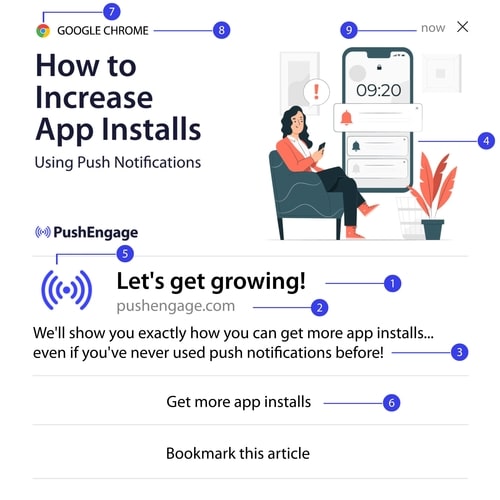
Come puoi vedere, ci sono 9 parti in una notifica push avanzata.
Alcuni di questi elementi fanno parte di qualsiasi notifica push. La parte avanzata deriva dall'immagine grande (4) e dai pulsanti interattivi (6).
Questa può sembrare una differenza molto piccola, ma in realtà non lo è.
Parleremo di alcuni esempi concreti di notifiche push avanzate in un segmento successivo.
Per ora, comprendiamo più a fondo le basi di una notifica avanzata.
Quali tipi di media puoi utilizzare nelle notifiche push avanzate?
Diverse piattaforme consentono diversi tipi di allegati multimediali avanzati.
iOS supporta immagini in formato JPEG, GIF, PNG, clip audio in formato AIFF, WAV, MP3, M4A e video in formato MPEG, MPEG2, MP4, AVI. Puoi anche includere testo alternativo per una notifica avanzata in iOS. In questo modo, se qualcuno non ha abilitato le notifiche avanzate, può comunque ricevere una notifica push significativa da te.
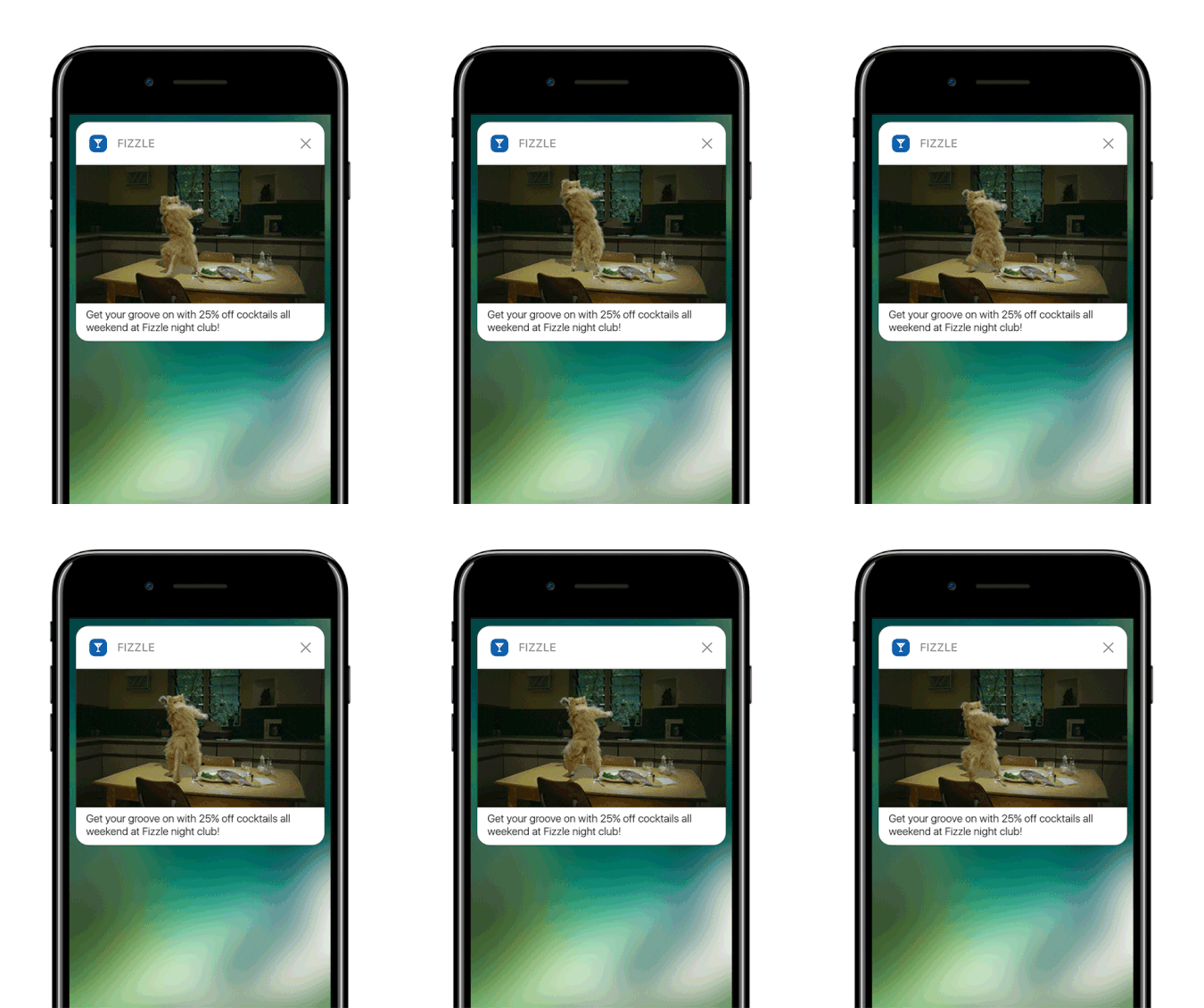
Aww! Non è adorabile quel gattino?
Le notifiche push di Android e web sono molto più limitate. Puoi inviare solo allegati immagine in formato PNG e JPEG.
Pro-Tip: Usa immagini larghe 360 px e alte 180 px. Questa è la migliore risoluzione per i tuoi rich media. Puoi caricare immagini più grandi con lo stesso rapporto d'aspetto, ma ciò potrebbe causare alcune distorsioni quando vengono inviate a browser diversi.
Perché utilizzare le notifiche push avanzate?
Ora che abbiamo capito cosa puoi fare con le notifiche push avanzate, analizziamo perché dovresti usarle.
Le notifiche avanzate possono essere utilizzate per:
- Catturare l'attenzione molto rapidamente con immagini, clip audio e video
- Migliorare l'interazione degli utenti sia con siti web che con app
- Comprendere gli interessi degli utenti e segmentarli per tassi di clic più elevati
- Convertire immediatamente gli utenti con l'aiuto di pulsanti interattivi
- Distinguersi dalla concorrenza con contenuti visivamente più accattivanti
Diamo un'occhiata a 3 esempi reali di notifiche avanzate e a ciò che possono realizzare.
#1. Come Swarm utilizza le campagne push avanzate
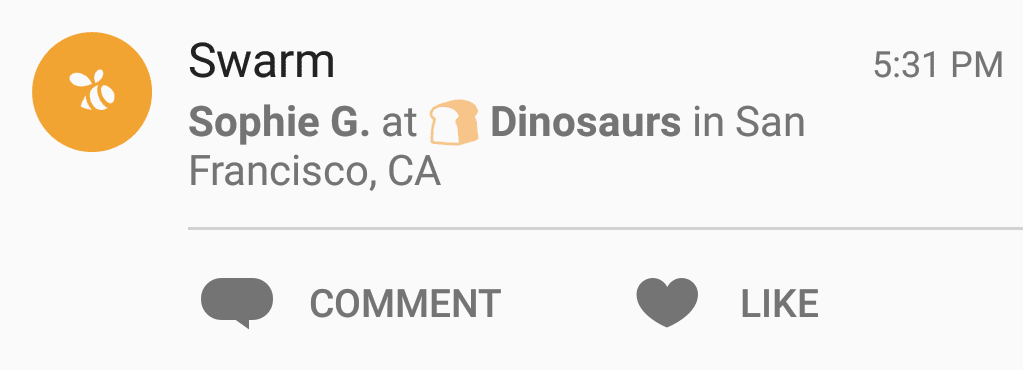
Questa notifica push ti viene inviata quando un tuo amico entra in una nuova località nelle vicinanze. I pulsanti interattivi ti permettono di reagire a un evento reale in tempo reale.
È un modo davvero innovativo per attrarre clienti verso nuove località.
#2. Come Buzzfeed News utilizza le notifiche avanzate

Buzzfeed ha fatto un lavoro incredibile con una semplice notifica testuale con un tocco di originalità.
Emoji! Sì, puoi usare anche le emoji nelle tue notifiche push. È un modo davvero semplice per catturare l'attenzione.
Se noti, qui non ci sono immagini o video elaborati. Solo emoji. Ora, prova a leggere lo stesso messaggio senza emoji.
Vedi la differenza?
#3. Come Peachmode utilizza le notifiche push avanzate per l'e-commerce

Vedi l'enorme immagine nella notifica push? È un'immagine stock, ma fa tutta la differenza del mondo.
È chic e descrive perfettamente il loro cliente ideale.
Accoppia questo con l'offerta ed è davvero una delle notifiche push più creative che abbiamo visto.
Come impostare tu stesso le notifiche push avanzate
In realtà è molto facile creare notifiche push avanzate. Infatti, non c'è nulla di complicato. Vediamo come farlo su PushEngage.
Consigliamo di utilizzare PushEngage per iniziare con le tue campagne di notifiche push. PushEngage è il software di notifiche push numero 1 sul mercato e lo stiamo utilizzando per la guida che segue.
Vai alla tua dashboard di PushEngage e vai su Campagna » Trasmissioni Push e fai clic sul pulsante Crea una Nuova Trasmissione Push:

Nella scheda Contenuto, aggiungi il contenuto della tua notifica push:

E puoi impostare un test A/B per aumentare i tuoi tassi di clic oppure puoi programmare le tue trasmissioni push per ottenere più visualizzazioni. In entrambi i casi, dovresti consultare le nostre best practice per le notifiche push per ottenere i migliori risultati.
E questo è tutto! Hai finito.
Cosa fare prima di inviare notifiche push avanzate
Prima di iniziare a inviare notifiche push, dovrai impostare un opt-in di iscrizione per il tuo sito web. Il tuo opt-in convertirà i visitatori del sito in iscritti alle notifiche push. Quindi, questo è un elemento fondamentale.

La cosa interessante di PushEngage è che puoi impostare modali popup multipli per le notifiche push. Se hai bisogno di ispirazione, puoi consultare questo articolo su opt-in per notifiche push ad alta conversione.
Come creare una modale popup di notifica push
Un popup modale di notifica push è una piccola finestra che appare sopra l'interfaccia di un sito web o di un'app mobile per visualizzare un messaggio o una notifica al visitatore del sito web.
Il popup modale può essere attivato da vari eventi. Puoi impostare popup da attivare alla visita della pagina, allo scorrimento, e persino ad azioni personalizzate come il clic su un pulsante.
Di solito, vedrai una call to action sul popup modale come "Iscriviti" o "Consenti" per ottenere il consenso dai visitatori per inviare loro notifiche push. Se segui questo tutorial, puoi creare un popup come questo:
Puoi creare popup modali che segmentano direttamente gli iscritti o creare popup regolari che raccolgono semplicemente iscritti con gli attributi predefiniti come la geolocalizzazione e il browser.
Torna alla tua bacheca di WordPress. Vai su PushEngage » Design:

E puoi impostare tutti i popup modali che desideri. Naturalmente, puoi assicurarti che vengano attivati in momenti diversi sotto Opzioni di visualizzazione per ogni popup modale.

L'idea qui è dare ai tuoi visitatori una solida ragione per iscriversi. Se hai bisogno di aiuto, consulta il nostro articolo su come creare un opt-in personalizzato per le notifiche push.
E se vuoi creare popup modali più mirati, puoi utilizzare le regole di targeting sotto la scheda Regola di targeting :

Queste sono regole di targeting globali e avranno la precedenza sulle regole di targeting per i singoli popup modali. Ma se lo desideri, puoi creare regole di targeting robuste per ogni modale modificandoli.

Ad esempio, puoi creare popup modali in diverse lingue per raggiungere visitatori da diversi paesi.
Una volta terminata l'impostazione dell'opt-in, il tuo sito potrà raccogliere iscritti. Ma come fai a sapere che il tuo opt-in sta funzionando correttamente? La cosa sensata da fare è impostare una notifica push di benvenuto.
Come inviare notifiche push avanzate per dare il benvenuto ai nuovi iscritti
Vai alla tua dashboard PushEngage e vai su Campagna » Trasmissioni Push e fai clic su Scegli dai modelli:
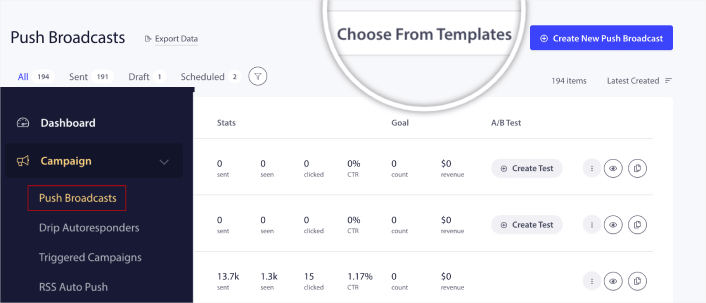
Successivamente, puoi selezionare un modello per iniziare dalla libreria:
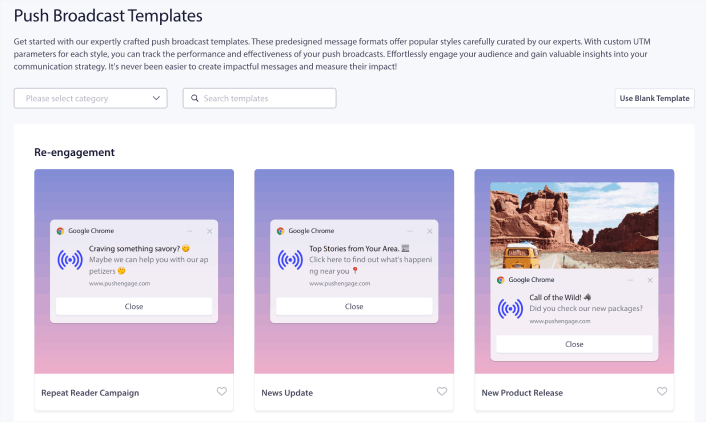
Semplicemente passa il mouse sopra uno qualsiasi dei modelli e fai clic sul pulsante Usa modello per creare una nuova trasmissione push utilizzando quel modello:
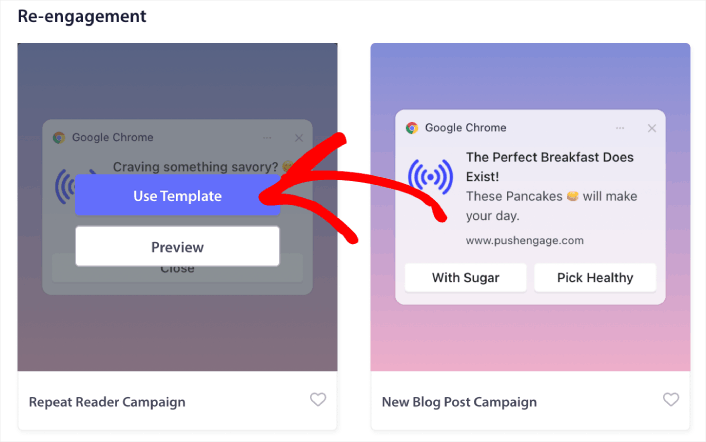
Quando utilizzi il modello, questo compilerà automaticamente tutti i campi necessari per creare una nuova trasmissione push recuperandoli dal modello. Naturalmente, puoi modificare tutti i campi per adattarli meglio al tuo marchio. Ma puoi anche inviare la trasmissione così com'è, se preferisci. Troverai tutti gli esempi di notifiche push in questo articolo come modello per iniziare.
La parte migliore è che ottieni un sacco di modelli di notifiche push comprovati che puoi usare subito.
Suggerimento Pro: Dovresti dedicare del tempo a un test completo delle tue notifiche push. Questo risolverà i problemi più comuni e non sprecherai tempo a cercare di risolvere i problemi in seguito.
Cosa fare dopo aver inviato notifiche push avanzate
Questo è tutto per questo, gente!
Se hai trovato utile questo articolo, assicurati di lasciare un commento qui sotto.
Iniziare con le notifiche push può sembrare scoraggiante. Ma se tieni d'occhio il monitoraggio degli obiettivi e le analisi, dovresti stare bene. Ancora più importante, otterrai molti più profitti con l'aiuto delle campagne di notifica push. Ecco alcune risorse interessanti per iniziare:
- Come usare le notifiche push di retargeting per raddoppiare le tue entrate
- Come ordinare le tue notifiche push e trovare campagne vincenti
- Come ripulire le liste di iscritti alle notifiche push (Facile)
- Come Inviare Notifiche Push RSS Automaticamente
- Come utilizzare le notifiche push per promuovere un sito di notizie
- Come utilizzare le notifiche push di cross-selling per raddoppiare le tue vendite
- Come utilizzare le notifiche push di abbandono della navigazione (4 passaggi)
E puoi persino inviare notifiche push per app per integrare le tue notifiche push web e le notifiche push PWA.
Puoi già creare notifiche push automatizzate utilizzando PushEngage. Una volta che implementeremo le notifiche per app, potrai inviare notifiche push web e per app direttamente dalla tua dashboard PushEngage. Presto, aggiungeremo altre funzionalità e formati multimediali che ti lasceranno a bocca aperta.
Quindi, se non l'hai già fatto, inizia oggi stesso con PushEngage.


