L'abbandono del carrello porta sempre disagio a qualsiasi settore dell'e-commerce. Il tasso di abbandono del carrello varia dal 69% all'81% in qualsiasi settore. Questo continua a crescere anche quando si gestiscono diverse campagne scontate, campagne di riduzione dei prezzi, ecc.
Per recuperare questo carrello in calo ci sono diverse campagne di abbandono del carrello. Utilizzando PushEngage puoi implementare la stessa campagna di abbandono del carrello e inviare promemoria o notifiche agli iscritti tramite notifiche push web per completare il checkout.
Cos'è il monitoraggio delle entrate?
Con il nostro nuovo aggiornamento, non solo puoi vedere quante vendite hai realizzato utilizzando la campagna di abbandono del carrello, ma puoi anche calcolare le entrate generate utilizzando la stessa.
Per ora, non mostriamo la valuta, ma calcoliamo l'importo totale degli articoli recuperati utilizzando la campagna di abbandono del carrello.
Puoi persino monitorare il ROI della tua campagna impostando il monitoraggio degli obiettivi. Ti aiuterà a monitorare le conversioni e il numero di transazioni dalla campagna di abbandono del carrello.
Come implementare il monitoraggio delle entrate?
Passaggio 1 – Accedi alla tua dashboard PushEngage e vai su Automazione > Abbandono del carrello > Crea autoresponder per carrello.
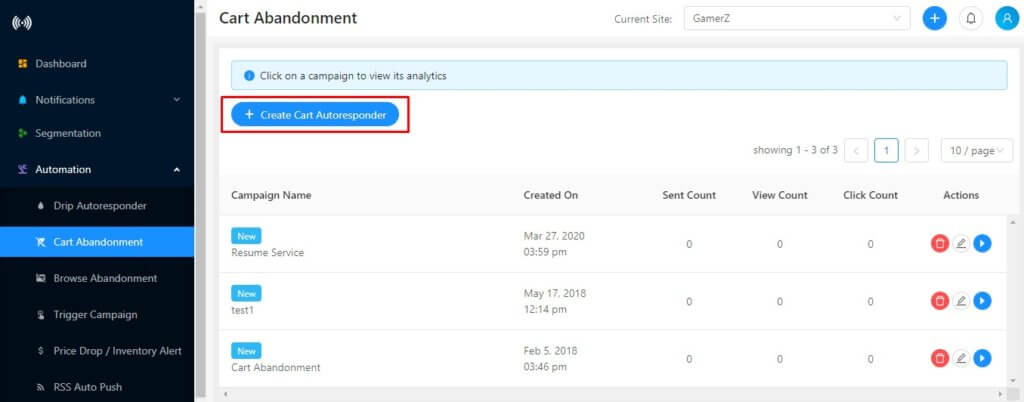
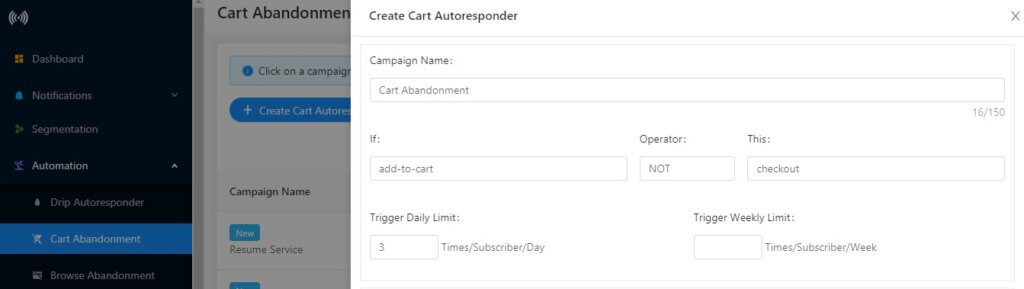
Passaggio 2 – Aggiungi il nome della campagna e i trigger sono predefiniti lì, come Aggiungi al carrello e Checkout. Puoi anche impostare il limite del trigger
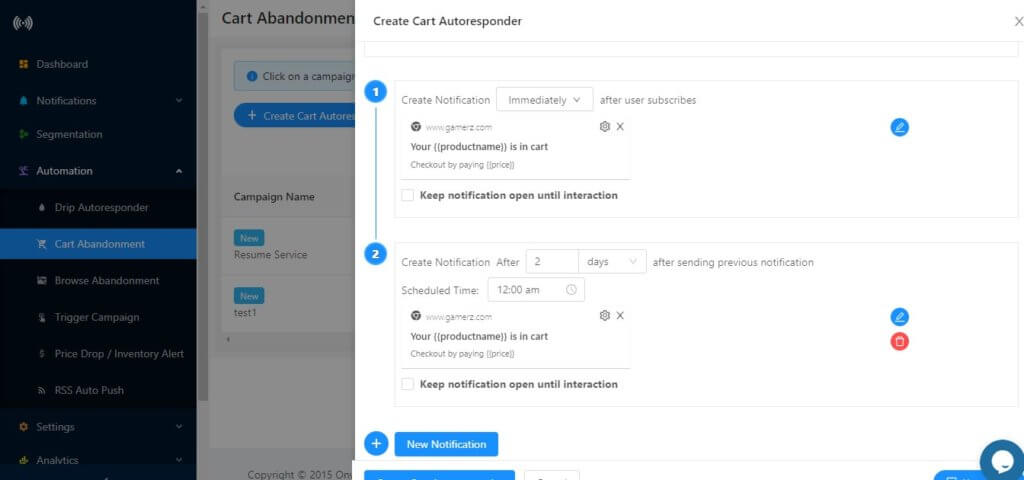
Passaggio 3 – Crea una serie di notifiche o il numero di volte che desideri inviare notifiche ai tuoi iscritti per l'abbandono del carrello.
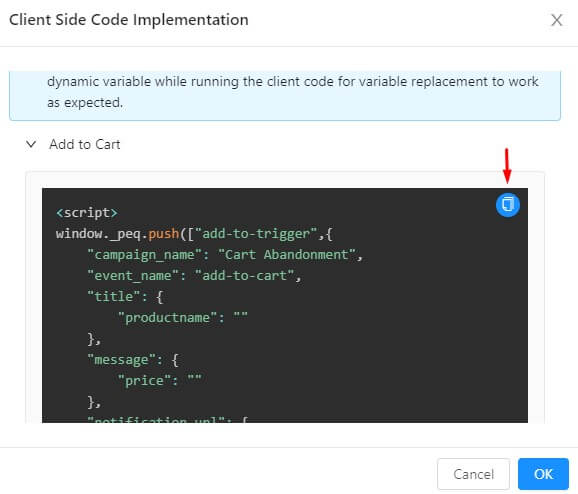
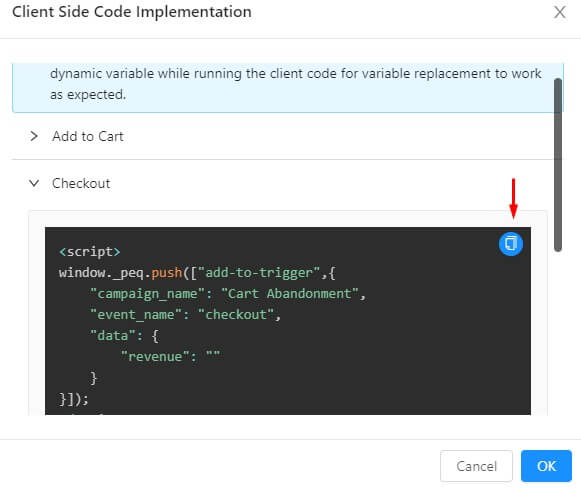
Passaggio 4 – Fai clic sul pulsante Il tuo codice e copia il codice menzionato lì. Il codice Aggiungi al carrello dovrebbe essere attivato all'evento trigger Aggiungi al carrello e il codice Checkout dovrebbe essere attivato all'evento trigger Checkout.
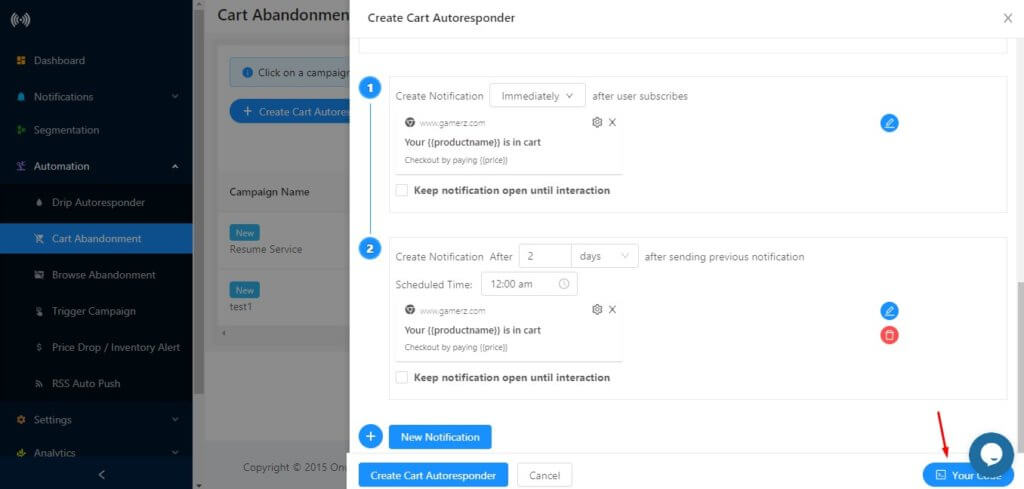
Codice Aggiungi al carrello: Fai clic su Aggiungi al carrello e fai clic per copiare il codice.
Codice Checkout: Fai clic su Checkout e fai clic per copiare il codice.
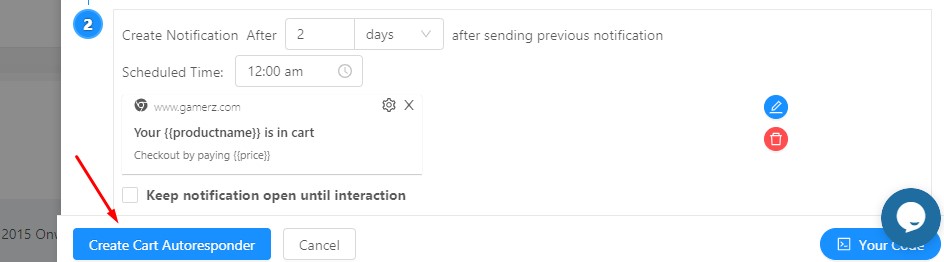
Passaggio 5 – Una volta fatto, fai clic su “Crea autoresponder per carrello”.
Questo è tutto. Puoi controllare le analisi andando su Automazione > Abbandono del carrello. Fai clic sulla campagna e verranno visualizzate le analisi.
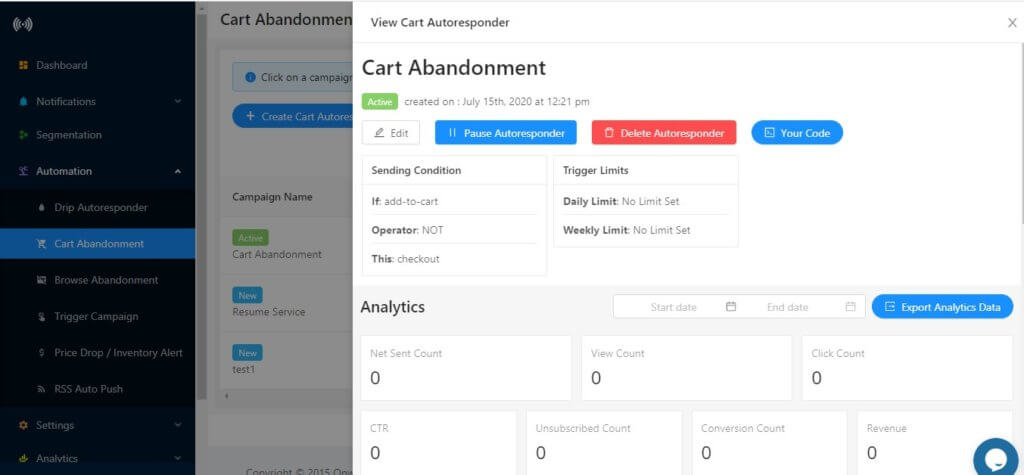
Sotto il monitoraggio delle entrate, puoi controllare le entrate che hai generato utilizzando la campagna di abbandono del carrello di PushEngage.
Miglioramenti futuri –
I nostri sviluppatori stanno lavorando all'implementazione della stessa funzionalità, ovvero il monitoraggio delle entrate per le campagne di abbandono del browser.


Ciao,
Questo è il miglior plugin per me, è molto utile per far crescere i clienti del mio sito web
e guadagnare. Lo adoro davvero
.
.