WPVibe collega l'assistente AI che già utilizzi (Claude, ChatGPT, Cursor e altri) al tuo sito WordPress, così puoi gestire il sito chiedendo in linguaggio naturale. Da oggi, PushEngage è un partner verificato di WPVibe: il team di WPVibe, le persone dietro SeedProd, ha testato il supporto PushEngage su un'installazione live e ha pubblicato delle ricette per esso. La stessa chat che modifica le tue pagine ora può occuparsi delle tue notifiche push. WPVibe racconta la storia del test in La tua AI ha appena imparato PushEngage.
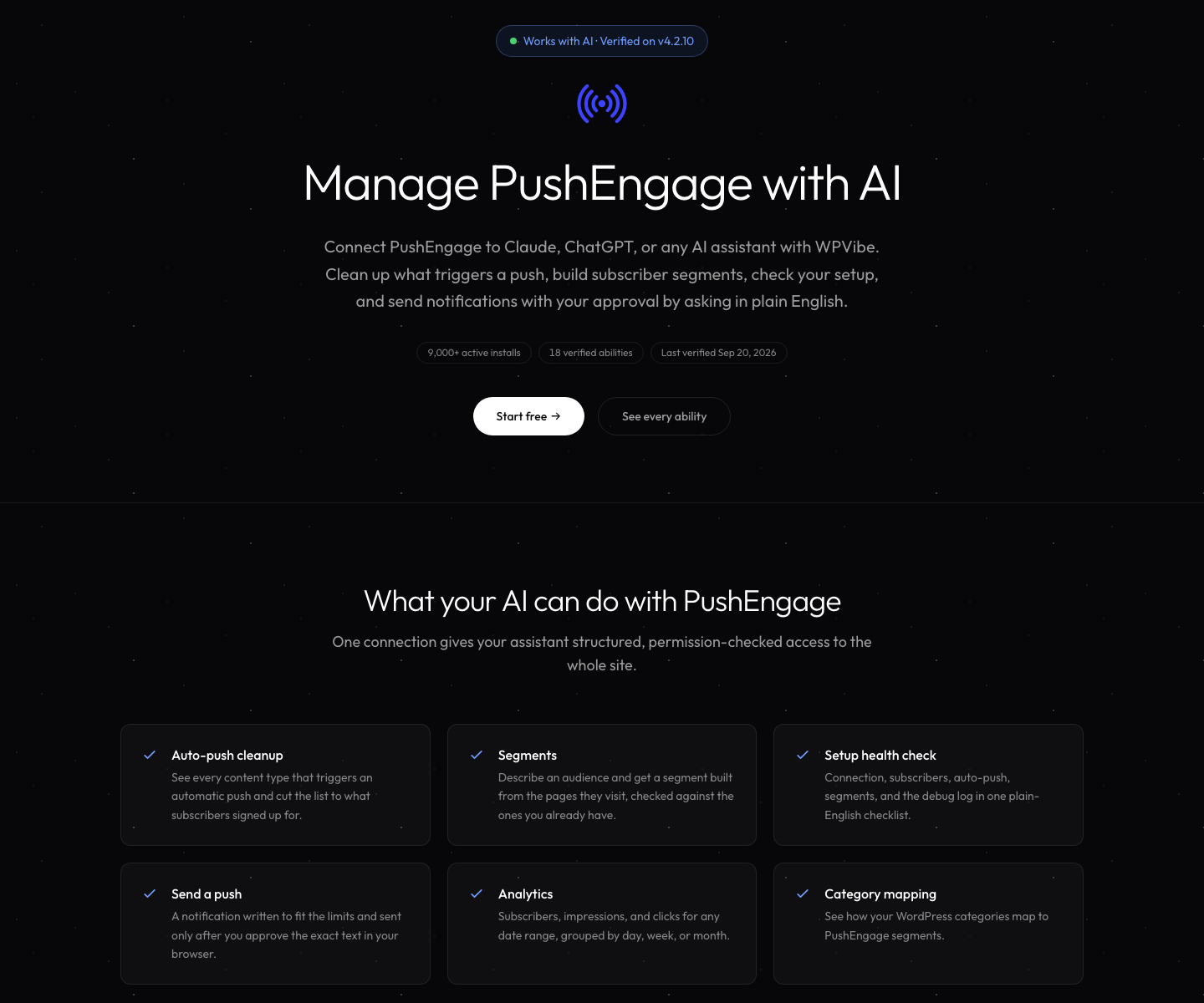
Cosa puoi chiedere
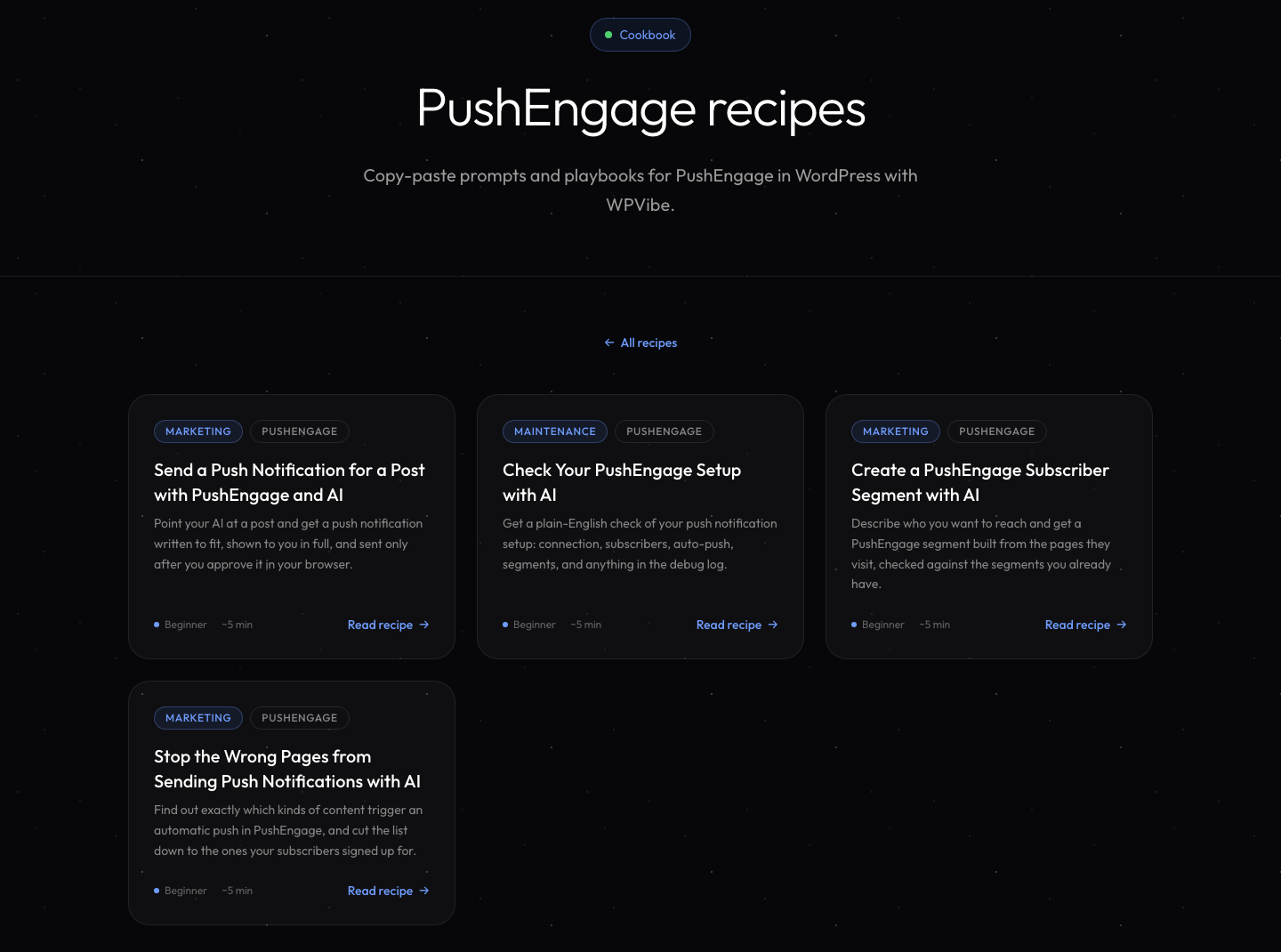
WPVibe viene lanciato con quattro ricette PushEngage. Ognuna è un prompt copia-incolla che WPVibe ha eseguito su un account PushEngage reale prima di pubblicarlo.
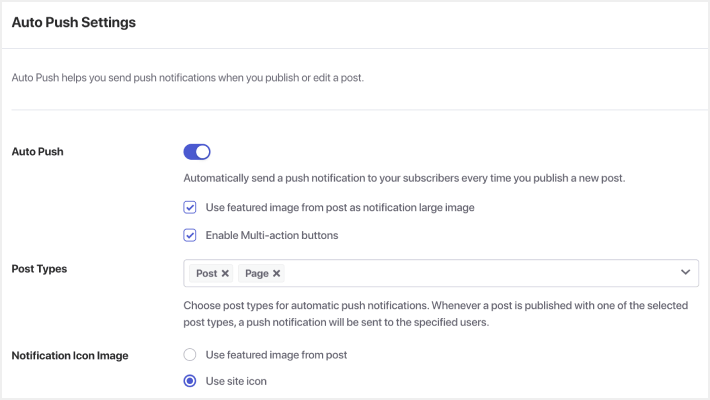
Impedisci l'invio di notifiche push da pagine errate
Con l'auto-push attivo, ogni tipo di contenuto nell'elenco notifica ai tuoi iscritti quando viene pubblicato qualcosa di nuovo. Su un'installazione fresca, l'elenco contiene ogni tipo di contenuto pubblico che il sito ha, il che può includere modelli di page builder, quiz o certificati di corsi. La ricetta ti mostra l'intero elenco, ti aiuta a separare ciò per cui gli iscritti si sono registrati dall'infrastruttura del sito, salva l'elenco più corto e legge le impostazioni per farti vedere che la modifica è stata applicata.
Crea un segmento di iscritti da una descrizione in linguaggio naturale
Indica al tuo assistente chi vuoi raggiungere, ad esempio persone che leggono i tuoi articoli sulle piante d'appartamento. Determina come vengono costruiti realmente gli indirizzi di quelle pagine, propone una regola, ti mostra le pagine che la regola intercetta e quelle che salta, e salva il segmento una volta che sei d'accordo. Un segmento creato dalle visite alle pagine inizia vuoto e si riempie con ogni iscritto che visita quelle pagine da quel momento in poi; non ordina gli iscritti che hai già. Apri la ricetta del segmento.
Controlla la tua configurazione PushEngage
Un controllo di integrità in sola lettura in linguaggio naturale: se il sito è connesso, quanti iscritti hai, come è configurato l'auto-push, quali segmenti esistono e qualsiasi cosa nel registro di debug. È il posto migliore per iniziare, perché non cambia nulla. Apri la ricetta del controllo di integrità.
Invia una notifica push per un post
Indica al tuo assistente un post e scriverà una notifica che rientra nei limiti di caratteri. L'invio è contrassegnato come azione sensibile, quindi WPVibe si ferma e ti mostra il titolo, il messaggio e il link esatti nel tuo browser, e nulla viene inviato finché non lo approvi. Apri la ricetta di invio.
Due cose da sapere mentre questo è nuovo. Una notifica inviata tramite WPVibe va a tutti i tuoi iscritti, quindi usa la dashboard di PushEngage quando vuoi targettizzare un segmento. E salvare una notifica come bozza tramite WPVibe non funziona ancora, quindi la schermata di approvazione è il tuo passaggio di revisione. Il problema della bozza è con il nostro team di plugin e altre capacità di scrittura sono in arrivo.
Come funziona
Il plugin WordPress PushEngage descrive cosa può fare tramite l'API delle Abilità di WordPress, un modo standard per un plugin di comunicare agli assistenti AI quali azioni supporta, di cosa ha bisogno ciascuna e quali modificano qualcosa sul sito. Dalla versione 4.2.10 il plugin registra abilità per notifiche, segmenti, gruppi di pubblico, analisi, impostazioni di auto-push, mappatura delle categorie, stato della connessione e registro di debug. WPVibe legge queste abilità, controlla i permessi su ogni richiesta e chiede la tua approvazione per quelle sensibili. L'elenco completo è sulla pagina Works with PushEngage di WPVibe.
È la stessa idea dietro il server MCP di PushEngage, che consente a Claude, Cursor e altri agenti di eseguire campagne, segmenti, test A/B e analisi sul tuo account PushEngage direttamente. WPVibe funziona dall'interno del tuo sito WordPress; il server MCP funziona con il tuo account da qualsiasi agente. Usa quello che si adatta al tuo modo di lavorare.
Inizia
- Aggiorna il plugin WordPress PushEngage alla versione 4.2.10 o successiva. Anche WPVibe richiede WordPress 6.9 o successivo, con il plugin connesso al tuo account PushEngage.
- Installa il plugin gratuito WPVibe da WordPress.org sullo stesso sito.
- Connetti l'assistente AI che già utilizzi. L'autorizzazione richiede un clic e nessuna password viene inserita nella chat.
- Esegui prima il controllo di integrità della configurazione. È di sola lettura, quindi non c'è nulla da annullare.
Nuovo su PushEngage? Puoi iniziare con il piano gratuito e connetterlo a WPVibe lo stesso giorno.


