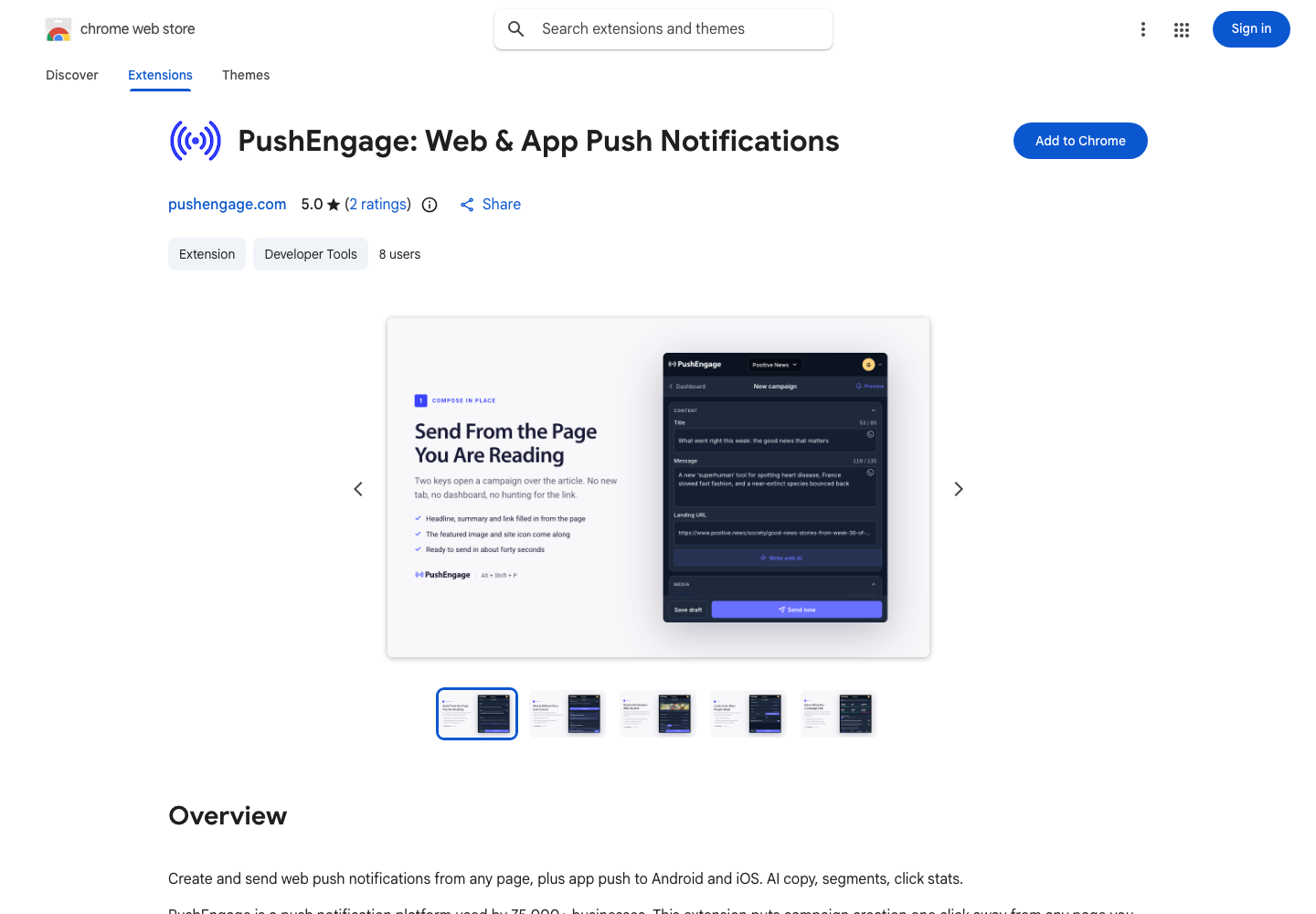
L'estensione PushEngage per Chrome è attiva sul Chrome Web Store. Mette il compositore di campagne all'interno della scheda del browser che hai già aperto: la pagina che stai guardando diventa la notifica, l'IA scrive il testo da essa e tu invii o pianifichi senza visitare la dashboard.
È gratuita da installare, funziona con il tuo account PushEngage esistente su ogni piano, ed è la stessa estensione che abbiamo rilasciato oggi per Firefox.
Cosa puoi fare da qualsiasi scheda
La maggior parte delle campagne inizia con una pagina: un prodotto appena lanciato, un prezzo sceso, una storia che inizia a muoversi. L'estensione tratta quella pagina come brief.
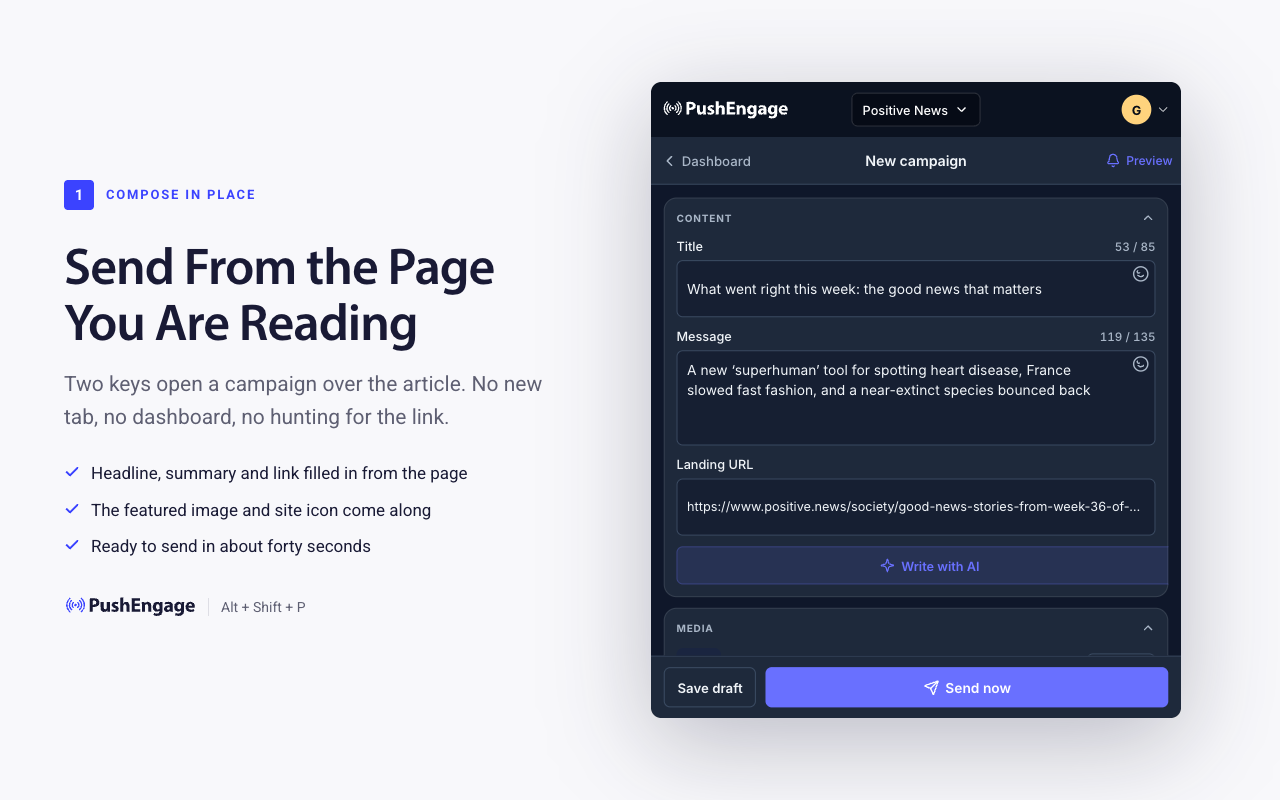
Componi dalla pagina in cui ti trovi
Apri il pannello con Cmd+Shift+P su Mac o Alt+Shift+P su Windows e Linux, o fai clic sull'icona PushEngage. Il titolo, il messaggio, le immagini e l'URL di destinazione vengono compilati dalla pagina. Modifica qualsiasi cosa, o disattiva l'autocompilazione nelle Impostazioni e inizia da zero. L'URL di destinazione punta sempre alla pagina in cui ti trovi a meno che tu non lo cambi.
Scrivi con l'IA
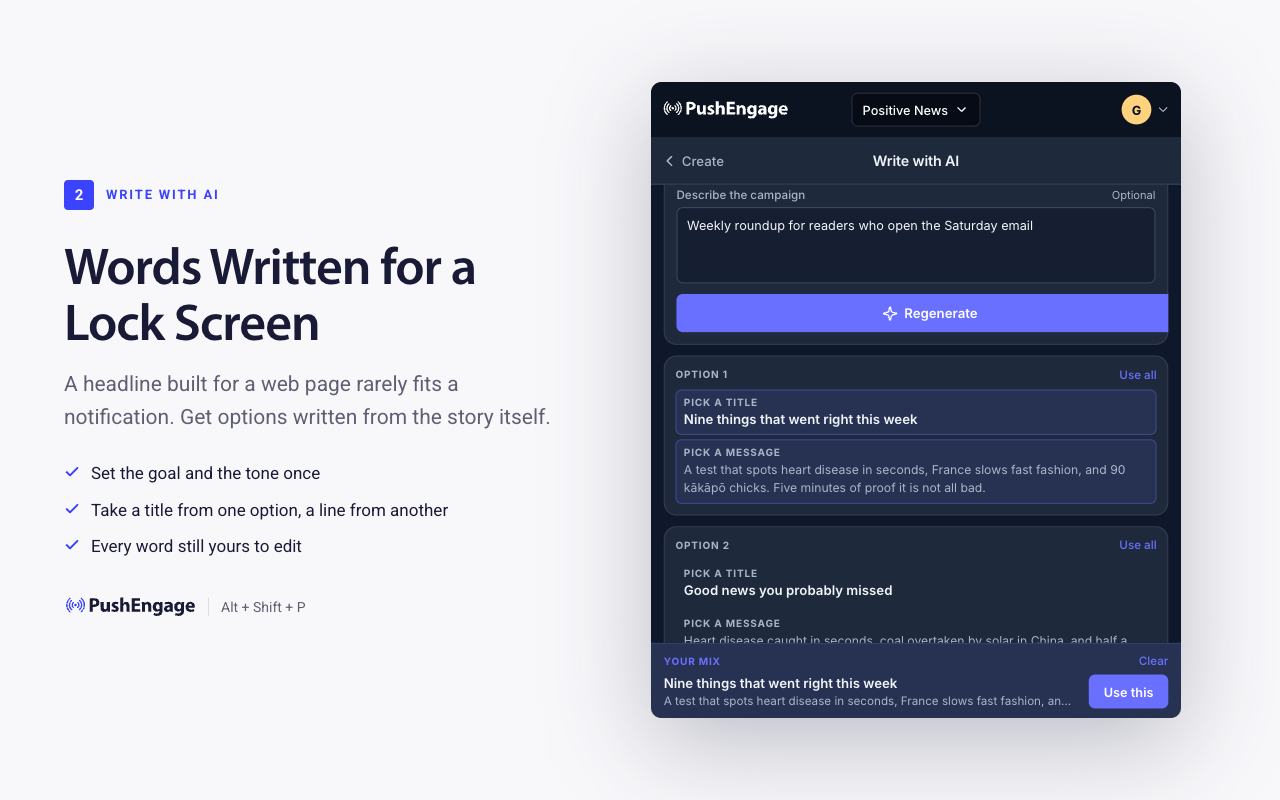
Fai clic su Scrivi con l'IA e scegli da cosa dovrebbe lavorare: la pagina in cui ti trovi, un brief che digiti, o un altro URL. Imposta un obiettivo di campagna (promozione, nuovi contenuti, recupero carrello, riattivazione, o annuncio) e un tono (predefinito, urgente, giocoso, o formale). Ottieni tre opzioni complete per impostazione predefinita, ognuna con il proprio titolo e messaggio, e puoi richiederne da due a dieci.
La parte che piace alle persone: puoi prendere il titolo da un'opzione e il messaggio da un'altra. Il pannello mostra il tuo mix mentre procedi, e quando suona giusto, lo usi. Rigenera tutte le volte che vuoi. Ogni parola è ancora tua da modificare prima che qualcosa venga inviato.
Targettizza le persone giuste
Invia a tutti gli iscritti, o scegli segmenti e gruppi di pubblico dal tuo sito. Cerca in ogni segmento e scegli quanti ne hai bisogno; gli iscritti che rientrano in più gruppi ricevono la notifica una volta.
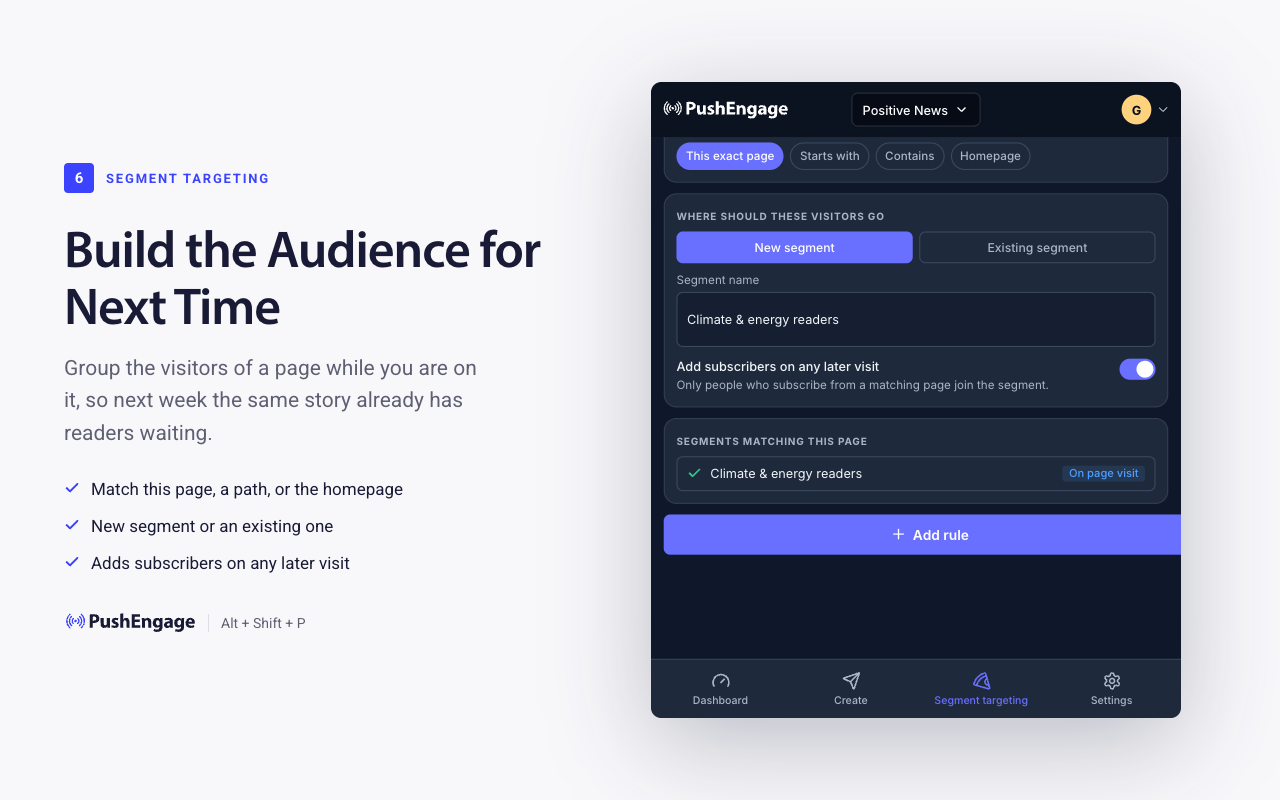
Puoi anche creare un segmento dalla pagina stessa. Due clic trasformano la pagina in una regola (questa pagina esatta, URL che iniziano con un percorso, URL che contengono una parola chiave, o la homepage), e ogni iscritto che visita una pagina corrispondente da quel momento in poi si unisce al segmento. Usalo su una nuova serie di contenuti o una linea di prodotti, e il pubblico ti aspetta la prossima volta che scrivi al riguardo.
Invia ora o pianifica
Invia immediatamente, scegli una data e ora, o consegna nell'orario di ogni iscritto, quindi le 10:00 significano le 10:00 ovunque. Imposta per quanto tempo la notifica rimane distribuibile, da un minuto a 28 giorni.
Rendila più ricca, poi testala
Aggiungi un'immagine hero di grandi dimensioni, fino a due pulsanti di azione con i propri URL di destinazione, emoji nel titolo o nel messaggio e tag UTM solo per questa campagna, in aggiunta alle impostazioni predefinite del tuo account. Visualizza in anteprima la notifica sul tuo dispositivo prima che venga inviata. Esegui test A/B su titoli e messaggi e monitora obiettivi e entrate della campagna; i risultati appaiono sulla tua dashboard PushEngage entro pochi minuti dall'invio.
Vedi come stai andando
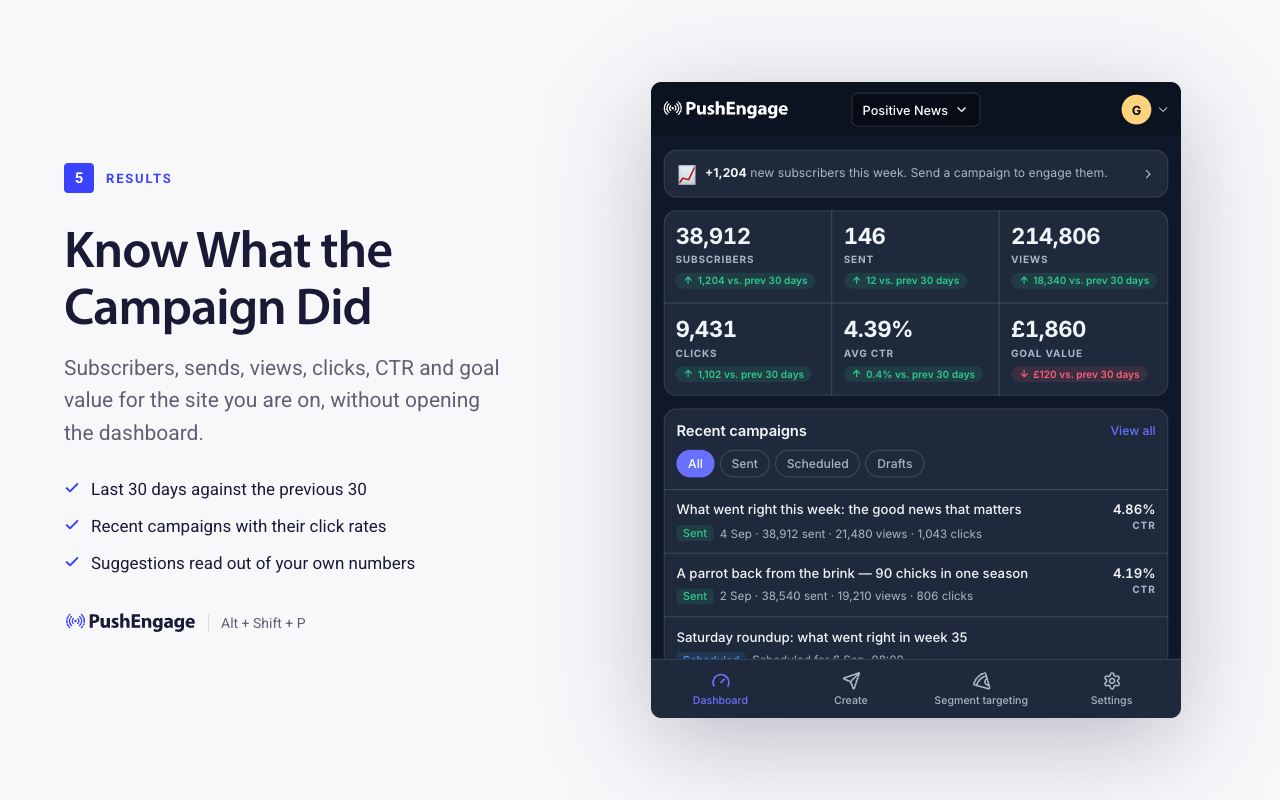
La schermata della dashboard mostra iscritti, invii, visualizzazioni, clic, tasso di clic e valore degli obiettivi per gli ultimi 30 giorni rispetto ai precedenti 30, le tue campagne recenti con i loro tassi di clic e suggerimenti in linguaggio semplice: quali segmenti si sono quietati, quando testare i titoli, quando scalare una campagna che sta funzionando.
Dove si inserisce l'IA
Abbiamo tracciato la linea deliberatamente. L'IA bozza; non invia. Parametri di tracciamento, regole di segmentazione e pianificazioni vengono compilati da codice ordinario dalla pagina e dalle tue impostazioni, perché quelle sono le parti in cui una risposta sorprendente è un bug. La copia è la parte in cui tre opzioni battono una, quindi questo è il lavoro che l'IA ottiene. L'invio rimane a una persona.
Installala in Chrome
- Apri l'estensione PushEngage sul Chrome Web Store e fai clic su Aggiungi a Chrome.
- Fissala: fai clic sull'icona a forma di pezzo di puzzle nella barra degli strumenti, quindi sulla puntina accanto a PushEngage.
- Accedi con il tuo login PushEngage. Se il tuo account ha più siti, scegline uno dal selettore di siti in cima al pannello.
- Apri una pagina degna di promozione e premi Cmd+Shift+P (Mac) o Alt+Shift+P (Windows, Linux).
Non hai ancora un account? L'estensione ne crea uno nel piano gratuito, oppure inizia su pushengage.com/pricing.
Piani
L'estensione è gratuita e funziona con ogni piano PushEngage. La disponibilità delle funzionalità segue il tuo piano esattamente come fa nella dashboard, e il pannello ti dice quando qualcosa richiede Business o Premium.
Anche su Firefox
La stessa estensione è stata pubblicata oggi su Firefox Add-ons. Se parte del tuo team utilizza Firefox, l'annuncio di Firefox contiene i passaggi per l'installazione.
Domande
Funziona con il mio account esistente?
Sì. Accedi una volta con il tuo login PushEngage. Tutto ciò che invii viene visualizzato nella dashboard come qualsiasi altra campagna, con gli stessi segmenti, analisi e monitoraggio degli obiettivi.
Ho bisogno di avere la dashboard aperta?
No. L'estensione comunica direttamente con il tuo account. Aprila su qualsiasi pagina e invia.
Posso fare test A/B e pianificare da essa?
Sì. Titoli e messaggi possono essere testati l'uno contro l'altro, e gli invii possono essere pianificati per un orario o consegnati nel fuso orario di ciascun iscritto.
Esiste una versione per sviluppatori?
L'estensione è la corsia no-code. Se desideri un agente per eseguire campagne, il server MCP di PushEngage fa lo stesso lavoro da Claude, Cursor o qualsiasi client MCP.
La prossima campagna è a una scheda di distanza.


