
Stai appena iniziando a ottimizzare le tue campagne di notifiche push? Il primo posto in cui iniziare è il tuo popup di notifica push.
Un popup di notifica push è un semplice popup che incoraggia i visitatori del tuo sito web a scegliere le tue notifiche push. Ma non tutti i popup sono uguali. Infatti, puoi ottenere molte iscrizioni aggiuntive basandoti solo sul tipo di popup che scegli insieme ad alcune ottimizzazioni di base del design.
Abbiamo dedicato molto tempo all'analisi delle migliori pratiche per le notifiche push. Quindi, in questo articolo, ti mostreremo come puoi personalizzare i tuoi popup di notifica push sia per dispositivi mobili che desktop.
E la parte migliore? I tuoi popup saranno ottimizzati per la conversione fin dal primo giorno!
Suona bene? Immergiamoci.
Cos'è un modale popup di notifica push?
Un popup modale di notifica push è una piccola finestra che appare sopra l'interfaccia di un sito web o di un'app mobile per visualizzare un messaggio o una notifica al visitatore del sito web.
Il modale popup può essere attivato da vari eventi. Puoi impostare popup che si attivano alla visita della pagina, alla profondità di scorrimento e persino ad azioni personalizzate come il clic su un pulsante. Di solito, vedrai una call to action sul modale popup come "Iscriviti" o "Consenti" per ottenere il consenso dai visitatori per inviare loro notifiche push.
Puoi creare popup modali che segmentano direttamente gli iscritti o creare popup regolari che raccolgono semplicemente iscritti con gli attributi predefiniti come la geolocalizzazione e il browser.

I modali popup di notifica push vengono utilizzati per interagire con i visitatori del sito web. Ma devi renderli il meno intrusivi possibile in modo da non infastidire i tuoi visitatori.
Tipi di opt-in per le notifiche push
Esistono due tipi base di opt-in per le notifiche push:
- Opt-in a passaggio singolo: Gli utenti possono iscriversi alle notifiche push con un singolo clic. Non consente alcuna personalizzazione e utilizza solo gli stili predefiniti del sistema.
- Opt-in a due passaggi:Per gli opt-in a due passaggi, l'utente deve fare clic due volte per iscriversi. ma il vantaggio è che puoi personalizzare tutto, dal design al testo.
Ma dovresti sapere che c'è un gruppo di diverse sottocategorie di opt-in.
Principalmente, vedremo un gruppo di varianti negli opt-in a due passaggi poiché gli opt-in a passaggio singolo non sono realmente personalizzabili.
Puoi scegliere di utilizzare un opt-in in stile Safari:

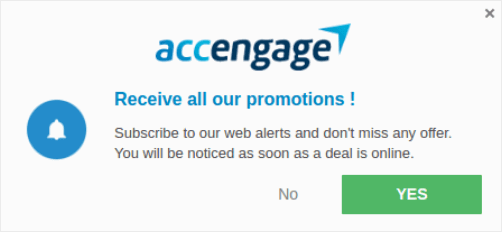
Un opt-in con una grande casella in stile Safari:
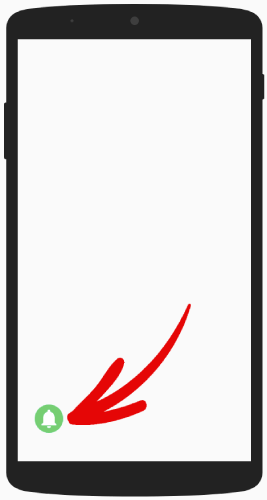
Un opt-in con una barra a forma di campana:
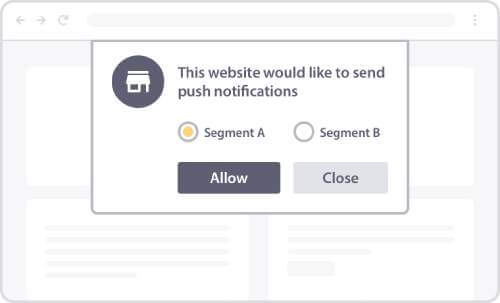
Una grande casella Safari con segmenti:
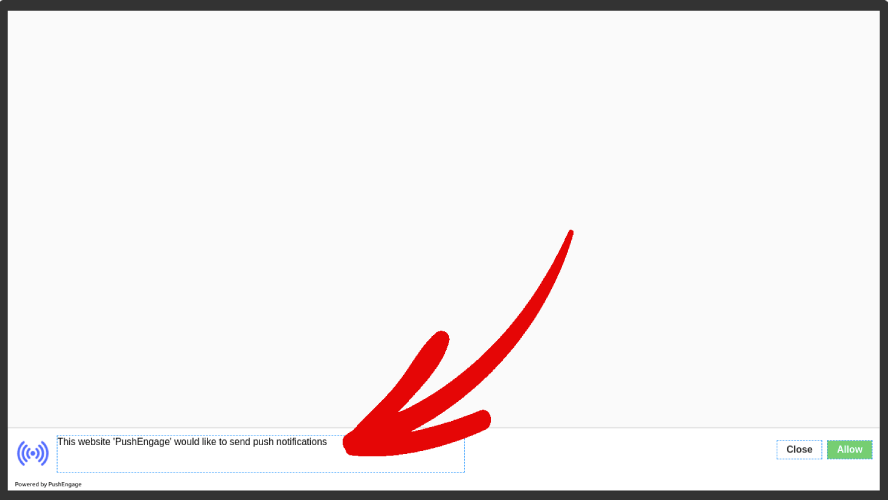
Un opt-in con barra mobile:
O il semplice opt-in a passaggio singolo:
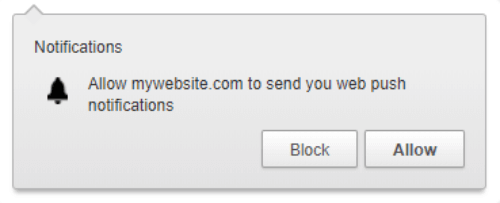
Se non sei sicuro di quale dovresti scegliere, continua a leggere. Parleremo di alcune delle funzionalità personalizzabili per ogni tipo di opt-in più avanti in questo articolo.
La parte interessante è...
Puoi personalizzare qualsiasi opt-in per le notifiche push che scegli per il tuo sito direttamente dalla tua dashboard PushEngage.
E se ti senti audace, puoi persino cambiare la posizione del popup di opt-in. Tutto sull'opt-in è completamente personalizzabile, incluso il colore del testo o dello sfondo sia per desktop che per dispositivi mobili.
Un altro elemento importante nell'opt-in di iscrizione è l'Overlay di notifica.
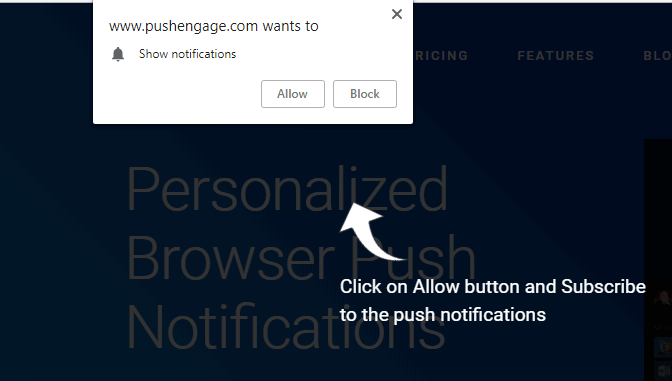
Un overlay ti offre spazio aggiuntivo per spiegare i vantaggi dell'iscrizione alle tue notifiche push. Per un opt-in a passaggio singolo, il tuo Overlay di notifica diventa molto cruciale perché non puoi modificare il testo dell'opt-in.
Come ottimizzare il tuo opt-in per le notifiche push
Nella tua dashboard PushEngage, vai su Design » Popup Modals e seleziona un tipo di opt-in di iscrizione da personalizzare:

La parte più interessante è che puoi usare più popup di notifica push contemporaneamente.
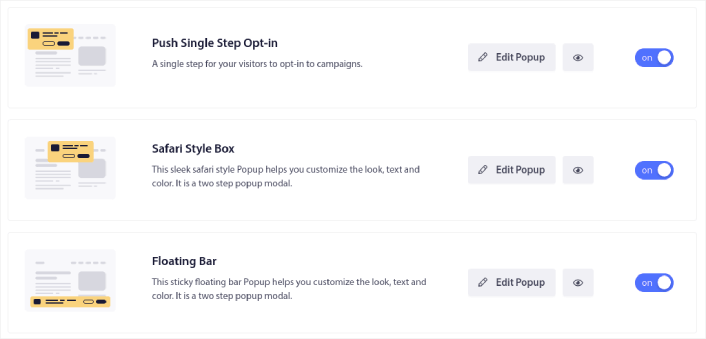
Ora, puoi eseguire più opt-in e testare quale funziona meglio per il tuo sito senza dover passare da uno all'altro.
Parleremo di cosa c'è di diverso in ogni opt-in quando andremo a stilizzare ogni opt-in di notifica push. Se sei completamente nuovo agli opt-in di notifica push, ti consigliamo di leggere l'intero articolo e decidere quale tipo di opt-in è giusto per il tuo sito.
Ma se hai già familiarità con diversi tipi di opt-in di notifica push, dovresti passare al tipo di opt-in che desideri stilizzare:
- Come personalizzare un opt-in di notifica push in stile Safari
- Come personalizzare un grande opt-in in stile Safari
- Come personalizzare una barra posizionata a campana
- Come personalizzare un grande stile Safari con segmenti
- Come personalizzare un opt-in di notifica push con barra mobile
- Come personalizzare un opt-in di notifica push a passaggio singolo
Diamo un'occhiata a ciascun tipo di opt-in e a come puoi personalizzarli.
Come personalizzare un opt-in di notifica push in stile Safari
Iniziamo personalizzando i tuoi opt-in di notifica push in stile Safari per desktop. Un opt-in in stile Safari è un popup che assomiglia a un popup Safari standard. Solo che, se crei un opt-in di notifica push in stile Safari, i visitatori del tuo sito vedranno lo stile Safari indipendentemente dal browser che utilizzano. E non ha nulla a che fare con il sistema operativo in esecuzione sul loro dispositivo.
Quindi, non sei limitato solo all'ecosistema Apple. Gli stili vengono semplicemente mantenuti indipendentemente dal browser o dal sistema operativo dei tuoi iscritti.
La prima funzionalità che dovresti conoscere è il posizionamento del tuo opt-in sullo schermo. Puoi decidere dove desideri mostrare l'opt-in sul tuo sito web o il posizionamento del tuo opt-in tra le opzioni fornite nel menu a discesa.
Personalizzazione dello stile
Fai clic su Modifica popup e, sotto la scheda Design popup, progetta il tuo opt-in:
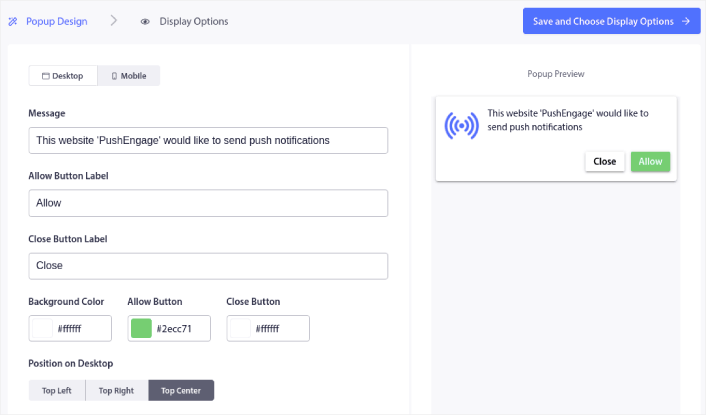
Qui puoi personalizzare tutto del tuo popup modale. Scrivi il tuo messaggio popup e personalizza le etichette dei pulsanti. Quindi, usa i colori del tuo marchio per il Colore di sfondo e i colori dei pulsanti.
Puoi persino controllare l'anteprima per vedere come appare il popup in diverse posizioni. Hai tre posizioni tra cui scegliere:
- In alto a sinistra
- In alto a destra
- In alto al centro
Dai un'occhiata al sito web live per vedere cosa funziona meglio e seleziona il tuo posizionamento.
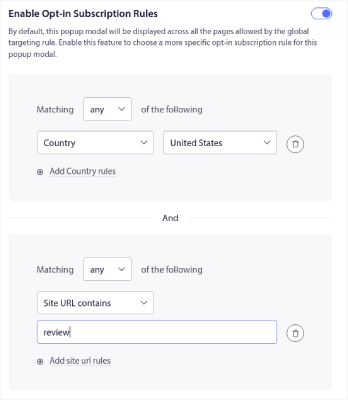
Scorri verso il basso fino a Abilita regole di iscrizione opt-in e puoi configurare quando desideri che il tuo opt-in di notifica push venga visualizzato.
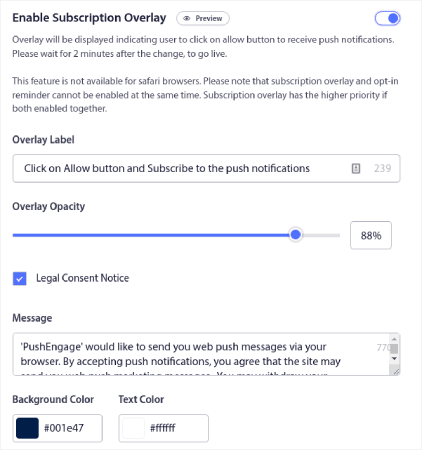
Puoi anche creare un Overlay di iscrizione con un Avviso di consenso legale:
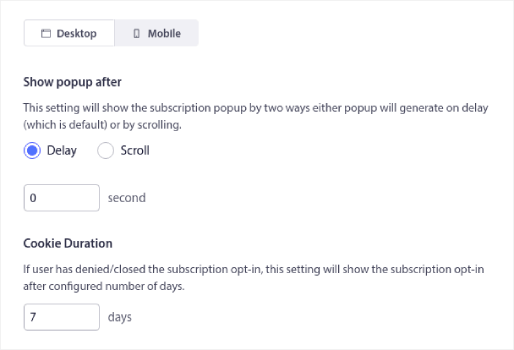
Al termine, fai clic sul pulsante Salva e scegli opzioni di visualizzazione. Lì, puoi impostare quando viene visualizzato l'opt-in creando un ritardo dopo che un visitatore accede a una pagina di destinazione.
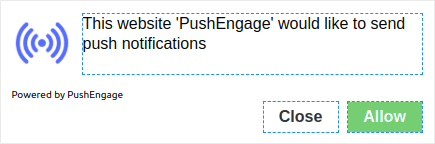
Al termine, premi semplicemente Salva e abilita popup. Ecco come dovrebbe apparire al termine:
Come personalizzare un grande opt-in in stile Safari
Una finestra in stile Safari Large appare al centro della pagina sia per dispositivi mobili che desktop. Ed è un opt-in in due passaggi. Quindi, puoi personalizzare molto anche questo tipo di opt-in.
Personalizzazione dello stile
Prima di addentrarci in ciò che puoi personalizzare della tua finestra di opt-in in stile Safari Large, diamo un'occhiata a ciò che non puoi personalizzare. Hai solo un'opzione di posizionamento per questo tipo di opt-in a causa delle sue dimensioni.
Ma come per un normale opt-in in stile Safari, puoi personalizzare:
- Colore di sfondo
- Colore del pulsante Consenti
- Colore del pulsante Blocca
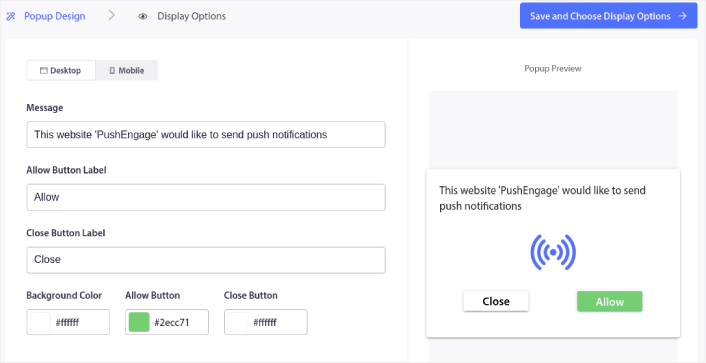
E puoi personalizzare il testo e le opzioni del carattere anche utilizzando l'editor live. Il resto delle opzioni di personalizzazione sono esattamente le stesse del normale opt-in Safari, comprese le impostazioni di visualizzazione dell'opt-in e la pagina intermedia.
Come personalizzare una barra posizionata a campana
Una barra posizionata a campana appare in basso a destra o a sinistra della pagina sia per dispositivi mobili che desktop. È un opt-in personalizzabile in due passaggi con le stesse opzioni di personalizzazione di una finestra di opt-in in stile Safari Large. Ed è esattamente quello che sembra. È una barra con una campana di notifica su cui i visitatori del tuo sito web dovrebbero cliccare per iscriversi.
Personalizzazione di un opt-in con barra a campana
Come abbiamo detto, puoi posizionare questo opt-in solo in basso a destra:
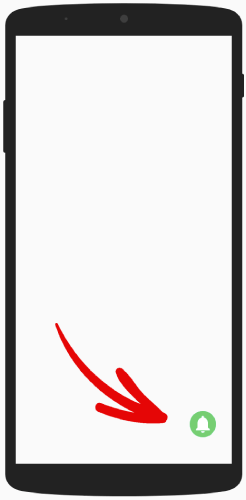
O in basso a sinistra della pagina sia per dispositivi mobili che desktop.
In questo senso, è solo leggermente diverso da una finestra in stile Safari Large. In termini di stili, puoi cambiare i colori per la campana e lo sfondo per la barra posizionata a campana:
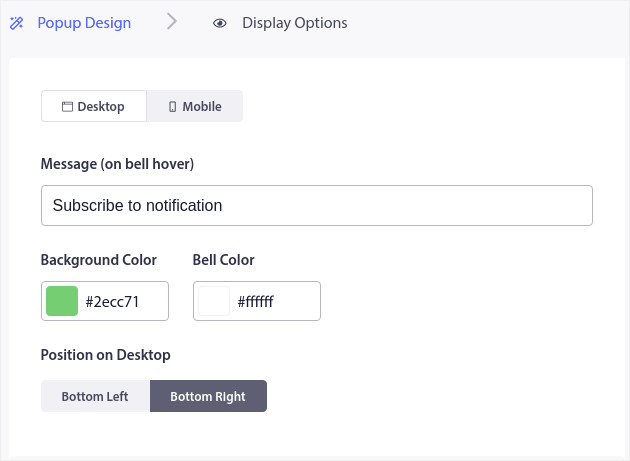
Il resto delle impostazioni sono esattamente le stesse delle opzioni in stile Safari.
Come personalizzare un grande stile Safari con segmenti
Una finestra in stile Safari Large con segmenti è esattamente quello che sembra. È un opt-in Safari Large con opzioni per segmentare automaticamente i tuoi iscritti.
La creazione di segmenti per i tuoi iscritti alle notifiche push può aiutarti a personalizzare molto le tue campagne. Se hai un sito web o un blog con contenuti diversi e conosci già le tue fonti di traffico più elevate, dovresti provare a utilizzare una finestra in stile Safari Large con segmenti.
Questo tipo di opt-in è guidato dall'utente perché l'utente decide quale tipo di notifiche desidera ricevere.
Dopo aver creato i segmenti, vai su Design » Popup Modals e crea un nuovo opt-in in stile Safari Large con Segmento:
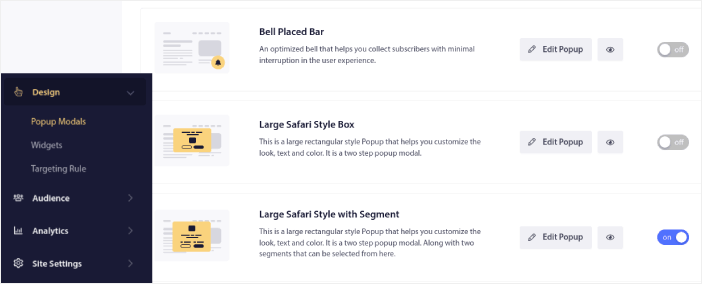
Fai clic su Modifica popup e, sotto la scheda Design popup, progetta il tuo opt-in:
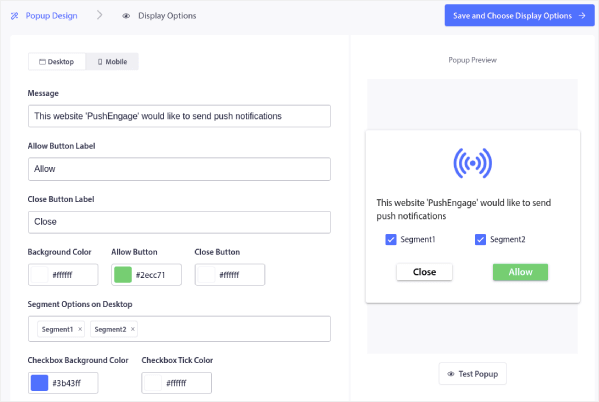
Puoi personalizzare quasi tutto della tua finestra di opt-in qui, a partire dal testo fino ad avere i colori del tuo marchio sulla finestra di opt-in. Nel campo Opzioni Segmento su Desktop, puoi selezionare i segmenti a cui desideri che i tuoi visitatori si iscrivano.
La bellezza di questo opt-in è che lo stesso iscritto può scegliere di iscriversi a più segmenti direttamente dal popup.
Scorri verso il basso fino a Abilita regole di iscrizione opt-in e puoi configurare quando desideri che il tuo opt-in di notifica push venga visualizzato.
Puoi anche creare un Overlay di iscrizione con un Avviso di consenso legale:
Al termine, fai clic sul pulsante Salva e scegli opzioni di visualizzazione. Lì, puoi impostare quando viene visualizzato l'opt-in creando un ritardo dopo che un visitatore accede a una pagina di destinazione.
Quando hai finito, premi Salva e Abilita Popup:

Come personalizzare un opt-in di notifica push con barra mobile
Un opt-in a barra mobile appare in basso o in alto della pagina sia per dispositivi mobili che desktop. Ancora una volta, è un opt-in in due passaggi con una pagina intermedia. Quindi, puoi personalizzare molto.
Come stilizzare una barra mobile
Un opt-in con barra fluttuante è molto simile a un opt-in con barra a campana. Pertanto, anche le opzioni di stile sono abbastanza simili. La differenza principale è che ottieni testo di opt-in e pulsanti come qualsiasi altro opt-in a due passaggi.
Puoi posizionarli in fondo al tuo schermo:
Oppure in cima al tuo schermo:
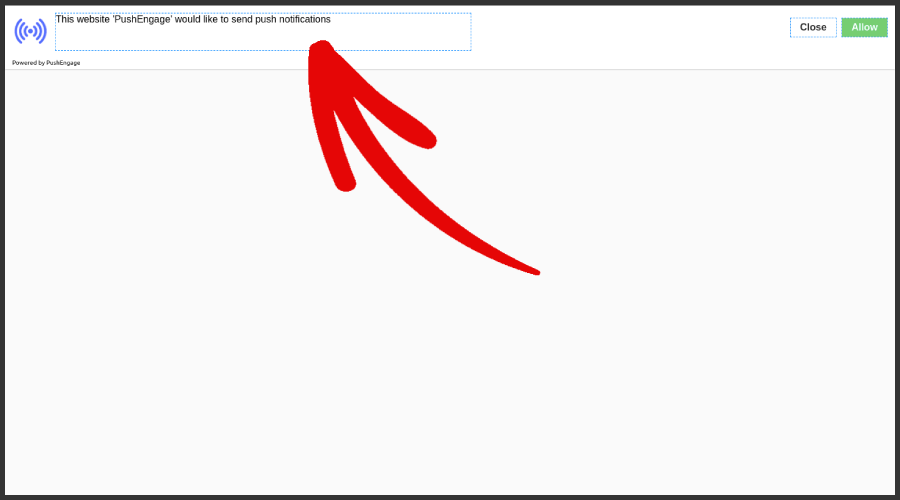
E poi, puoi personalizzare il resto dell'opt-in nello stesso modo di qualsiasi altro opt-in. Questo include colori di sfondo, colori dei pulsanti, qualsiasi testo nell'intero opt-in, la pagina intermedia e le opzioni di visualizzazione.
Come personalizzare un opt-in di notifica push a passaggio singolo
Risposta semplice: Non puoi.
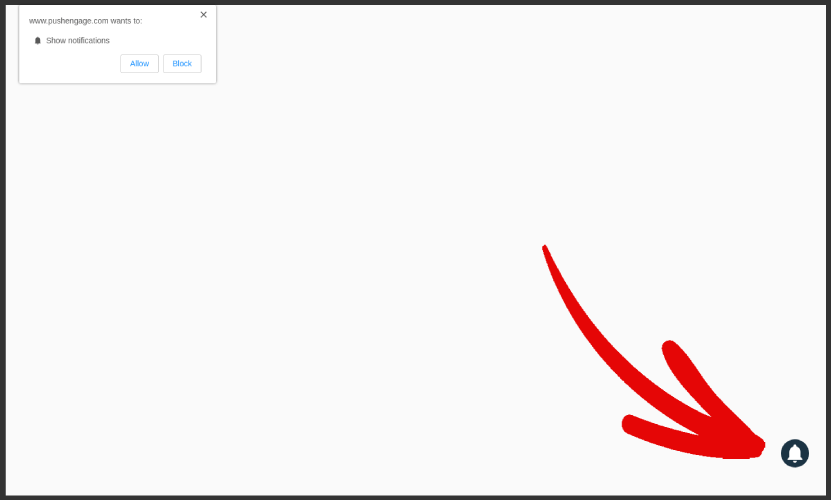
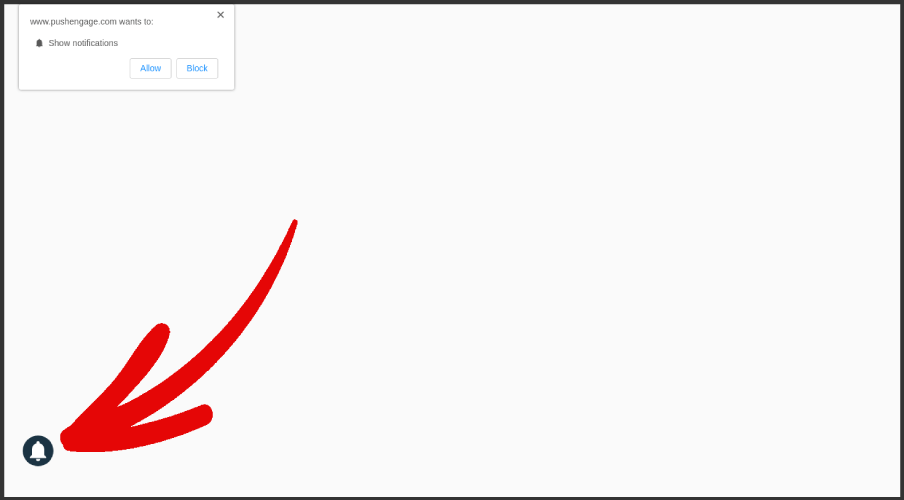
Un opt-in di notifica push a passaggio singolo non può essere personalizzato perché utilizza le impostazioni predefinite del sistema per creare un popup. Ciò che puoi personalizzare è l'icona a campana che accompagna il tuo opt-in.
Puoi posizionare la campana per la notifica a passaggio singolo in basso a destra:
Oppure in basso a sinistra:
Puoi anche cambiare i colori della campana e il testo al passaggio del mouse per l'icona della campana:
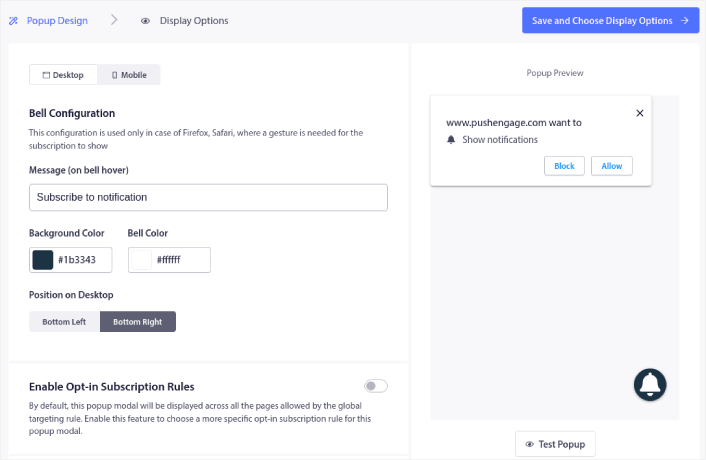
Scorri verso il basso fino a Abilita regole di iscrizione opt-in e puoi configurare quando desideri che il tuo opt-in di notifica push venga visualizzato.
Puoi anche creare un Overlay di iscrizione con un Avviso di consenso legale:
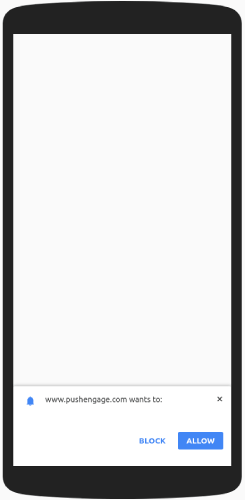
Tieni presente che questa è solo la versione desktop. La versione mobile ha solo impostazioni predefinite del sistema e non puoi nemmeno cambiare il posizionamento.
La versione mobile delle tue opzioni di notifica push a passaggio singolo apparirebbe così:
In termini di impostazioni di opt-in, puoi impostare un ritardo per la visualizzazione dell'opt-in. E puoi cambiare la durata dei cookie per ricordare se qualcuno ha rifiutato di optare per le tue notifiche push.
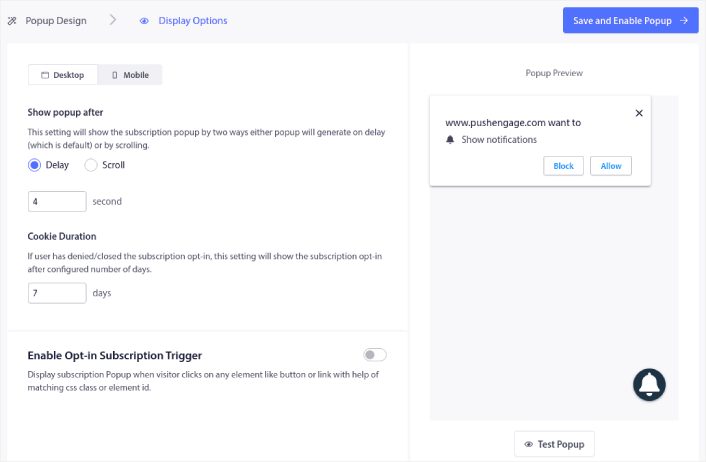
E questo è davvero tutto ciò che puoi fare con le opzioni a passaggio singolo. Ti consigliamo di iniziare prima con le opzioni a passaggio singolo per aumentare i tuoi tassi di iscrizione.
Se hai appena iniziato con le notifiche push, costruire una lista sarà una priorità più alta per la tua attività. Col tempo, puoi passare a opzioni a due passaggi più personalizzabili.
Cosa fare dopo aver impostato un modale popup di notifica push
Una volta terminata la personalizzazione di un modale popup di notifica push, procedi e creane altri. Puoi creare tutti i modali popup che desideri utilizzando PushEngage. Come hai visto, puoi personalizzare quando mostrare ciascun modale popup. Quindi, puoi utilizzare più popup per retargetizzare i tuoi visitatori.
Puoi anche creare diversi modali popup per pagine diverse. La personalizzazione dei popup di notifica push sul tuo sito può aiutarti a convertire il tuo traffico in abbonati push e lead aziendali reali in modo automatico.
Non sei convinto? Dai un'occhiata a queste risorse:
- 7 Strategie Intelligenti per Aumentare l'Engagement dei Clienti
- 8 Campagne di Notifica Push Trigger per Aumentare le Tue Conversioni eCommerce
- Come Convertire gli Iscritti in Acquirenti – Utilizzando le Notifiche Push Web
Ti consigliamo di utilizzare PushEngage per creare le tue campagne di notifica push. PushEngage è il software di notifica push numero 1 al mondo. Quindi, se non l'hai già fatto, inizia oggi stesso con PushEngage!


