
Cerchi un modo per migliorare la ricerca dei prodotti in WooCommerce?
WooCommerce è un modo fantastico per costruire un negozio online scalabile. Ma la loro ricerca prodotti è francamente deludente. Potresti perdere un SACCO di vendite solo a causa della ricerca prodotti predefinita in WooCommerce.
Quindi, cosa puoi fare? In questo articolo, ti guideremo attraverso alcuni modi molto semplici e facili per potenziare la ricerca prodotti di WooCommerce senza usare una sola riga di codice. E lo faremo in 10 minuti o meno.
Suona bene? Immergiamoci.
PushEngage è il plugin per notifiche push n. 1 al mondo. Scaricalo gratuitamente!
Perché migliorare la ricerca dei prodotti in WooCommerce?
WooCommerce utilizza la ricerca predefinita di WordPress fin da subito. E mentre WordPress offre molte ottime funzionalità, la sua funzione di ricerca non è realmente pensata per le applicazioni e-commerce.
Ad esempio, non considera gli attributi del prodotto, non ti dà modo di controllare i risultati della ricerca, non raccoglie dati di ricerca e molto altro. Consigliamo di utilizzare un plugin di ricerca prodotti per WooCommerce per migliorare l'usabilità del tuo motore di ricerca.
Con il plugin di ricerca giusto, puoi ottenere risultati di ricerca da:
- Campi personalizzati (metadati dei post) inclusi i campi ACF
- Dettagli dei prodotti e-commerce, varianti e attributi
- Categorie, Tag, Tassonomie personalizzate
- Output di shortcode
- Documenti caricati (PDF, .docx, .txt, ecc.)
- Contenuto di tabelle di database personalizzate
E naturalmente, puoi anche cercare nei titoli e nel contenuto dei post.
Un'alternativa sarebbe utilizzare un plugin di ricerca prodotti AJAX all'interno delle tue pagine prodotto. Un plugin di ricerca AJAX funziona come l'autocompletamento di Amazon sul tuo sito. Ma perché accontentarsi quando puoi creare un motore di ricerca personalizzato sul tuo sito?
Quando un visitatore del sito cerca qualcosa all'interno del tuo sito, ti sta letteralmente dicendo esattamente cosa vuole da te. Ma la maggior parte delle barre di ricerca di WordPress non è in grado di eseguire ricerche approfondite. E sicuramente non può aiutarti a capire cosa stanno cercando i tuoi visitatori.
Devi iniziare a usare un plugin di ricerca che possa aiutarti a creare un motore di ricerca personalizzato che offra ai visitatori del tuo sito risultati di ricerca contestuali.
Consigliamo di utilizzare SearchWP.
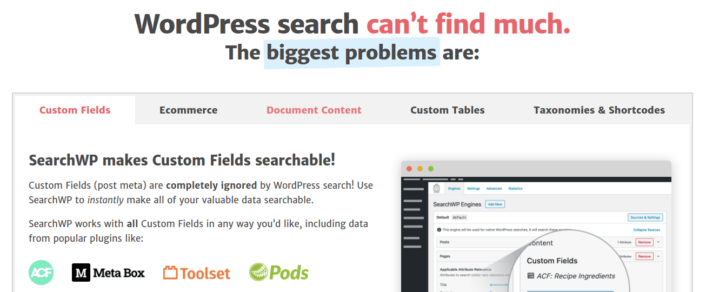
SearchWP è uno dei migliori plugin di ricerca WooCommerce che conosciamo.
Ottieni una vasta gamma di funzionalità a un prezzo accessibile. Infatti, SearchWP fa tutto ciò che tutti gli altri plugin nell'elenco possono fare, oltre a creare un filtro prodotto.
La cosa più bella è che SearchWP ti dice esattamente cosa cercano i visitatori del tuo sito mantenendo analisi dettagliate. Quindi, ti aiuta anche a creare contenuti che il tuo sito sta attualmente perdendo e ad ottenere più traffico, coinvolgimento e vendite sul tuo sito.
Vai avanti e leggi la nostra recensione completa di SearchWP e quando hai finito, procedi all'installazione del plugin.
Come configurare SearchWP e migliorare la ricerca prodotti in WooCommerce
SearchWP è di gran lunga uno dei plugin di ricerca più facili da impostare e utilizzare. Dopo aver scaricato e installato il plugin, ricevi una conferma di installazione:

Successivamente, puoi andare su Impostazioni » SearchWP per configurare il tuo plugin. E poi fai clic sull'opzione di menu 'Licenza':
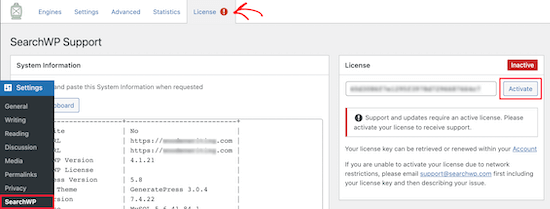
Inserisci la tua chiave di licenza nella casella 'Licenza' e fai clic sul pulsante 'Attiva':
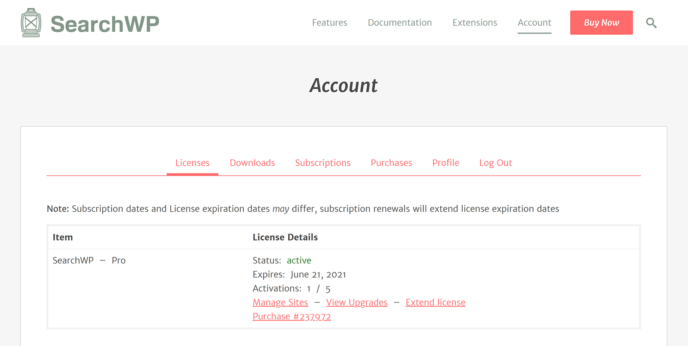
Parleremo presto delle impostazioni. Ma questo è letteralmente tutto ciò che devi fare per iniziare.
Con SearchWP, devi creare un motore di ricerca per tutto il sito prima di poter personalizzare ulteriormente la tua ricerca.
Vai su Impostazioni » SearchWP » Motori:
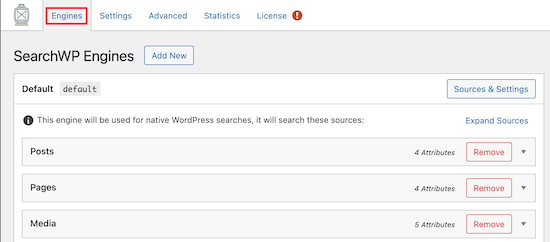
Puoi regolare le impostazioni del tuo motore di ricerca includendo diversi tipi di contenuto facendo clic sui loro menu a discesa. E puoi controllare quanta rilevanza il tuo motore di ricerca attribuisce a ciascun tipo di contenuto utilizzando i cursori:
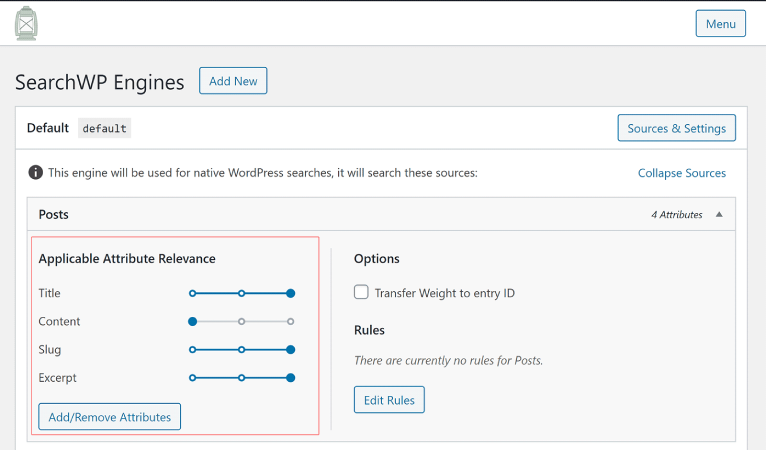
Nel nostro esempio, stiamo dando più valore al titolo del post, allo slug e all'estratto rispetto al contenuto effettivo in termini di rilevanza per i risultati di ricerca.
Una volta terminato, premi semplicemente su 'Salva'.
Una cosa davvero interessante del motore di ricerca che hai appena creato è il fatto che utilizza lo Stemming delle parole chiave rispetto alle corrispondenze esatte di ricerca. Ciò significa che i tuoi utenti possono cercare i tuoi contenuti nel modo che preferiscono e otterranno risultati contestualmente pertinenti anche se i tuoi contenuti non includono la frase di ricerca esatta!
Come potenziare la ricerca prodotti in WooCommerce
Successivamente, vediamo cosa possiamo fare per migliorare la ricerca prodotti in WooCommerce.
#1. Limita la ricerca prodotti in WooCommerce ai prodotti WooCommerce
Una volta installato e attivato il plugin SearchWP, la prima cosa che vorrai fare è limitare i risultati della ricerca dei prodotti ai soli prodotti WooCommerce invece di visualizzare qualsiasi tipo di post.
Per iniziare, fai clic sul pulsante Origini e impostazioni sotto Motori.
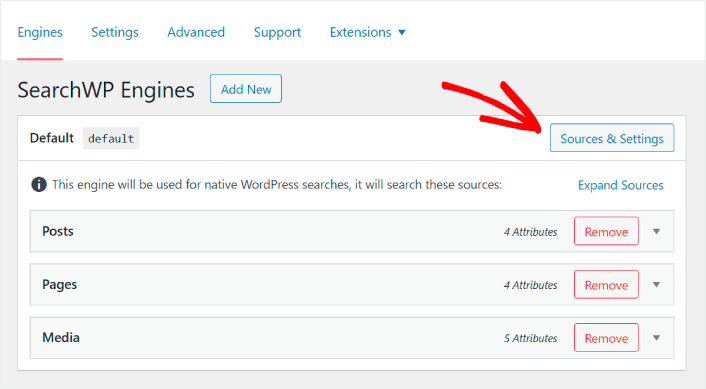
Qui, deseleziona le caselle accanto a tutte le origini di ricerca tranne Prodotti.
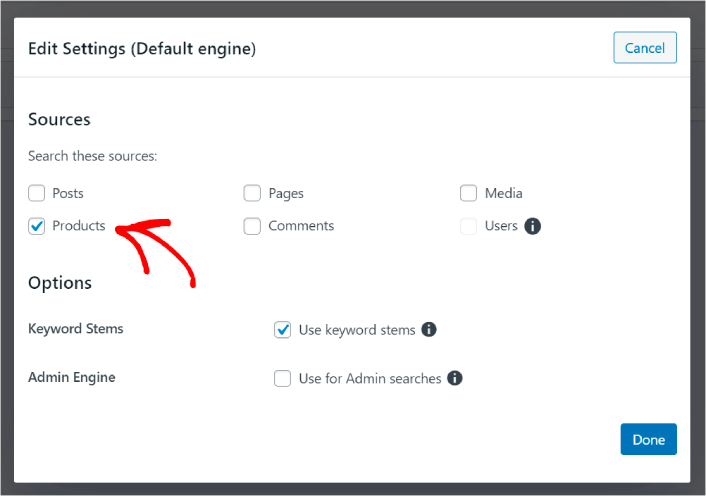
Al termine, premi il pulsante Fatto per salvare le modifiche. E hai finito!
#2. Abilita la ricerca per attributi di prodotto
Rendiamo ricercabili anche gli attributi dei prodotti per tutti i prodotti WooCommerce. WooCommerce memorizza comunque questi attributi come campi personalizzati. Li renderemo semplicemente ricercabili.
Hai già configurato un motore di ricerca per i prodotti. Quindi, puoi semplicemente continuare dall'ultimo passaggio. Fai clic sul pulsante Aggiungi/Rimuovi attributi per aggiungere campi personalizzati.
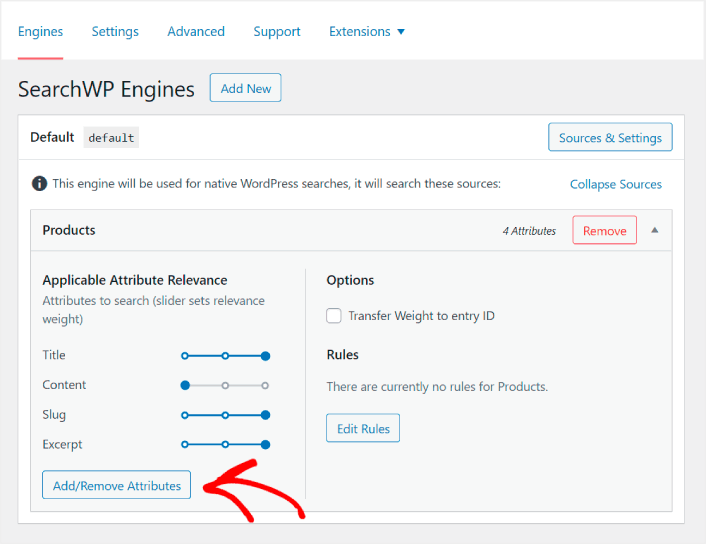
Quindi, nel menu a discesa Campi personalizzati, seleziona l'opzione Qualsiasi chiave meta.
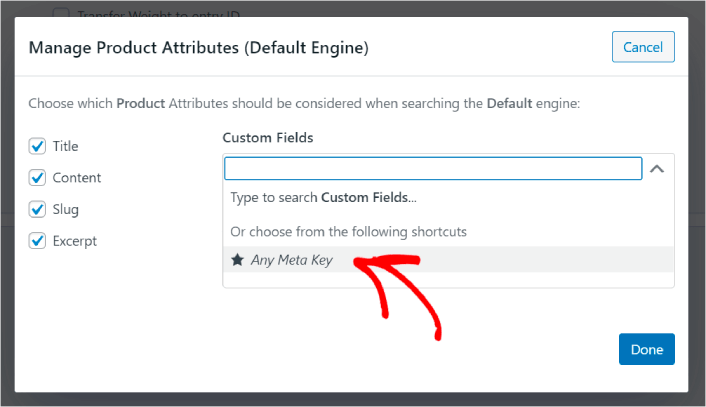
Ciò ti consente di rendere ricercabili automaticamente tutti i campi personalizzati. E ora, il tuo motore di ricerca prodotti può cercare per campi personalizzati come gli attributi dei prodotti.
#3. Abilita la ricerca per categoria di prodotto
Hai già visto come rendere ricercabili gli attributi dei prodotti. Ma per quanto riguarda le categorie? E se i tuoi clienti non cercano un prodotto, ma cercano qualcosa in una categoria specifica?
È facile. Continua semplicemente dal suggerimento precedente. Nella stessa schermata sotto Gestisci attributi prodotto, vedrai un altro menu a discesa etichettato Tassonomie. Seleziona semplicemente Categorie prodotto dall'elenco.
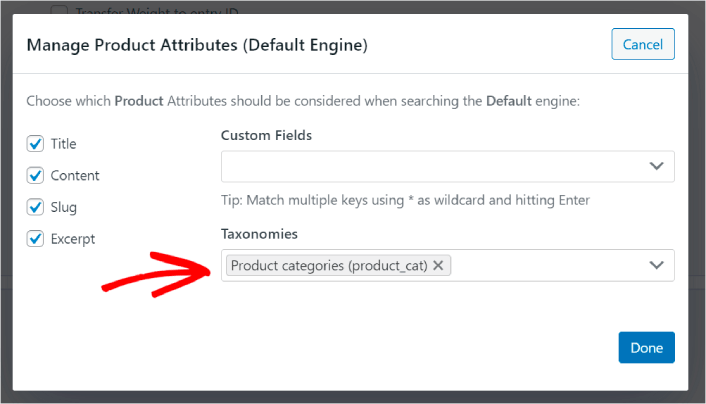
E ora, il tuo motore di ricerca consentirà agli utenti di cercare per categoria.
#4. Abilita la ricerca per tag di prodotto
Non hai ancora finito. Nella stessa schermata, puoi aggiungere altre tassonomie nel menu a discesa Tassonomie. E se i tuoi clienti non cercano un prodotto o una categoria generale? E se non sanno che vogliono scarpe Air Jordan blu e bianche o anche sneakers, ma cercano invece sneakers blu e bianche?
È allora che devi abilitare le ricerche per tag di prodotto.
Sotto Tassonomie, seleziona anche Tag prodotto.
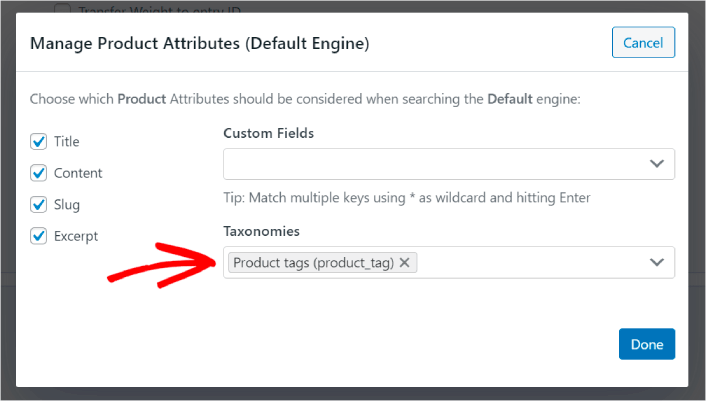
Consentire alla ricerca dei tuoi prodotti in WooCommerce di considerare anche i tag dei prodotti offre un modo completamente nuovo di cercare i prodotti. Senza contare che aiuta anche i tuoi clienti a trovare ciò che cercano molto più velocemente.
#5. Rendi ricercabili gli SKU dei prodotti
Infine, aggiungeremo un ultimo campo personalizzato al motore di ricerca per potenziarlo. Consentiremo anche le ricerche per SKU dei prodotti. Le unità di mantenimento dello stock (SKU) sono un modo per le aziende di e-commerce per identificare rapidamente diversi prodotti o anche prodotti simili.
In un punto vendita, l'SKU è solitamente un codice a barre. In questo modo, identifichi rapidamente la variante del prodotto, la taglia, il prezzo, il colore, il tipo e il produttore senza nemmeno guardare il prodotto.
Principalmente, gli SKU vengono utilizzati per la gestione dell'inventario in WooCommerce. Ma è anche una pratica comune per i siti di dropshipping, affiliazione e vendita al dettaglio visualizzare l'SKU dei propri prodotti nella descrizione del prodotto.
Quindi, per rendere gli SKU dei prodotti ricercabili, tutto ciò che devi fare è aggiungere un altro Campo personalizzato nelle impostazioni dei tuoi Attributi prodotto. Digita semplicemente ‘_sku’ e SearchWP si occuperà automaticamente del resto.
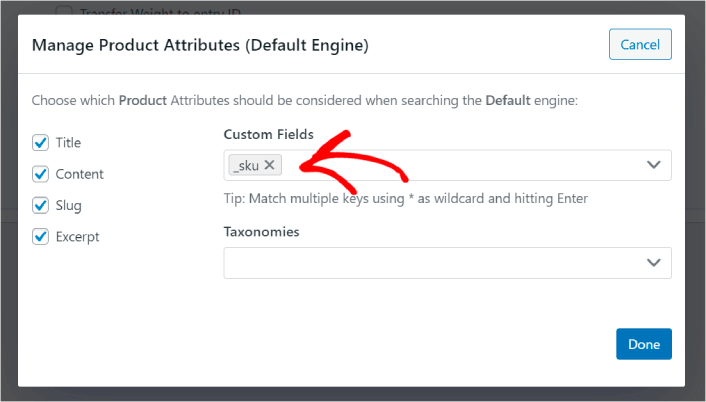
E sei pronto per partire!
Cosa fare dopo aver migliorato la ricerca dei prodotti in WooCommerce
Ora che hai migliorato la ricerca dei prodotti in WooCommerce, tutti i tuoi prodotti sono pronti a farti guadagnare. È ora di concentrarsi sul portare traffico, coinvolgimento e vendite dai tuoi contenuti.
E se stai cercando nuovi modi per ottenere traffico, coinvolgimento e vendite, le notifiche push possono essere estremamente utili per il tuo sito.
Se non sei convinto al 100%, dovresti consultare queste risorse su come utilizzare efficacemente le notifiche push:
- 7 Strategie Intelligenti per Aumentare l'Engagement dei Clienti
- Le notifiche push sono efficaci? 7 statistiche + 3 consigli degli esperti
- Come impostare le notifiche push per carrelli abbandonati (tutorial facile)
- Come aggiungere un plugin WordPress per notifiche web al tuo sito
Ti consigliamo di utilizzare PushEngage per creare le tue campagne di notifiche push. PushEngage è il software di notifiche push numero 1 al mondo. Quindi, se non l'hai già fatto, inizia oggi stesso con PushEngage!


