Stai cercando un modo semplice per inviare una notifica di calo prezzi dal tuo sito e-commerce?
Quante volte vedi “avvisami quando il prezzo scende” nella tua sezione commenti?
Nessun problema, ti aiuteremo a creare un avviso di calo prezzi in meno di dieci minuti.
Suona bene?
Iniziamo subito!
- Come creare una campagna di notifica push di base per il calo prezzi
- Come creare notifiche push per il calo prezzi in Shopify
- Come creare notifiche push per il calo prezzi con attributi personalizzati
Come creare una notifica di calo prezzi utilizzando PushEngage
Prima di immergerci nella creazione di avvisi di calo prezzi, devi sapere una cosa. Gli avvisi sui prezzi degli acquisti sono piuttosto avanzati. Puoi comunque creare la campagna da solo, ma potresti aver bisogno di uno sviluppatore per installarla per te.
In alternativa, puoi utilizzare Google Tag Manager per attivare lo snippet di codice.
Come creare una campagna di notifica di base per il calo prezzi
Iniziamo con una campagna di notifica push di base per il calo prezzi utilizzando PushEngage. Ci sono alcune funzionalità avanzate che vedremo più avanti. Per ora, comprendiamo le basi di come funziona un avviso di calo prezzi.
Passaggio n. 1: Crea una nuova campagna per il calo prezzi
Vai alla tua dashboard PushEngage e vai su Campagne » Campagne attivate:

Seleziona il tipo di campagna Calo prezzi e fai clic su Crea nuovo. Dovresti vedere una nuova schermata per creare la tua campagna che assomiglia a questa:
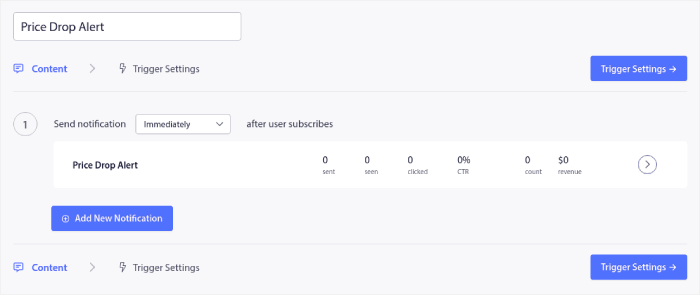
Compila la sezione Contenuto. Qui è dove creeresti la tua intera campagna. Se vuoi, puoi anche creare una serie di notifiche push o una singola.
Passaggio #2: Scrivi i dettagli della campagna
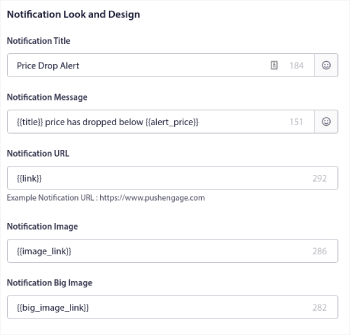
Quando fai clic su una qualsiasi delle notifiche push nella sequenza, puoi personalizzare la notifica a qualsiasi livello desideri:
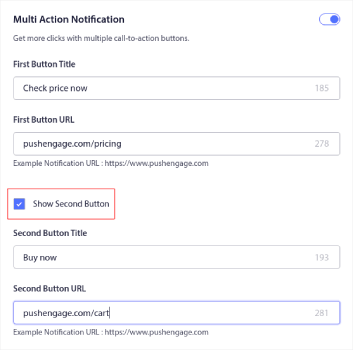
Puoi anche aggiungere più pulsanti per una conversione più fluida:
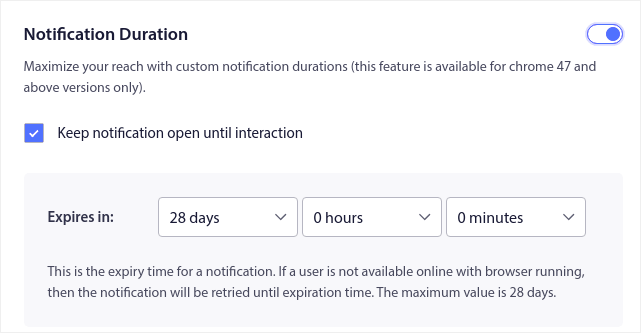
E puoi impostare una durata di notifica personalizzata sotto Durata notifica:
Una volta terminata la scheda Contenuto, fai clic sul pulsante Impostazioni trigger e configura quando verranno inviate le tue notifiche push.
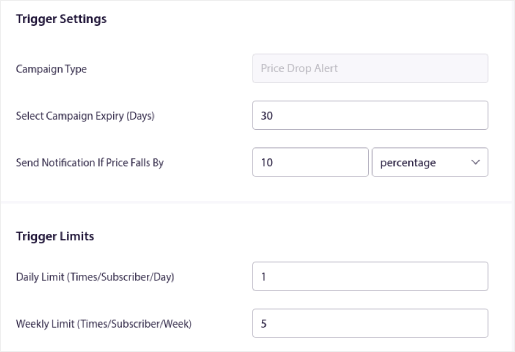
- Il Tipo di campagna è un Avviso di calo prezzi.
- La Selezione scadenza campagna imposta una data di scadenza rigida per la tua notifica push, poiché un calo dei prezzi è solitamente limitato nel tempo.
- Il campo Invia notifica se il prezzo scende di è ciò che attiva la tua campagna. Puoi creare una percentuale di calo o un calo assoluto del prezzo per attivare la campagna.
- I Limiti di attivazione possono porre un limite al numero massimo di notifiche che invii ai tuoi iscritti.
Passaggio n. 3: Copia lo snippet di codice della campagna
Hai quasi finito.
Ora, dovrai copiare lo snippet di codice generato. Fai clic sul pulsante 'Il tuo codice' in basso a destra.
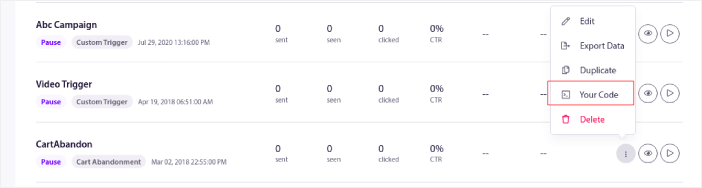
Quindi, copia semplicemente il codice:
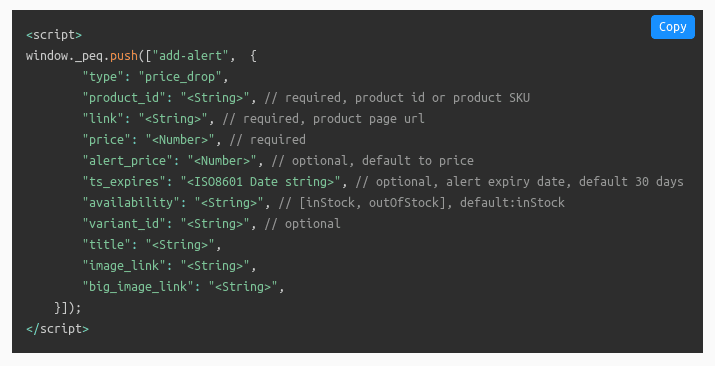
E modificalo secondo necessità.
Dovrai passare le variabili dal tuo lato per quanto segue, come menzionato sul tuo sito web:
- ID prodotto: Questa è l'identità univoca del tuo prodotto, come l'SKU.
- Link/URL: Dovrai utilizzare l'URL del prodotto così come appare sul tuo sito web.
- Prezzo: Questo è il prezzo attuale del prodotto (compresi tutti gli sconti).
- Titolo: Il titolo è essenzialmente il nome del prodotto.
- Link immagine: Dovrai inviare l'URL di qualsiasi immagine che desideri visualizzare come identità del marchio. Di solito è il logo o il favicon del tuo sito web.
- Prezzo di notifica (facoltativo): Il prezzo di notifica è il prezzo ridotto che attiverà le tue notifiche di calo prezzi.
- ts_expires/ Data di scadenza notifica (in formato ISO): Puoi anche impostare una data di scadenza per le tue notifiche. Questo valore è impostato su 28 giorni per impostazione predefinita.
- Disponibilità: Questa è una proprietà facoltativa e assume il valore predefinito "Esaurito" in Avviso di inventario, "Disponibile" in Avviso di calo prezzi.
- ID variante: Anche questo è facoltativo. Ma puoi impostare l'ID variante esatto nel caso in cui ci siano più varianti dello stesso prodotto.
- Link immagine grande: Dovrai inviare l'URL di qualsiasi immagine che desideri visualizzare come immagine del prodotto.
NOTA: Lasci invariato il campo facoltativo perché hanno tutti valori predefiniti. Ma dovrai sostituire i valori per i campi obbligatori. Ad esempio, dovrai sostituire il
Puoi usare la PushEngage Product Update API per inviare aggiornamenti sulle riduzioni di prezzo ai server di PushEngage.
Cosa si ottiene con questo?
Supponiamo che tu abbia 2 clienti. Uno di loro si iscrive per un avviso di riduzione del prezzo a $90 per un prodotto al prezzo di $100. Poi un altro cliente crea un avviso di riduzione del prezzo a $80 per lo stesso prodotto che ora è al prezzo di $90.
Utilizzando la PushEngage Product Update API, puoi inviare la notifica di riduzione del prezzo a ciascuno di questi clienti al prezzo per cui hanno optato.
In parole semplici: Puoi creare un processo automatizzato in cui i tuoi clienti riceveranno aggiornamenti per un avviso di riduzione del prezzo non appena sarà stato impostato.
E tutto quello che devi fare è incollarlo sul tuo sito web.
Se non sei sicuro al 100% su come farlo, ti consigliamo vivamente di parlare con il nostro team di Customer Success e ti guideremo attraverso il processo.
E incollalo sul tuo sito web.
Inoltre, puoi creare campagne altamente personalizzabili utilizzando i tag che abbiamo menzionato in precedenza. Ma avrai bisogno di uno sviluppatore per utilizzare l'API di PushEngage per questo.
Parleremo di più sui tag e sulle API in una sezione successiva.
Ma per ora, la tua campagna di base è pronta per essere pubblicata.
Passaggio n. 4: Salva e avvia la campagna
Ora, tutto quello che devi fare è premere il pulsante ‘Attiva Campagna Triggerata’:
E hai finito!
Come creare notifiche push per il calo prezzi in Shopify
Shopify ha molte funzionalità avanzate integrate nel suo framework. Poiché è completamente focalizzato sui siti Web di eCommerce, non dovrai preoccuparti di modificare alcun codice.
Invece, devi semplicemente installare l'app PushEngage per Shopify dall'App Store di Shopify.
Se non sei sicuro su come farlo, consulta questo articolo su come abilitare le notifiche push di Shopify in meno di 10 minuti.
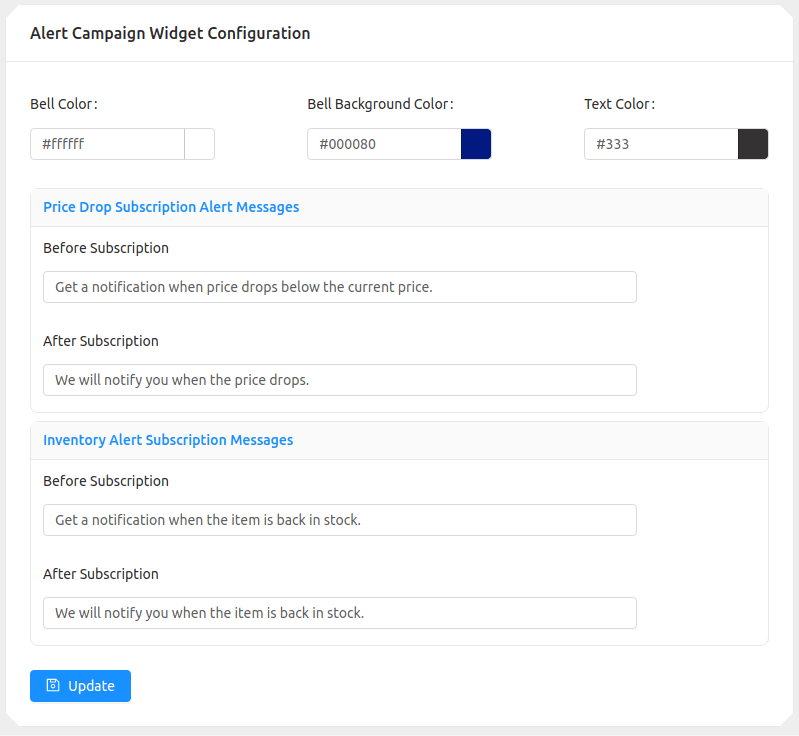
Dopo la configurazione iniziale, tutto quello che devi fare è creare la notifica di riduzione del prezzo sulla tua dashboard PushEngage. Questo è lo stesso processo di qualsiasi altro sito web. L'unica differenza è che puoi anche impostare una campana di notifica per gli avvisi di prezzo dalla dashboard di PushEngage:
NOTA: NON modificare nessuno dei tag negli avvisi di riduzione del prezzo. I tag sono qualsiasi cosa con le doppie parentesi come {{title}} o {{link}}. Questi tag recuperano dettagli specifici del prodotto eCommerce da Shopify (o qualsiasi sistema di gestione dei contenuti tu utilizzi). La modifica dei tag può interrompere il processo e inviare notifiche con molti problemi.
Come creare notifiche push per il calo prezzi con attributi personalizzati
A tutti gli sviluppatori che leggono questo articolo: Sì, puoi creare notifiche push di riduzione del prezzo con attributi personalizzati su PushEngage.
Puoi farlo utilizzando la nostra PushEngage Attributes API.
Utilizzando l'API degli attributi, puoi sincronizzare le tue notifiche PushEngage con il tuo software di Customer Relationship Management (CRM) per creare notifiche push altamente personalizzate.
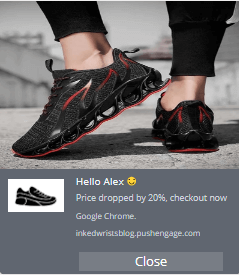
Ad esempio, puoi usare il nome del tuo cliente per inviargli una notifica personalizzata come questa:
Pro-Tip: Puoi anche creare un pulsante ‘Avvisami’ sul tuo sito web di eCommerce e attivare la campagna di notifica di riduzione del prezzo quando il pulsante viene cliccato. Per impostazione predefinita, la campagna è attivata al caricamento della pagina, ma puoi anche personalizzare questo aspetto.
Avvisi di calo prezzi nella tua app mobile
Se gestisci un'app mobile, la stessa campagna funziona sulla schermata di blocco, con un pubblico ancora più interessato. L'SDK iOS 1.0 di PushEngage registra un monitoraggio del prezzo in una chiamata quando un acquirente salva o visualizza un prodotto, e PushEngage invia automaticamente il push quando il prezzo scende:
let alert = TriggerAlert(type: .priceDrop,
                         productId: "WCJ-1042",
                         link: "myapp://product/WCJ-1042",
                         price: 189.00,
                         data: ["size": "M"])

PushEngage.addAlert(triggerAlert: alert) { success, error in }
I dettagli sul collegamento sono nella nostra guida all'attivazione dei push dagli eventi dell'app.
Conclusione
Uno dei maggiori problemi con le campagne di marketing è quanto possa essere complicato automatizzare il processo. Di solito c’è una curva di apprendimento enorme e probabilmente ti arrenderai a metà strada durante la configurazione.
Fortunatamente, le notifiche push non sono così complicate da impostare. E puoi sempre consultare questo articolo sulle campagne automatizzate che funzionano davvero per trarre ispirazione.
Ti consigliamo di utilizzare PushEngage per iniziare il tuo percorso nelle notifiche push. PushEngage è il software di notifiche push numero 1 sul mercato ed è davvero facile creare potenti notifiche automatizzate utilizzando PushEngage.
Quindi, se non l'hai già fatto, inizia oggi stesso con PushEngage.


