Stai cercando un modo semplice per inviare notifiche di "tornato in stock" per il tuo sito eCommerce?
Supponiamo che un visitatore del sito abbia apprezzato il tuo prodotto e abbia provato ad acquistarlo, ma il negozio fosse esaurito. Non appena rifornisci le tue scorte, devi inviare una notifica a quel visitatore del sito. Questo è noto come avviso di "tornato in stock" o avviso di inventario.
Perché? Semplice: è una vendita facile. Quel visitatore ha già apprezzato il tuo prodotto e ha provato ad acquistarlo. Quindi, sai che è decisamente interessato. Una semplice notifica push può generare un sacco di vendite extra e portare più entrate alla tua attività in modalità automatica.
È super facile impostare notifiche di "tornato in stock" su qualsiasi sito web. Ma può essere piuttosto complicato se lo fai per la prima volta.
Questo articolo ti aiuterà a impostare le notifiche di "tornato in stock" in meno di dieci minuti.
Suona bene?
Iniziamo subito!
Come Creare Notifiche di "Tornato in Stock" Utilizzando PushEngage
Prima di addentrarci nella creazione delle notifiche di "tornato in stock", devi sapere una cosa. Gli avvisi di inventario sono piuttosto avanzati. Puoi comunque creare la campagna da solo, ma potresti aver bisogno di uno sviluppatore per installarla per te. Oppure, puoi usare Google Tag Manager per attivare lo snippet di codice se hai familiarità con esso.
Useremo PushEngage per impostare le notifiche di "tornato in stock" per il tuo sito. PushEngage è il miglior servizio di notifiche push al mondo.
Come Creare una Campagna Web Push di Base per Avvisi di Inventario
Iniziamo con una campagna di notifica push di base per "tornato in stock" utilizzando PushEngage. Ci sono alcune funzionalità avanzate che vedremo più avanti. Per ora, capiamo le basi di come funziona un avviso di inventario.
Passaggio n. 1: Crea un Nuovo Avviso di Disponibilità
Vai alla tua dashboard di PushEngage e vai su Campagna » Campagne Attivate e fai clic su Crea Nuova Campagna Attivata:

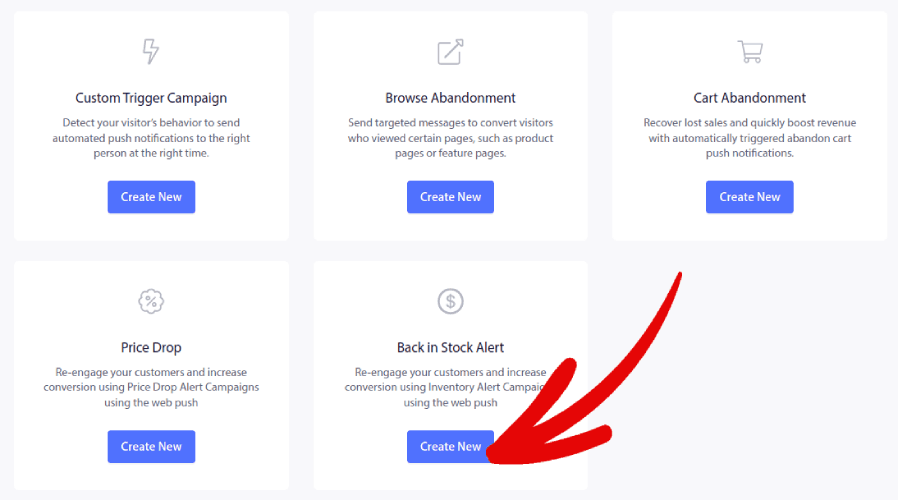
Quindi, seleziona il modello per Avvisi di Disponibilità e fai clic su Crea Nuovo:
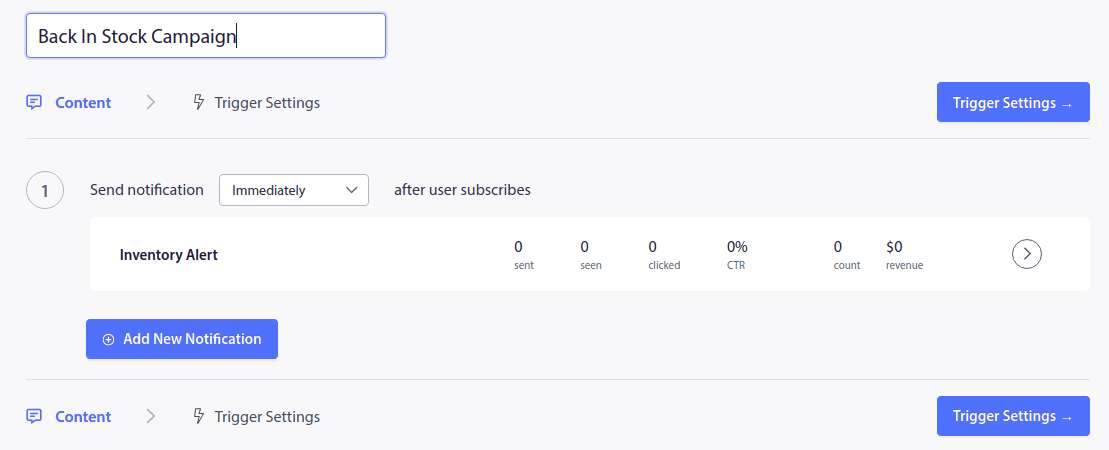
E dovresti vedere una nuova schermata per creare la tua campagna che assomiglia a questa:
Passaggio n. 2: Bozza delle Tue Notifiche
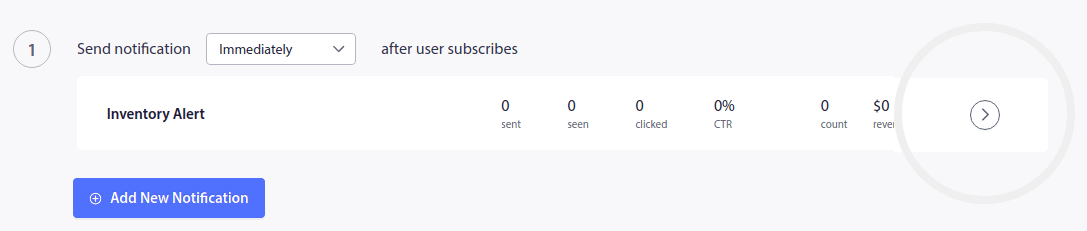
Successivamente, per creare la tua prima notifica, fai clic sul segno di freccia accanto alla notifica:
Quindi, modifica il testo della tua notifica push sotto Aspetto e Design della Notifica:
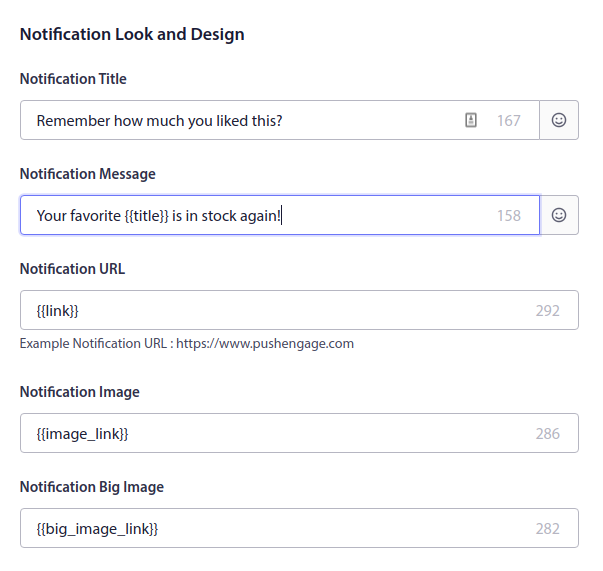
Come puoi vedere, ci sono un sacco di tag personalizzati come {{title}} e {{link}} nelle notifiche push. Questi tag sono chiamati attributi. Parliamo degli attributi di PushEngage in modo più dettagliato nel nostro articolo su come inviare notifiche push personalizzate con attributi.
In parole semplici, gli attributi ti aiutano a personalizzare automaticamente i tuoi avvisi di ritorno in stock. Sono pensati per recuperare dinamicamente i dettagli personali salvati dei tuoi clienti e i dettagli del prodotto come l'immagine del prodotto, il nome del prodotto e l'URL del prodotto.
In questo modo, puoi inviare notifiche push personalizzate molto facilmente. Parleremo presto della configurazione degli attributi in modo più dettagliato. Prima, finiamo la tua prima notifica aggiungendo i pulsanti di call to action:
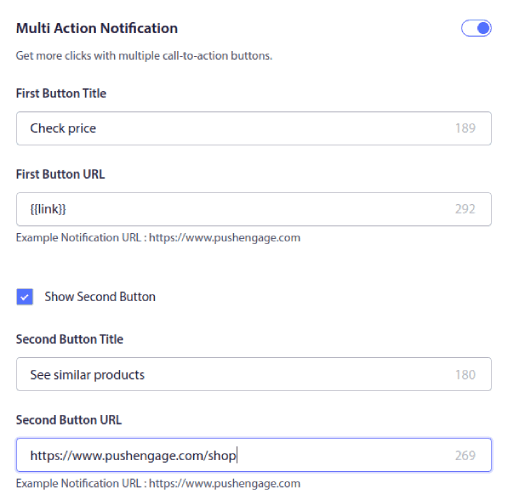
Con PushEngage, è facilissimo creare più pulsanti di call-to-action (CTA) con URL diversi. Tutto quello che devi fare è abilitare la seconda CTA della notifica push selezionando Mostra Secondo Pulsante.
Puoi anche impostare una Durata Notifica personalizzata:
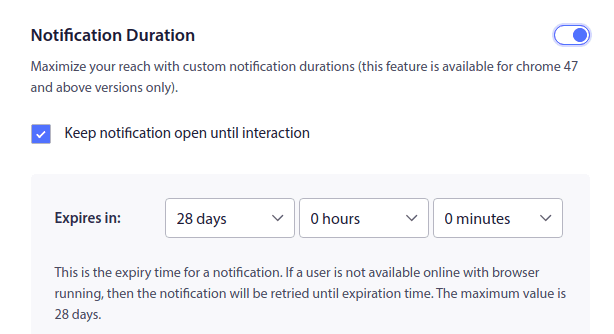
Impostare una durata della notifica ti consente di terminare le notifiche quando un'offerta scade. Se non imposti una data di scadenza per le tue notifiche, queste continueranno ad accumularsi nel centro notifiche del tuo abbonato finché non la vedranno. A prima vista, questo può sembrare molto spam e questo è un ottimo modo per perdere molti abbonati molto rapidamente.
Quando hai finito, fai clic su Impostazioni Trigger e imposta i Limiti Trigger per la tua campagna:
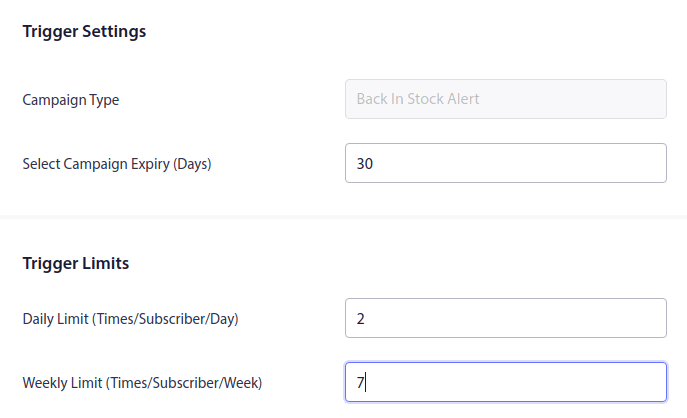
I limiti di trigger assicurano che tu non spammi i tuoi abbonati. Se imposti un limite giornaliero di 2, i tuoi abbonati riceveranno al massimo due notifiche push da te in un giorno.
Puoi anche impostare parametri UTM per tracciare le notifiche push in modo più efficace:

Passaggio n. 3: Copia il codice di integrazione delle notifiche di ritorno in stock
Hai quasi finito.
Ora dovrai copiare lo snippet di codice generato. Fai clic sul pulsante 'Codice Integrazione' in basso a destra.
Quindi, copia semplicemente il codice:
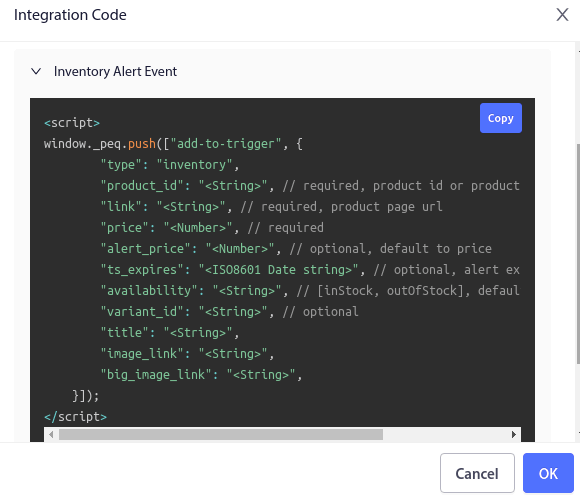
E modificalo secondo necessità.
Dovrai passare le variabili dal tuo lato per quanto segue, come menzionato sul tuo sito web:
- ID Prodotto: Questa è l'identità unica del tuo prodotto, come l'SKU.
- Link/URL: Dovrai utilizzare l'URL del prodotto così come elencato sul tuo sito web.
- Prezzo: Questo è il prezzo corrente del prodotto (compresi tutti gli sconti).
- Titolo: Il titolo è essenzialmente il nome del prodotto.
- Link Immagine: Dovrai inviare l'URL di qualsiasi immagine che desideri visualizzare come identità del marchio. Di solito è il logo o il favicon del tuo sito web.
- Prezzo di allerta (Opzionale): Il prezzo di allerta è il prezzo ridotto che attiverà le tue notifiche di ritorno in stock.
- ts_expires/ Data di scadenza allerta (in formato ISO): Puoi anche impostare una data di scadenza per le tue notifiche. Questo valore è impostato su 28 giorni per impostazione predefinita.
- Disponibilità: Questa è una proprietà facoltativa e assume il valore predefinito “Esaurito” in Allerta Inventario.
- ID Variante: Anche questo è facoltativo. Ma puoi impostare l’ID variante esatto nel caso ci siano più varianti dello stesso prodotto.
- Link Immagine Grande: Dovrai inviare l’URL di qualsiasi immagine che desideri visualizzare come immagine del prodotto.
NOTA: Puoi lasciare l’opzione per lasciare un campo invariato perché tutti hanno valori predefiniti. Ma dovrai sostituire i valori per i campi obbligatori. Ad esempio, dovrai sostituire il <String> campo per il link proprietà in questo codice con l’URL effettivo del prodotto. Lo stesso vale per altri campi come prezzo eproduct_id.
Passaggio #4: Aggiungi il Codice di Integrazione al Tuo Sito
Ora che comprendi il codice di integrazione, è il momento di aggiungerlo al tuo sito web. Per lo più, avrai un pulsante sul tuo sito che dice ‘Avvisami Quando Torna Disponibile’. Quando i tuoi iscritti cliccano su un pulsante come questo, si iscrivono per avvisi automatici sull’inventario.
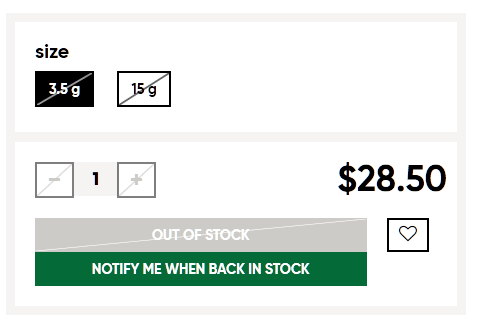
Quindi, vorrai attivare quello snippet di codice quando qualcuno clicca sul tuo pulsante clicca per iscriverti.
Passaggio #5: Attiva la Campagna Triggerata
Ora, tutto quello che devi fare è premere il pulsante ‘Attiva Campagna Triggerata’:
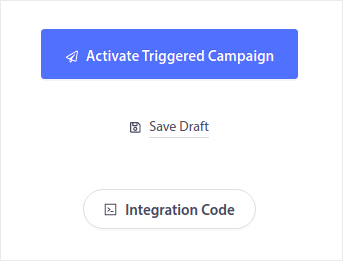
E hai finito! Il tuo sito invierà ora notifiche automatiche di ritorno in stock.
Prossimi Passaggi?
Uno dei maggiori problemi con le campagne di marketing è quanto possa essere complicato automatizzare il processo. Di solito c’è una curva di apprendimento enorme e probabilmente ti arrenderai a metà strada durante la configurazione.
Fortunatamente, le notifiche push non sono così complicate da configurare. E puoi sempre consultare questo articolo sulle campagne automatizzate che funzionano davvero per ispirazione. Oppure, puoi iniziare con altre notifiche push per eCommerce come:
Ti consigliamo di utilizzare PushEngage per iniziare il tuo percorso nelle notifiche push. PushEngage è il software di notifiche push numero 1 sul mercato ed è davvero facile creare potenti notifiche automatizzate utilizzando PushEngage.
Quindi, se non l'hai già fatto, inizia oggi stesso con PushEngage.


