Con PushEngage puoi personalizzare le tue campagne drip bypassando il nome del Paese e della Città. Quando un utente si iscrive alle notifiche push, catturiamo la geolocalizzazione dell'iscritto al momento dell'iscrizione. Ora, puoi utilizzare questi dettagli e inviare un push web personalizzato al tuo iscritto in base alla sua geolocalizzazione.
Chi può usarlo?
Questa funzionalità è disponibile solo a partire dal piano Large Business e per il piano personalizzato che utilizza strumenti di automazione e drip.
Se sei un utente dei piani Free/Pro/Business e desideri utilizzare le Notifiche Drip, puoi contattare il team di vendita all'indirizzo [email protected]. Puoi anche provare e utilizzare il nostro servizio gratuito di notifiche push.
Come impostare la geolocalizzazione predefinita?
PushEngage cattura la geolocalizzazione dell'iscritto al momento dell'iscrizione. Ma se l'iscritto sta utilizzando una rete proxy durante l'iscrizione o la geolocalizzazione è disabilitata dalla tua dashboard, il nome della regione viene contrassegnato come Sconosciuto. In questo caso, se passi gli attributi {{PE_City}} o {{PE_Country}}, il valore che questi attributi raccoglieranno sarà indefinito. Pertanto, il primo passo è fornire un Paese e una Città predefiniti per tali utenti. Ecco come puoi farlo –
Vai su Impostazioni > Impostazioni sito > Impostazioni predefinite. Seleziona Parametri personalizzati predefiniti.
Inserisci il nome della Città e del Paese e salva le impostazioni.
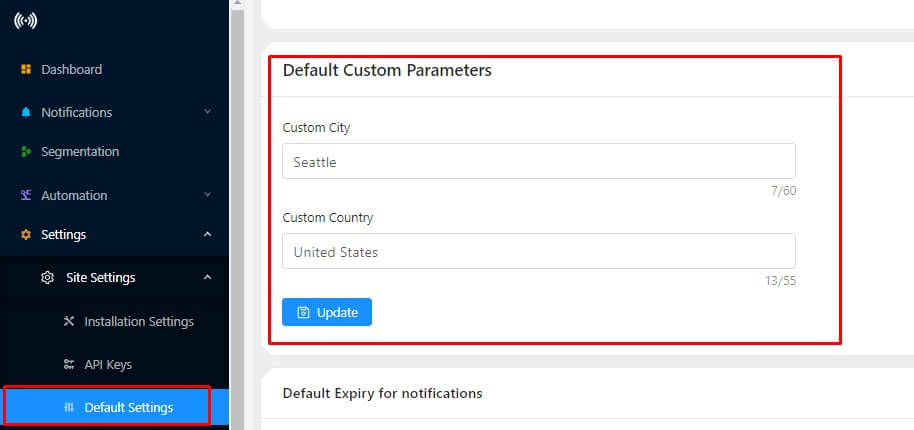
In questo modo, gli iscritti la cui regione è contrassegnata come sconosciuta riceveranno il nome del Paese e della Città menzionati nelle Impostazioni dei parametri personalizzati predefiniti.
Come creare una campagna drip personalizzata?
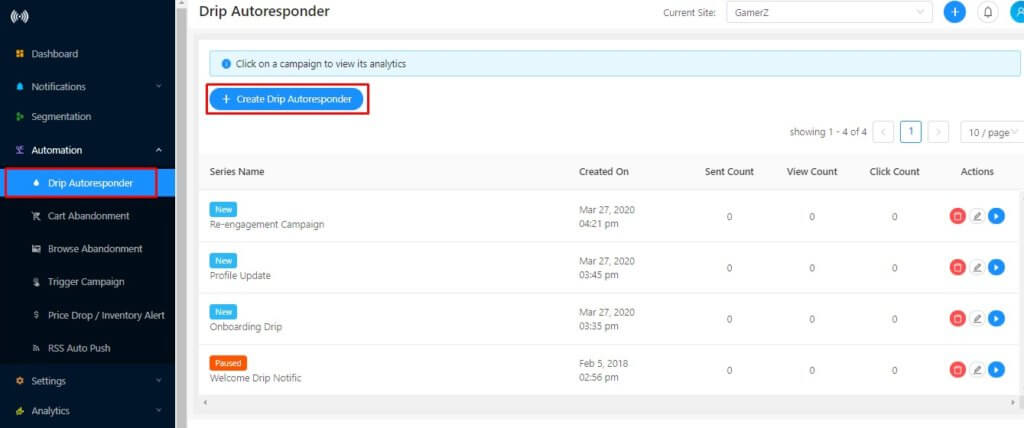
Passaggio 1 – Vai su Automazione > Autoresponder Drip. Fai clic su “Crea Autoresponder Drip”
Crea una campagna drip per il tuo sito web.
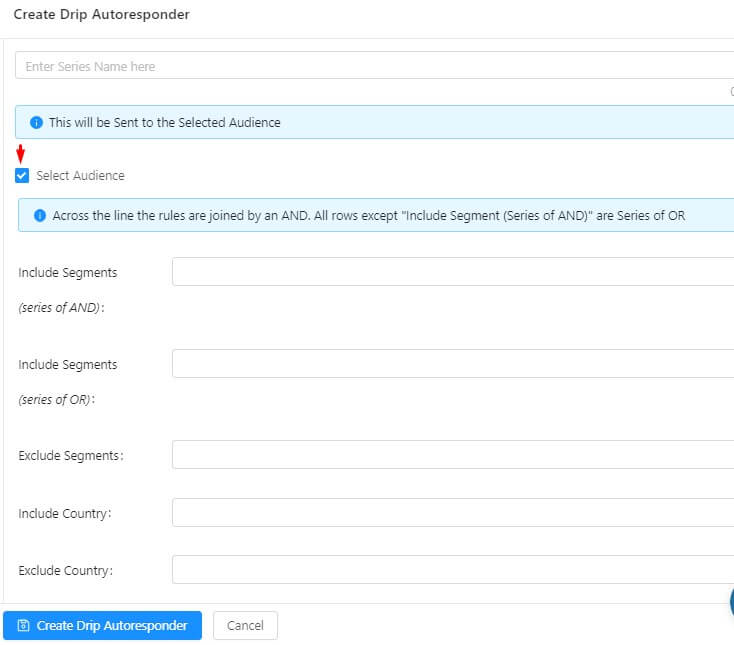
Passaggio 2 – Inserisci un nome per la serie di Autoresponder Drip e abilita i parametri UTM se lo desideri. Quindi puoi decidere se inviare questo drip a tutti gli utenti di un particolare segmento. Se vuoi inviare a tutti, deseleziona il pulsante “Seleziona pubblico”. Se vuoi essere selettivo, seleziona il pulsante e ti mostrerà l'opzione per aggiungere un pubblico personalizzato.
Passaggio 3 – Creare una campagna drip come questa non richiede righe di codice aggiuntive. Verificherai un modello della drip che contiene variabili nel campo del titolo e del messaggio della notifica. Puoi modificarlo in base al design della tua campagna. Durante l'inserimento del titolo e del messaggio della notifica, puoi inserire la variabile {{PE_CITY}} o {{PE_COUNTRY}} ovunque sia necessario.
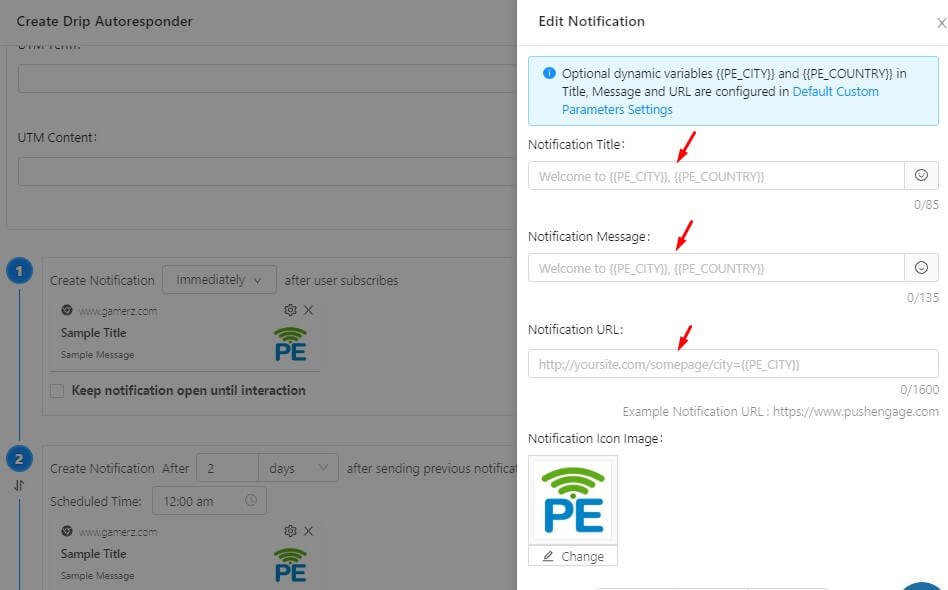
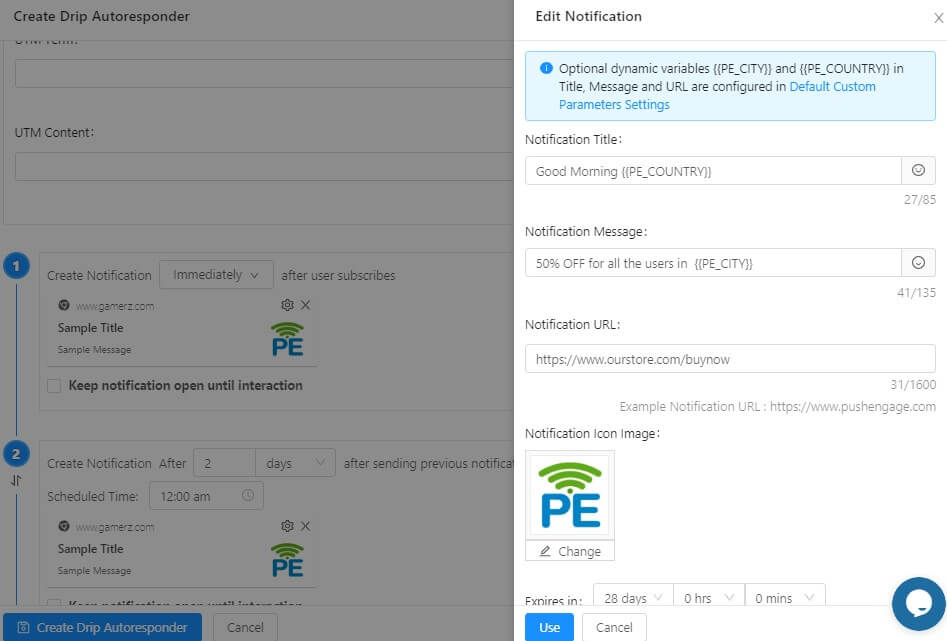
Passaggio 4 – Crea una campagna Drip per i tuoi iscritti e inserisci le variabili nel campo del titolo e del messaggio della notifica.
Passaggio 5. Puoi impostare una serie di notifiche nello stesso modo e aggiungere l'immagine della notifica, l'ora di scadenza e la condizione in cui desideri inviare la tua prima drip. Una volta fatto, fai clic su Salva e Avvia la Campagna.
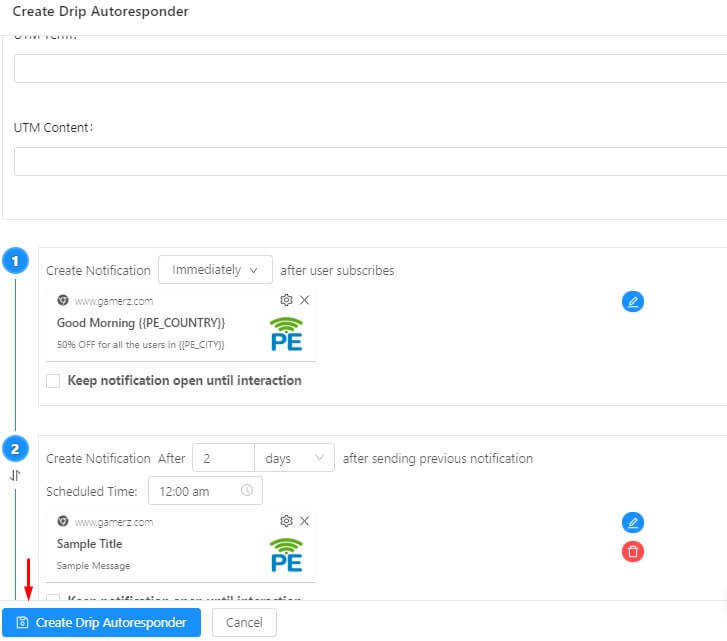
Passaggio 6 – La campagna drip funzionerà allo stesso modo di prima, l'unica differenza è che mostrerà il nome del paese e della città in base alla posizione dell'iscritto. per controllare le analisi, puoi navigare su Automazione > Drip > Analisi.
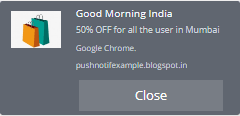
Questa funzionalità di personalizzazione può essere utilizzata ora solo nell'automazione Drip. Se stai già utilizzando campagne drip, questa funzionalità renderà le tue campagne drip più efficaci. Stiamo lavorando per estendere il supporto anche ad altre campagne come abbandono del carrello e del browser, e invio di notifiche regolari.


Questo sito web era… come si dice? Rilevante!!
Finalmente ho trovato qualcosa che mi ha aiutato.
Grazie!