Cerchi un modo rapido per aggiungere e modificare l'icona delle tue notifiche push?
In realtà è facilissimo. L'icona di notifica dice ai tuoi iscritti chi sei. È un marchio di fabbrica su ogni notifica push che invii. E questo può essere impagabile perché aiuta il tuo pubblico a ricordare il tuo marchio. (Sulle app Android puoi andare oltre e cambiare il colore della notifica per abbinarlo alla tua palette di colori del marchio.)
Il costo di assicurarsi che ogni notifica push che invii ti aiuti a diventare più memorabile? Meno di 5 minuti.
In questo articolo, ti mostreremo come aggiungere e modificare l'icona delle tue notifiche push. E come abbiamo detto, è facilissimo.
Iniziamo.
Perché aggiungere un'icona di notifica push?
Un'icona di notifica push è una piccola immagine distintiva che rappresenta un'app sul dispositivo di un utente. Appare accanto alle notifiche push per identificare visivamente l'app di origine del messaggio o dell'avviso.
Questa icona aiuta gli utenti a riconoscere rapidamente quale app o sito web sta comunicando con loro senza dover leggere il testo della notifica.
Aggiungere un'icona di notifica push è una mossa intelligente per alcuni motivi:
- Riconoscimento: Proprio come vedere un volto familiare in una folla, riconosciamo istantaneamente le icone. Quando la tua app invia una notifica, l'icona agisce come un piccolo saluto, dicendo: "Ehi, sono io!" Questo aiuta gli utenti a identificare rapidamente quale app sta richiedendo la loro attenzione.
- Branding: La tua icona è come un minuscolo cartellone pubblicitario per la tua app. Fa parte della tua identità di marca. Ogni volta che gli utenti la vedono, vengono ricordati della tua app. Questo può aiutare a mantenere la tua app in primo piano.
- Esperienza utente: Gli utenti spesso hanno molte app installate, e può essere un vero caos. Un'icona unica li aiuta a gestire le loro notifiche in modo più efficiente. Possono vedere a colpo d'occhio quali notifiche vogliono controllare per prime.
- Professionalità: Un'app con la propria icona di notifica appare più curata e professionale. Dimostra che hai pensato anche ai piccoli dettagli, il che può migliorare la soddisfazione generale dell'utente.
- Funzionalità: A volte, l'icona può anche trasmettere informazioni aggiuntive. Ad esempio, un'app di messaggistica potrebbe mostrare icone diverse per un nuovo messaggio rispetto a una chiamata persa. Questo aggiunge un ulteriore livello di funzionalità e comodità per l'utente.
Quindi, un'icona di notifica push potrebbe essere piccola, ma svolge un ruolo importante nel modo in cui gli utenti interagiscono con la tua app e la percepiscono!
Come aggiungere un'icona di notifica push
Ora che abbiamo capito cos'è un'icona di notifica push e perché dovresti aggiungerla, vediamo come puoi aggiungerla facilmente senza alcun codice.
Passaggio n. 1: Seleziona un servizio di notifiche push
Le notifiche push sono uno strumento di marketing che ti aiuta a connetterti con i visitatori del web anche dopo che hanno lasciato il tuo sito web. Puoi inviare notifiche mirate ai tuoi iscritti push e persino personalizzare le tue notifiche per diversi segmenti di clientela. Ma quale servizio di notifiche push dovresti scegliere?
Consigliamo di utilizzare PushEngage per inviare campagne di notifiche push.

PushEngage è il miglior servizio di notifiche push al mondo. E non parliamo solo della versione gratuita. Ti permette di connetterti con i visitatori dopo che hanno lasciato il tuo sito con messaggi push mirati.
PushEngage è la nostra prima scelta per i servizi e gli strumenti di notifica push perché è:
- È così facile da usare
- Efficace su siti HTTP e HTTPS
- Viene fornito con un generatore visivo che richiede poca o nessuna codifica per l'impostazione
- Imposta facilmente campagne di notifiche push completamente automatizzate per qualsiasi tipo di sito
- Ha molteplici opzioni per inviare notifiche push personalizzate per tassi di clic più elevati
- Dotato di monitoraggio degli obiettivi personalizzato, parametri UTM e analisi avanzate
E questo è solo un assaggio. Dai un'occhiata all'elenco completo delle funzionalità di PushEngage prima di proseguire.
La parte più incredibile di PushEngage è che ha un piano gratuito per sempre che puoi provare prima di prendere una decisione di acquisto.
Pro Tip: Dai un'occhiata al nostro articolo sull'analisi dei costi delle notifiche push prima di acquistare qualsiasi servizio.
Passaggio n. 2: Installa il plugin PushEngage
Una volta creato il tuo account, vai alla dashboard di PushEngage e segui le istruzioni:

Fai clic su Impostazioni sito » Dettagli sito e fai clic sul pulsante Fai clic qui per le istruzioni di configurazione:

Fai clic sulla scheda WordPress e fai clic sul pulsante Installa il plugin WordPress PushEngage per installare il plugin sul tuo sito web.

Ecco la parte interessante: Quando hai creato il tuo account PushEngage, hai già sincronizzato il tuo sito web con il tuo account PushEngage. Quindi, fai clic sul link di installazione nella dashboard di PushEngage per installare automaticamente il plugin WordPress PushEngage sul tuo sito web.
E hai finito! Hai configurato correttamente un plugin WordPress per le notifiche web sul tuo sito web. Non devi accedere al tuo pannello di amministrazione di WordPress. Per una guida più dettagliata, consulta il nostro articolo su come installare le notifiche web su WordPress.
Passaggio n. 3: Aggiungi o modifica la tua icona di notifica push
Torna alla tua dashboard di PushEngage. Fai clic su Impostazioni sito » Dettagli sito e sotto Carica icona del tuo sito, puoi caricare un'immagine:
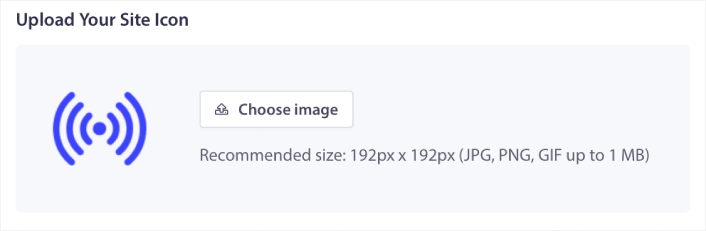
L'immagine che carichi è la tua icona di notifica push. Mantieni le dimensioni dell'immagine a 192px x 192px per i migliori risultati e assicurati che la dimensione dell'immagine sia inferiore a 1 MB. Puoi usare un JPG, PNG o anche un GIF per marchi animati. Assicurati solo che l'icona sia coerente con i marchi che utilizzi sui siti di social network.
Se hai bisogno di modificare la tua icona in seguito, è qui che lo fai. Carica semplicemente un'immagine diversa e hai finito!
Passaggio n. 4: Invia una notifica di prova per controllare l'icona della notifica
Ti consigliamo di creare un messaggio di benvenuto sul sito web per testare le tue notifiche push. Le notifiche push di benvenuto sono ottime per:
- Conferma: Vuoi confermare che il tuo nuovo iscritto è effettivamente iscritto alle tue notifiche push web.
- Riattivazione: Le campagne di benvenuto sono un ottimo modo per far tornare gli iscritti sul tuo sito.
- Vendite: Puoi offrire ai tuoi nuovi iscritti un'offerta di benvenuto con sconti, omaggi e coupon.
Creiamo subito una campagna di notifiche push di benvenuto. Vai alla tua dashboard PushEngage e seleziona Campagna » Autoresponder a goccia » Crea nuovo autoresponder a goccia:

Dai alla tua campagna a goccia un nome che puoi ricordare facilmente. Quindi, imposta la prima notifica push in modo che venga inviata immediatamente dopo che un visitatore si iscrive alle tue notifiche push.

Puoi modificare la notifica per creare contenuti personalizzati per il tuo messaggio di benvenuto. Al termine, fai clic sul pulsante Aggiungi nuova notifica per aggiungere altre notifiche alla sequenza. Puoi modificare le nuove notifiche e impostare un ritardo personalizzato tra ciascuna notifica.

Puoi aggiungere quante notifiche desideri, ma consigliamo di creare una goccia di benvenuto con 5-7 notifiche.
Successivamente, seleziona il tuo pubblico in Impostazioni goccia:
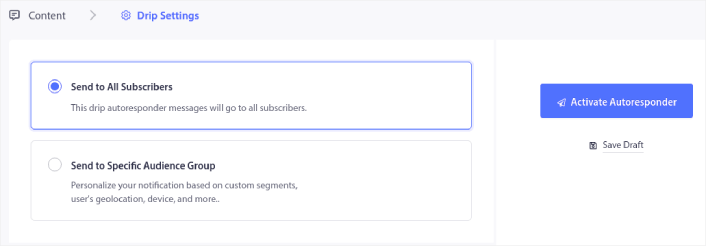
Puoi inviare diverse sequenze di benvenuto per diversi segmenti utilizzando l'opzione Invia a un gruppo di pubblico specifico. Questo è particolarmente utile quando stai segmentando i visitatori quando scelgono le notifiche push.
Quando sei soddisfatto del tuo targeting, fai clic sul pulsante Attiva autoresponder.
E hai finito!
Se le tue notifiche push sono state installate correttamente, dovresti vedere una notifica di benvenuto come questa:
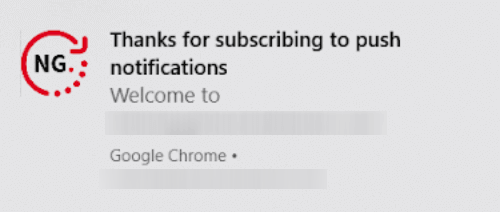
E come puoi vedere, l'icona della notifica è piuttosto prominente nel nostro esempio!
Se sei nuovo alle notifiche push, dovresti seguire un processo completo di test delle notifiche push prima di andare online. Ti aiuterà a risolvere i problemi comuni di funzionalità prima che i tuoi visitatori li vedano e inizino a lamentarsi di un'esperienza utente interrotta.
Cosa fare dopo aver aggiunto un'icona di notifica
Ora che sai come aggiungere un'icona per le notifiche push, è il momento che inizi a creare le tue campagne. Ma prima di iniziare con le campagne, dovresti prima studiare alcuni ottimi esempi di notifiche push .
E se sei nuovo alle notifiche push, dovresti consultare il nostro articolo sulle migliori pratiche per le notifiche push prima di iniziare a creare campagne. Alcune delle migliori pratiche che raccomandiamo attivamente includono:
- Aumenta i clic con la curiosità
- Personalizza ogni notifica push
- Distinguiti con contenuti multimediali avanzati
- Riattiva gli iscritti push dormienti
- Tieni informati i clienti
- Usa emoji ovunque puoi
- Crea un senso di urgenza
Consigliamo di utilizzare PushEngage per creare le tue campagne di notifiche push. PushEngage è il software di notifiche push numero 1 sul mercato e le tue campagne saranno in buone mani.
Quindi, se non l'hai già fatto, inizia oggi stesso con PushEngage.


