Cerchi un modo per aggiungere notifiche push al tuo sito BigCommerce?
Questa è un'ottima decisione.
Le notifiche push possono aiutarti a generare molto traffico, coinvolgimento e vendite in automatico e con pochissimo sforzo. Ed è davvero facile aggiungere notifiche push a un sito BigCommerce. Quindi, è davvero una vittoria rapida.
In questo articolo, ti mostreremo come aggiungere notifiche push a BigCommerce anche se non l'hai mai fatto prima.
Per questo articolo, utilizzeremo PushEngage per configurare le notifiche push sul tuo sito web BigCommerce. PushEngage è il software di notifiche push numero 1 al mondo. Quindi, le tue campagne saranno in buone mani.
Ma anche se non stai usando PushEngage, questo processo dovrebbe essere abbastanza simile ad altri fornitori.
Iniziamo.
Come Installare le Notifiche Push su BigCommerce
Installare le notifiche push su BigCommerce è super facile. Segui questi passaggi e alla fine di questo articolo, dovresti essere in grado di inviare notifiche push dal tuo sito come questa:
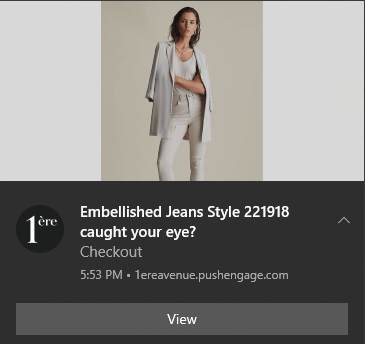
E non devi gestire un'enorme attività per sfruttare la potenza delle notifiche push. Puoi fare la stessa cosa in modo molto efficace anche se gestisci un sito di piccole dimensioni con pochissimo traffico.
Iniziamo.
Passaggio n. 1: Configura il Tuo Account PushEngage
Vai alla pagina principale di PushEngage e fai clic sul pulsante Inizia:

Puoi selezionare il piano gratuito per provare PushEngage, o scegliere un piano a pagamento se sei seriamente intenzionato a far crescere la tua attività. I piani a pagamento offrono più opzioni di campagna e la possibilità di creare elenchi di iscritti ancora più grandi.
Una volta registrato un account, vai alla dashboard di PushEngage e seleziona Impostazioni » Impostazioni sito » Impostazioni di installazione:

Qui configuri i dettagli del tuo sito e il branding. Procedi e imposta un logo e un URL del sito per le tue notifiche push. Dovresti farlo subito per poter testare correttamente le tue notifiche push.
Passaggio n. 2: Ottieni il codice di installazione da PushEngage
Successivamente, dovrai andare alla dashboard di PushEngage e ottenere il codice di installazione. Vai a Impostazioni » Impostazioni sito » Impostazioni di installazione:

A seconda che il tuo sito abbia o meno un certificato SSL installato, vai alla scheda HTTP o alla scheda HTTPS per ottenere il tuo codice di installazione.
Copia questo codice. Ti servirà più tardi.
Passaggio n. 3: Inserisci il Codice di Installazione nel Tuo Sito BigCommerce
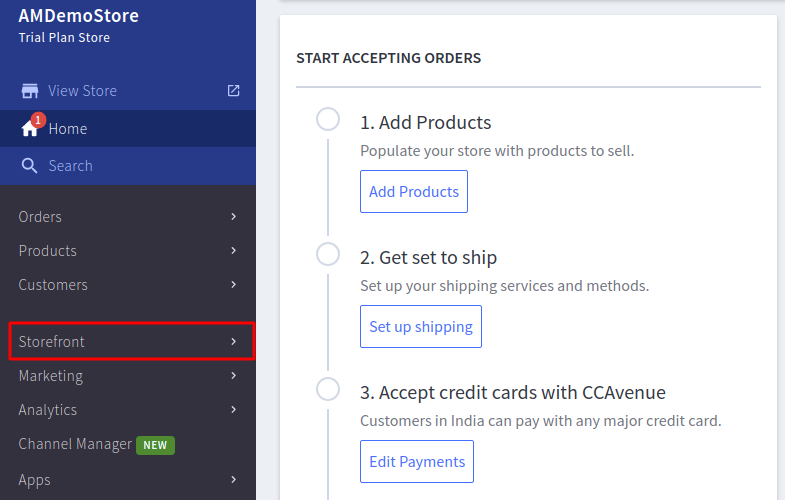
Accedi alla tua dashboard BigCommerce e fai clic su Storefront:
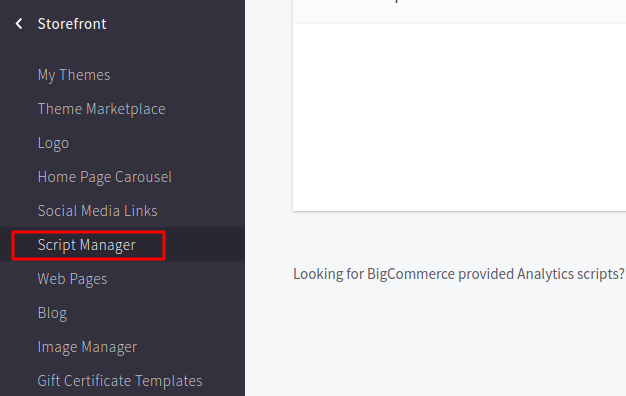
Quindi, vai su Script Manager:
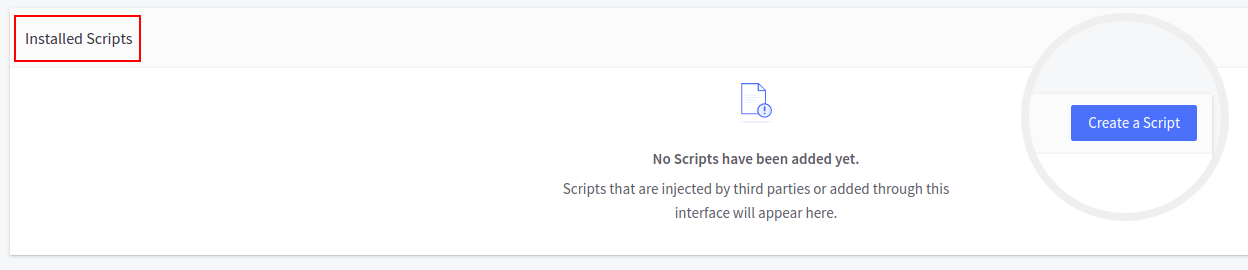
Sotto Script Installati, fai clic su Crea uno Script:
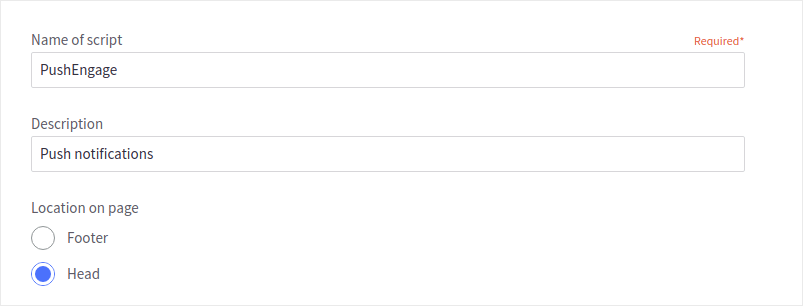
Crea un nuovo script con un nome e una descrizione e imposta Posizione nella Pagina su Head:
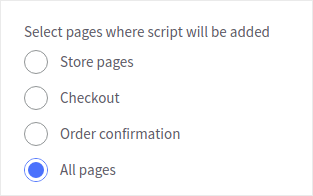
Aggiungi lo script a Tutte le Pagine:
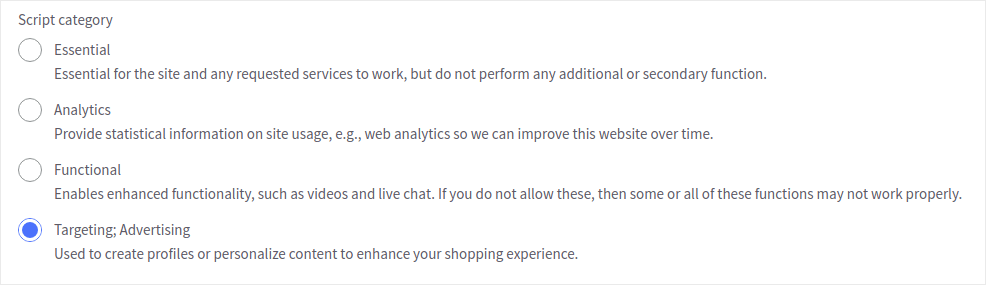
Imposta la Categoria dello Script su Targeting; Advertising:
E infine, imposta Tipo di Script su Script e incolla il codice di installazione Javascript che hai ricevuto da PushEngage in Contenuto dello Script:
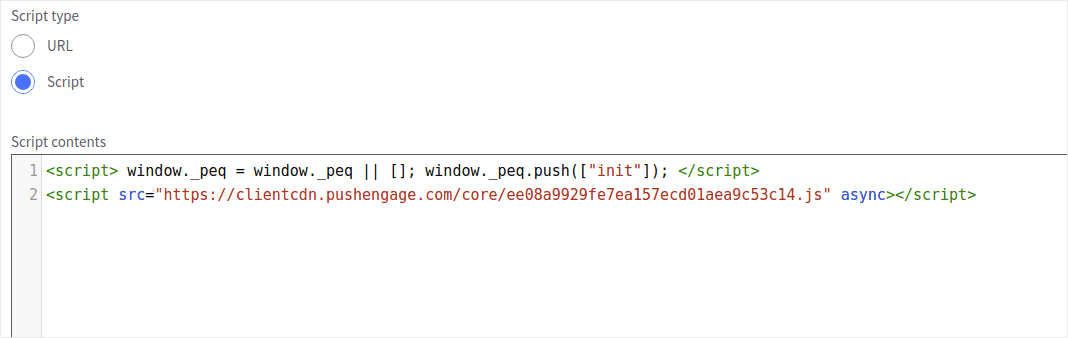
Quando hai finito, premi Salva e vedrai il tuo script di installazione delle notifiche push nel gestore di script di BigCommerce.
Passaggio n. 4: Configurazione dell'Opt-In PushEngage
Infine, nella tua dashboard PushEngage, vai a Impostazioni » Impostazioni di iscrizione » Finestra di dialogo di iscrizione » Modifica:

Da qui, puoi personalizzare l'opt-in della tua notifica push. Se hai bisogno di aiuto, dovresti consultare questo articolo su come creare un opt-in personalizzato per le notifiche push.
Se hai bisogno di ispirazione, puoi consultare questo articolo su opt-in per notifiche push ad alta conversione.
Passaggio n. 5: Crea una Notifica di Benvenuto
Una volta terminata la configurazione dell'opt-in, il tuo sito potrà raccogliere iscritti.
Ma come fai a sapere se le tue notifiche push funzionano correttamente?
Ti consigliamo di creare una notifica push di benvenuto per verificare se la configurazione è andata a buon fine. Una notifica di benvenuto è una notifica push che invii a un nuovo iscritto per confermare la sua iscrizione e dargli il benvenuto.
Vai a Impostazioni » Impostazioni sito » Impostazioni di installazione e configura il tuo messaggio di benvenuto:
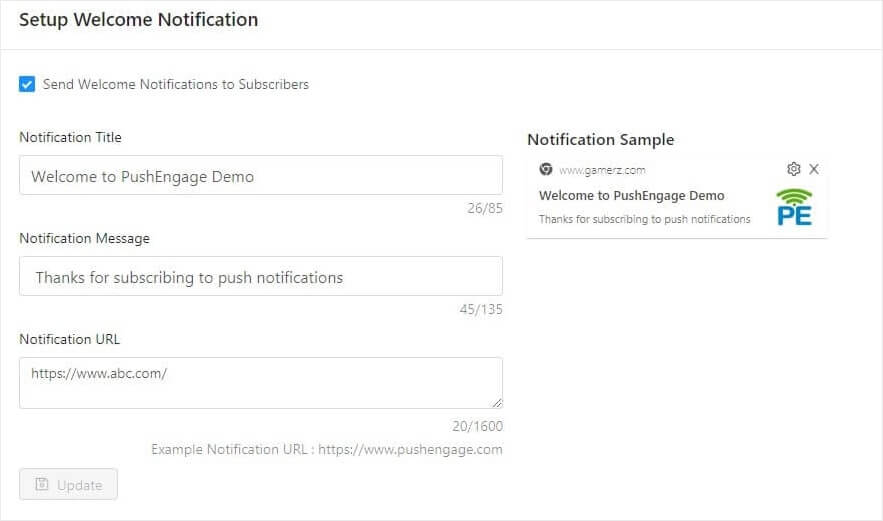
Infine, torna al tuo sito e scegli le tue notifiche push per verificare se tutto funziona correttamente.
E questo è tutto!
Hai configurato con successo le notifiche push sul tuo sito BigCommerce. È ora di tornare alla tua dashboard PushEngage e iniziare a creare le tue campagne di notifiche push.
Conclusione
Questo è tutto per questo, gente!
Se sei nuovo alle notifiche push, dovresti seguire un processo completo di test delle notifiche push prima di andare online. Ti aiuterà a risolvere i problemi comuni prima che i tuoi visitatori li vedano e inizino a lamentarsi di un'esperienza utente compromessa.
E se non l'hai già fatto, prova PushEngage. PushEngage è il servizio di notifiche push n. 1 al mondo. Quindi, se fai sul serio nel far crescere la tua attività, dovresti investire in PushEngage.


