
Cerchi una guida su come installare le notifiche push di WordPress senza un plugin?
Sei decisamente nel posto giusto.
In questo articolo, ti mostreremo come installare le notifiche push su WordPress senza utilizzare un plugin per notifiche push:
- Anche se… non hai mai personalizzato nulla su WordPress senza un plugin;
- Anche se… non hai mai scritto una singola riga di codice;
- Anche se… hai già provato a farlo prima e hai fallito;
Installeremo le notifiche push sul tuo sito.
Suona bene? Immergiamoci subito!
Come installare le notifiche push senza un plugin
Installare le notifiche push su WordPress senza un plugin non è difficile. Ma richiede alcuni passaggi e vorrai seguire questa guida passo dopo passo.
Non saltare avanti in nessun momento e andrà tutto bene.
Andiamo!
Passaggio 1: Configura il tuo account PushEngage
Iniziamo. Puoi iniziare dalla pagina principale di PushEngage. Clicca semplicemente sul pulsante Inizia:

Puoi selezionare il piano gratuito per provare PushEngage, o scegliere un piano a pagamento se fai sul serio nel far crescere la tua attività.
Una volta effettuata la registrazione per un account, vai alla dashboard di PushEngage e vai su Impostazioni » Impostazioni sito » Impostazioni di installazione:

Qui configuri i dettagli del tuo sito e il branding. Procedi e imposta un logo e un URL del sito per le tue notifiche push. Dovresti farlo subito per poter testare correttamente le tue notifiche push.
Passaggio 2: Ottieni il codice di installazione
Successivamente, dovrai andare alla dashboard di PushEngage e ottenere il codice di installazione. Vai su Impostazioni » Impostazioni sito » Impostazioni di installazione:
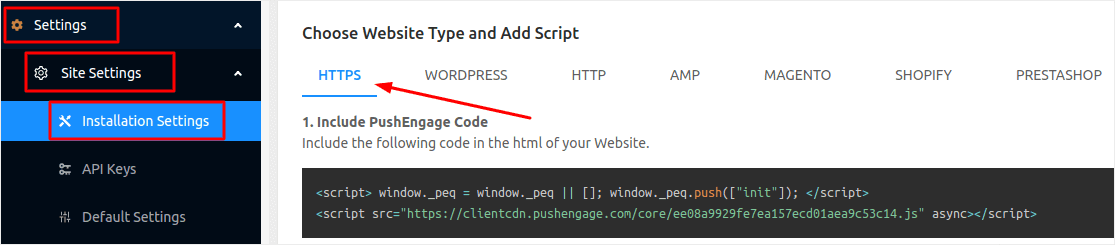
A seconda che il tuo sito abbia o meno SSL installato, dovrai andare alla scheda HTTPS o HTTP per ottenere il codice di installazione.
Suggerimento Pro: Se non hai un sito web HTTPS, dovresti assolutamente installare un certificato SSL.
Passaggio 3: Aggiungi un plugin per inserire il tuo codice in WordPress
Una volta ottenuto il codice di installazione dal passaggio precedente, copialo. Inseriremo questo codice nel tuo sito WordPress successivamente.
Ma prima, avremo bisogno di un plugin per farlo facilmente.
Puoi inserire il codice modificando il file header.php nell'editor di temi di WordPress. Ma questo è un metodo incredibilmente rischioso se non sai programmare. Un singolo punto e virgola fuori posto potrebbe danneggiare completamente il tuo sito.
Quindi, useremo il plugin Insert Headers and Footers. È gratuito al 100% e molto facile da usare.
Procedi con l'installazione del plugin. Se non sei sicuro di come fare, segui questa guida passo passo per installare i plugin di WordPress.
Una volta attivato il plugin, dovrai aggiungere il codice dalla dashboard di PushEngage alla sezione dell'intestazione:
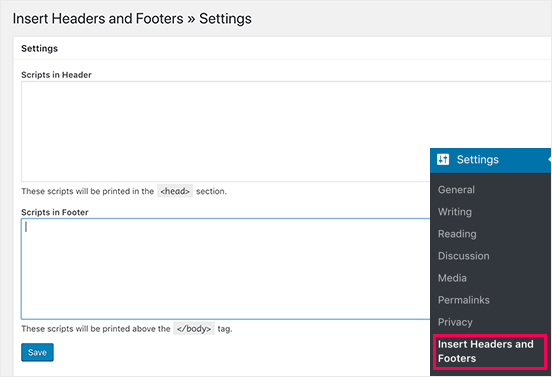
E hai finito!
Passaggio 4: Aggiungi il file Service Worker (solo per siti HTTPS)
Se gestisci un sito senza certificato SSL, procedi e salta questo passaggio.
Per i siti HTTPS, c'è un passaggio in più: aggiungere il file service-worker.js alla directory principale del tuo sito web.
Torna alla dashboard di PushEngage e vai su Impostazioni » Impostazioni sito » Impostazioni di installazione. Sotto la scheda HTTPS, vedrai l'opzione per scaricare il file service-worker.js:
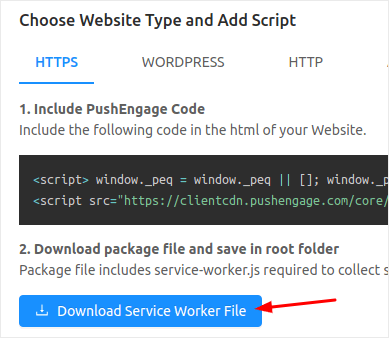
Una volta scaricato, dovrai estrarre il file dalla cartella zip. Successivamente, dovrai caricarlo nella cartella principale del tuo sito WordPress. Se non sei sicuro di come fare, consulta questo articolo su come caricare file su WordPress tramite FTP.
Una volta caricato il file su WordPress, vai su example.com/service-worker.js nel tuo browser. Se tutto è andato bene, sarai in grado di accedere al file dal tuo browser e dovresti vedere qualcosa di simile a questo:

NOTA: Se non riesci a caricare il file service-worker nella cartella principale, hai la possibilità di caricarlo in un'altra cartella. Vai su PushEngage Dashboard » Impostazioni » Impostazioni sito » Impostazioni avanzate.
Segui semplicemente le istruzioni nelle Impostazioni Service Worker e sei a posto:
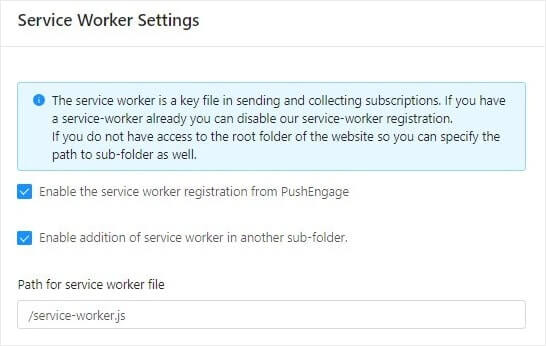
E questo è tutto!
Hai installato correttamente le notifiche push web su WordPress senza usare un plugin.
Cosa fare prima di inviare notifiche push
Ci sei quasi.
Prima di iniziare a inviare notifiche push, dovrai impostare un opt-in di iscrizione per il tuo sito web. Il tuo opt-in convertirà i visitatori del web in iscritti alle notifiche push. Quindi, questo è un elemento critico.
Se hai bisogno di ispirazione, puoi consultare questo articolo su opt-in di notifiche push ad alta conversione. Una volta terminata l'impostazione dell'opt-in, il tuo sito potrà raccogliere iscritti. Ma come fai a sapere che il tuo opt-in funziona correttamente?
Quindi, la cosa sensata da fare è impostare una notifica push di benvenuto.
Suggerimento Pro: Dovresti dedicare del tempo a un test completo delle tue notifiche push. Questo risolverà i problemi più comuni e non sprecherai tempo a cercare di risolvere i problemi in seguito.
Conclusione
Questo è tutto per questo, gente!
Se hai trovato utile questo articolo, assicurati di lasciare un commento qui sotto.
Iniziare con le notifiche push può sembrare intimidatorio. Ma se segui le best practice, dovresti cavartela. Soprattutto, otterrai molti più profitti con l'aiuto delle campagne di notifiche push.
Se sei nuovo alle notifiche push, dovresti provare PushEngage. PushEngage è il software di notifiche push numero 1 sul mercato. E le tue campagne saranno in mani sicure.
Quindi, se non l'hai già fatto, inizia oggi stesso con PushEngage!


Grazie per aver condiviso questo post informativo.
Grazie per aver condiviso questo post informativo.