
Stai cercando di capire come vendere abbonamenti online?
I siti di appartenenza ti consentono di addebitare agli utenti l'accesso a contenuti riservati in modo da poter far decollare le entrate del tuo sito web. In altre parole, puoi facilmente monetizzare una community e vendere prodotti, corsi e merchandising alla tua community. Puoi persino vendere l'accesso esclusivo a contenuti specifici o al tuo tempo creando abbonamenti al sito.
Ma come si fa?
In questo articolo, ti mostreremo passo dopo passo come vendere abbonamenti senza alcuna esperienza di codifica.
Suona bene? Immergiamoci.
PushEngage è il plugin per notifiche push n. 1 al mondo. Scaricalo gratuitamente!
- Perché dovresti vendere abbonamenti sul tuo sito?
- Come vendere abbonamenti da zero
- Passaggio n. 1: Ottieni un hosting potente per vendere abbonamenti
- Passaggio n. 2: Come vendere abbonamenti con un plugin per abbonamenti WordPress
- Passaggio n. 3: Come configurare MemberPress sul tuo sito
- Passaggio n. 4: Come impostare i metodi di pagamento e vendere abbonamenti online
- Passaggio n. 5: Come creare livelli di adesione
- Passaggio n. 6: Come impostare i livelli di accesso all'adesione
- Passaggio n. 7: Come vendere abbonamenti con contenuti riservati ai membri
- Passaggio n. 8: Come creare una pagina dei prezzi per vendere abbonamenti
- Passaggio n. 9: Come creare un modulo di accesso e registrazione
- Come vendere abbonamenti più velocemente
- N. 1. Come vendere abbonamenti utilizzando le notifiche push di benvenuto
- N. 2. Come vendere più abbonamenti utilizzando le notifiche push di abbandono del carrello
- #3. Come ottenere più iscritti con le notifiche push di abbandono della navigazione
- #4. Cross-Selling con Notifiche Push per l'eCommerce
- N. 5. Come vendere abbonamenti utilizzando vendite ricorrenti
- Cosa fare dopo aver imparato come vendere abbonamenti
Perché dovresti vendere abbonamenti sul tuo sito?
Un sito di appartenenza richiede ai visitatori di accedere o registrarsi per accedere a determinate pagine, post o funzionalità. Questo lo rende un'ottima opzione per aziende, organizzazioni o individui che desiderano mantenere determinate informazioni o contenuti privati e disponibili solo ai membri.
Quindi, perché dovresti creare un sito membro WordPress? Bene, ecco alcuni buoni motivi:
- Proteggi informazioni sensibili: Se hai informazioni che non vuoi che chiunque veda, un sito membro WordPress può mantenerle al sicuro. Solo le persone che si sono registrate e hanno effettuato l'accesso possono accedervi.
- Costruisci una community: Avendo un sito membro, puoi creare un senso di community tra i tuoi membri. Saranno in grado di connettersi tra loro e condividere informazioni o idee.
- Offri contenuti esclusivi: I siti di appartenenza possono offrire contenuti o risorse esclusive disponibili solo ai membri. Potrebbe trattarsi di qualsiasi cosa, da post di blog premium, sconti speciali o accesso anticipato a nuovi prodotti.
- Addebita una quota di accesso: Se hai informazioni o risorse preziose, puoi addebitare alle persone una quota di appartenenza per accedervi. Questo può essere un ottimo modo per generare entrate per la tua attività o organizzazione.
- Opzioni di gestione semplici: WordPress rende facile la gestione del tuo sito membro. Puoi aggiungere e rimuovere membri, controllare chi può vedere quali contenuti e persino inviare e-mail a tutti i tuoi membri con pochi clic.
Quindi, questi sono solo alcuni motivi per vendere abbonamenti ai tuoi contenuti esclusivi.
Sia che tu stia cercando di proteggere informazioni sensibili, costruire una community, offrire contenuti esclusivi, generare entrate extra o semplicemente rendere il tuo sito web più facile da gestire, un sito web di appartenenza WordPress può aiutarti a realizzarlo!
Come vendere abbonamenti da zero
La buona notizia è che vendere abbonamenti su WordPress è piuttosto facile anche senza alcuna codifica. Tutto ciò di cui hai bisogno è un plugin per abbonamenti WordPress per importare potenti funzionalità direttamente sul tuo sito. Ne parleremo più in dettaglio a breve. Ma prima di pensare a come vendere abbonamenti, costruiamo un sito di abbonamenti.
Passaggio n. 1: Ottieni un hosting potente per vendere abbonamenti
Prima di iniziare a costruire un sito per membri WordPress, hai bisogno di un servizio di hosting WordPress affidabile. Ti consigliamo di utilizzare Bluehost per creare il tuo sito WordPress.
Bluehost è uno dei servizi di hosting web WordPress più popolari. È ufficialmente raccomandato sia da WordPress che da WooCommerce come servizio di hosting WordPress. La cosa bella è che puoi ottenere l'hosting condiviso per eseguire un sito WordPress, che è piuttosto conveniente.
Nel tempo, man mano che il tuo sito cresce, puoi anche passare a un piano superiore per soddisfare la tua crescita. E sì, ottieni un certificato SSL e un nome di dominio per un anno come parte del tuo piano di hosting con Bluehost.
Non devi preoccuparti che il tuo sito web sia lento solo perché c'è un picco di traffico. E qualsiasi piano di hosting WordPress con Bluehost viene fornito con un incredibile installazione con 1 clic per WordPress.
Se non hai mai costruito un sito WordPress prima, dai un'occhiata a questo tutorial su come costruire un sito web WordPress da zero.
Ancora una volta, tieni presente che questo è solo il costo di configurazione del tuo sito. Dovrai spendere più soldi per estendere la funzionalità del tuo negozio utilizzando temi e plugin.
Inoltre, i prezzi partono da soli $ 2,75 al mese.
- Velocità: 689 ms
- Uptime: 99,99%
- Assistenza Clienti: 4/5
Passaggio n. 2: Come vendere abbonamenti con un plugin per abbonamenti WordPress
I plugin per membership di WordPress convertono un normale sito WordPress in un sito per membri semplicemente cliccando qualche pulsante. Non devi scrivere alcun codice sul tuo sito. Quindi, ridurranno il tempo necessario per lanciare il tuo sito riservato ai membri.
Per non parlare del fatto che ottieni tutto il supporto di cui hai bisogno dagli sviluppatori del plugin. In termini semplici, non avrai bisogno di un team di sviluppo per mantenere il tuo sito per te.
Se ti stai chiedendo come vendere abbonamenti con una codifica minima, ti consigliamo di utilizzare MemberPress.
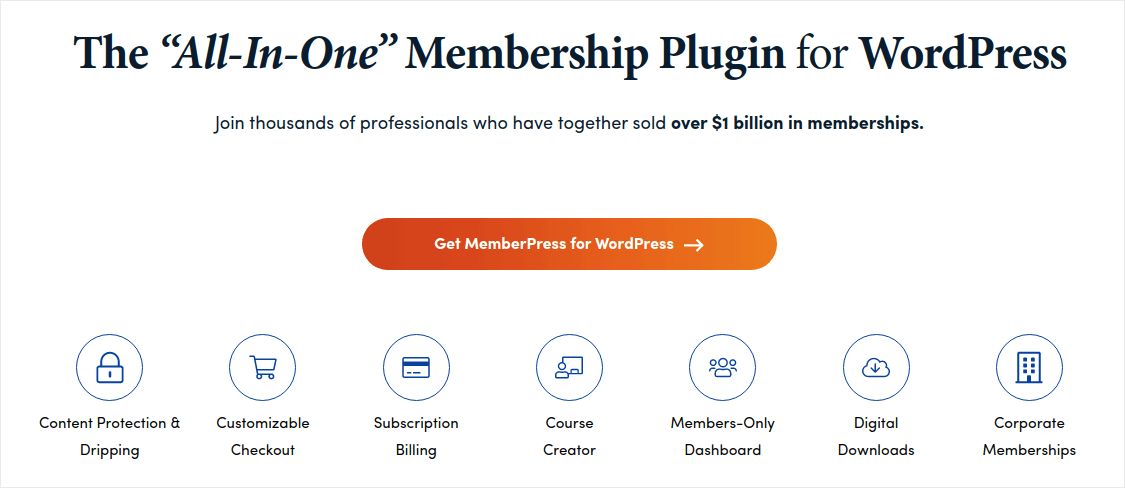
MemberPress è uno dei plugin per siti di abbonamenti WordPress più facili da usare. Viene inoltre fornito con un'intera suite di fantastiche funzionalità per aiutarti a far crescere e monetizzare la community dei tuoi membri.
Per iniziare, tutto ciò che devi fare è:
- Installa il plugin
- Configura il tuo gateway di pagamento
- Crea diversi livelli di abbonamento
- Aggiungi vantaggi a ciascun livello di abbonamento
- Aggiungi alcuni prodotti
E sei pronto per partire! Dopodiché, è una semplice questione di invitare le persone a unirsi al tuo programma di abbonamento.
Puoi limitare l'accesso a diverse pagine, tipi di post, tag e categorie in base a livelli di abbonamento personalizzati. La parte migliore è che ottieni anche un course builder. Quindi, se stai pensando di creare corsi per i tuoi membri, puoi farlo senza installare altri plugin.
Fai clic qui per iniziare con MemberPress.
Passaggio n. 3: Come configurare MemberPress sul tuo sito
L'impostazione di MemberPress è super facile. Se non hai mai usato plugin WordPress prima, consulta questo tutorial su come installare un plugin WordPress. Una volta terminata l'installazione del plugin, vai alla tua bacheca WordPress e seleziona MemberPress » Impostazioni.
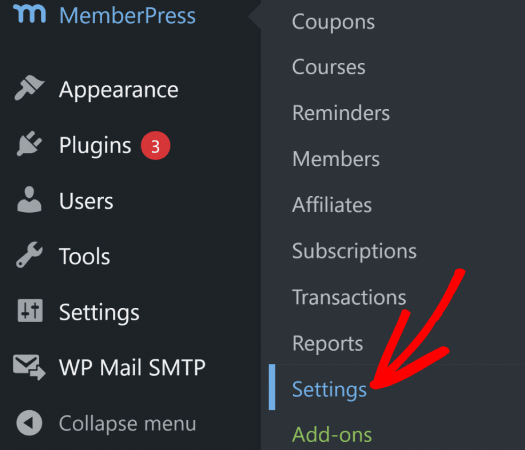
Questo ti porterà alle impostazioni di Licenza, dove puoi inserire la tua chiave di licenza MemberPress.
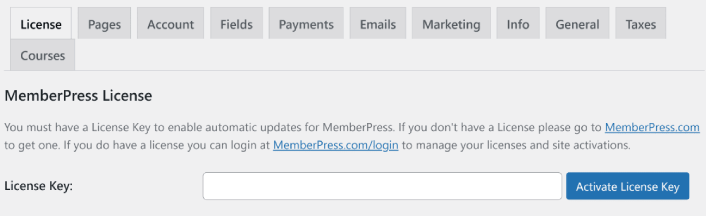
Incolla la tua chiave di licenza e premi il pulsante Attiva chiave di licenza. Ora avrai pieno accesso a tutte le funzionalità di MemberPress per vendere abbonamenti.
Passaggio n. 4: Come impostare i metodi di pagamento e vendere abbonamenti online
Affinché qualsiasi sito di abbonamenti funzioni, è necessario accettare ed elaborare i pagamenti per consentire l'accesso ai contenuti premium. Quindi, imposteremo le opzioni di pagamento per i tuoi abbonati.
Per aggiungere un metodo di pagamento, visita la pagina Impostazioni di MemberPress. Fai clic sulla scheda Pagamenti e fai clic su Aggiungi metodo di pagamento.
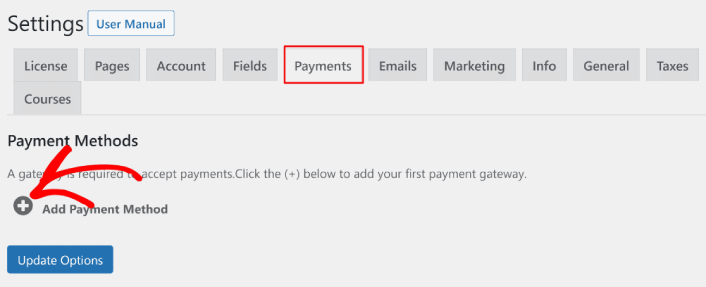
MemberPress ti consente di accettare pagamenti con Stripe, PayPal e Authorize.net. Ti consigliamo di utilizzare WP Simple Pay per accettare pagamenti Stripe sul tuo sito.
WP Simple Pay è esattamente ciò che sembra. Semplifica i pagamenti online sul tuo sito WordPress. È facile da usare, altamente affidabile e non richiede alcuna codifica per l'impostazione.
La parte migliore? WP Simple Pay ti aiuta a concentrarti sulla creazione di prodotti e sulla loro vendita senza doversi preoccupare di accettare pagamenti da tutto il mondo.
Tutte le informazioni sui clienti e sui pagamenti sono archiviate sul tuo account Stripe, non sul tuo sito Web WordPress. Di conseguenza, il plugin non appesantirà il tuo sito come altre alternative. WP Simple Pay offre il modo più semplice per aggiungere pagamenti Stripe al tuo sito WordPress.
Se non sei sicuro che sia il plugin Stripe giusto per te, consulta la nostra recensione di WP Simple Pay.
Passaggio n. 5: Come creare livelli di adesione
Una volta terminata la configurazione del gateway di pagamento sul tuo sito, procedi alla creazione dei livelli di appartenenza per i tuoi membri. Se sei uno streamer o se hai guardato streamer dal vivo su Twitch o YouTube in precedenza, probabilmente sai come funzionano gli abbonamenti Patreon e YouTube.
Devi creare diversi livelli o fasce di adesione a diversi prezzi. Ogni livello dovrebbe avere vantaggi diversi per i tuoi membri. Se sei uno streamer di Twitch o YouTube, allora sapere come vendere abbonamenti su WordPress è molto meglio degli abbonamenti Patreon o YouTube perché hai un maggiore controllo sui tuoi contenuti e sui tuoi guadagni.
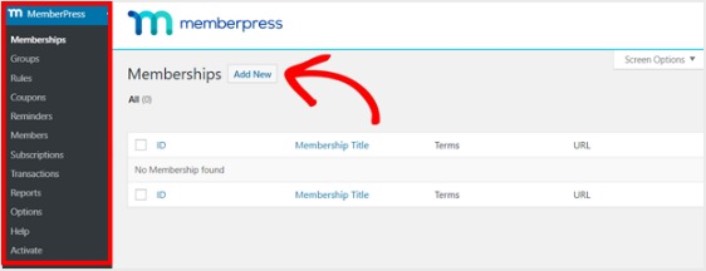
Vai su MemberPress » Memberships e fai clic su Add New per creare i tuoi livelli di appartenenza.
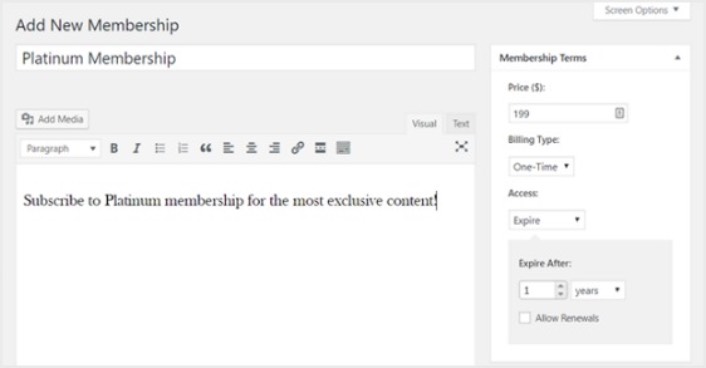
Successivamente, inserisci un titolo e una descrizione per il tuo livello di appartenenza nell'editor. Quindi, imposta il prezzo, il tipo di fatturazione e la durata dell'accesso dalla sezione Membership Terms sulla destra.
Dopo di che, scorri verso il basso fino alla sezione Membership Options per personalizzarla come desideri. E non dimenticare di fare clic sulle altre schede per configurare anche Permissions e Price Box.
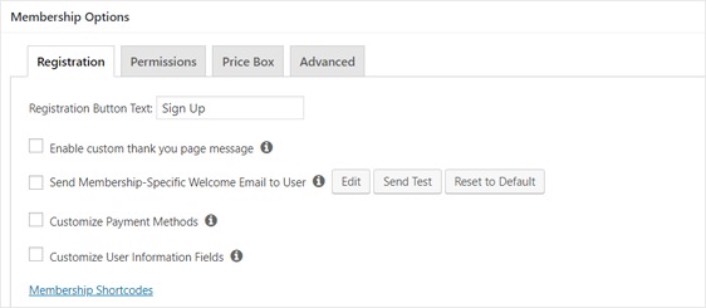
Quindi, pubblica semplicemente i tuoi livelli di appartenenza.
Passaggio n. 6: Come impostare i livelli di accesso all'adesione
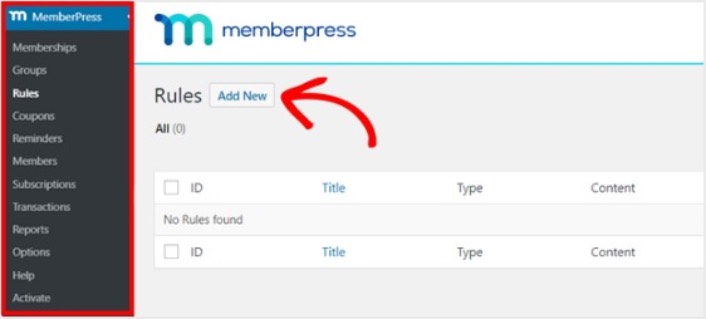
Non tutti i membri dovrebbero avere accesso a tutto se hai più livelli di adesione. Quindi, dovrai limitare l'accesso sul tuo sito web di adesione. Vai su MemberPress » Regole e fai clic su Aggiungi nuova.
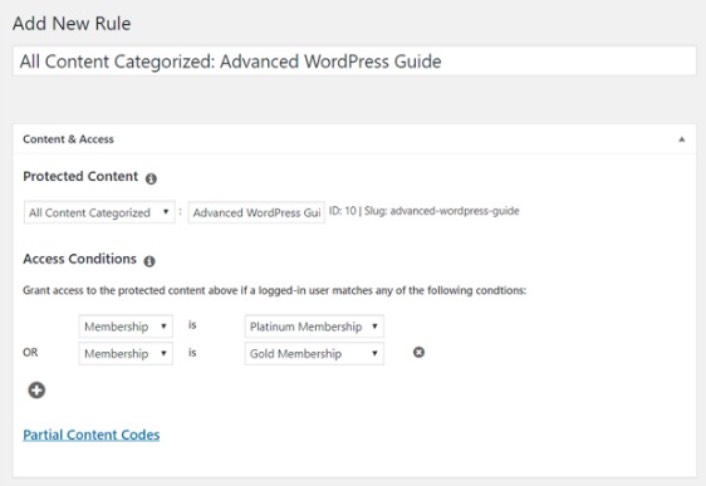
Puoi selezionare tutto il contenuto di una categoria specifica per renderlo accessibile solo agli utenti con i 2 piani di appartenenza più costosi. In questo esempio, abbiamo selezionato la categoria Advanced WordPress Guide.
Successivamente, vai alle impostazioni Drip/Expiration.
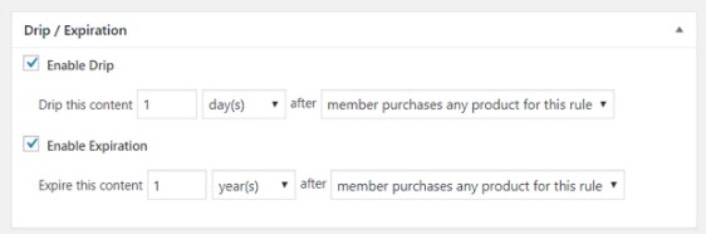
Se scegli di abilitare l'opzione Drip, questa ti permetterà di rilasciare gradualmente i contenuti. L'opzione Expiration ti consente di scegliere il momento in cui il contenuto non è più disponibile.
Passaggio n. 7: Come vendere abbonamenti con contenuti riservati ai membri
Successivamente, vuoi caricare il contenuto per i tuoi membri paganti. Dovrai anche limitare l'accesso ad esso in base ai livelli di appartenenza. Puoi aggiungere contenuti con un post o una pagina. Quindi, per questo esempio, creeremo contenuti da collegare alla regola di accesso creata nel passaggio precedente.
Crea un nuovo post e aggiungi il contenuto che desideri. Successivamente, seleziona la categoria Advanced WordPress Guide.
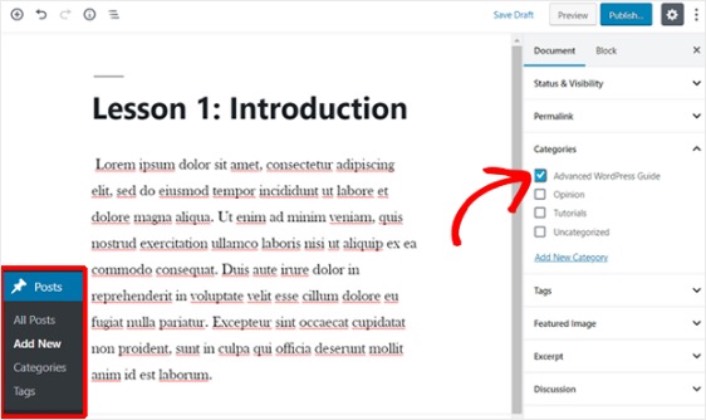
Successivamente, scorri verso il basso fino alla sezione MemberPress Unauthorized Access.
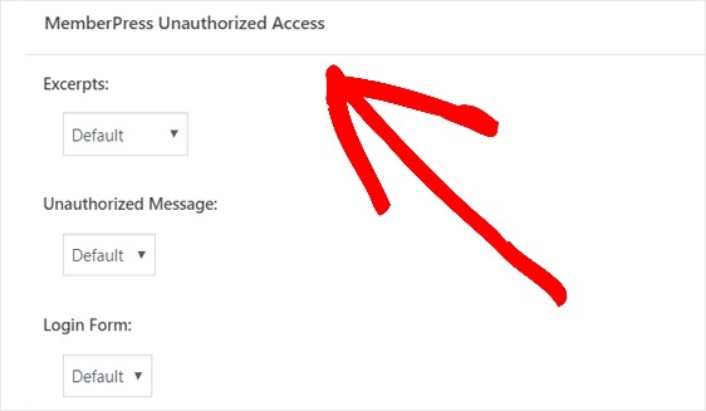
Qui puoi impostare quanta parte dei tuoi contenuti riservati ai membri possono vedere i tuoi non membri. E quando tutto è configurato come desideri, pubblica la tua pagina. Quindi, puoi andare su Articoli » Tutti gli articoli per vedere a quali livelli di adesione è limitato l'accesso ai contenuti.
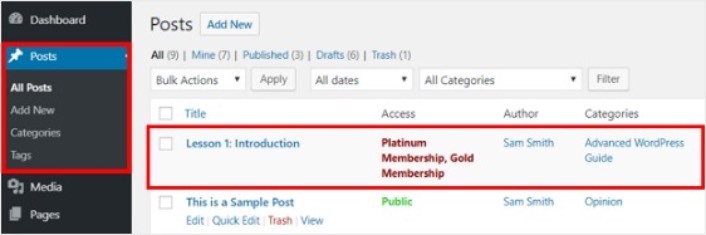
Puoi persino creare corsi online completi utilizzando MemberPress. Ma si tratta di creare contenuti da vendere. Come vendere abbonamenti online? Questo è il prossimo passo.
Passaggio n. 8: Come creare una pagina dei prezzi per vendere abbonamenti
Siamo quasi arrivati. A questo punto, hai livelli di appartenenza e contenuti premium per ogni livello. Successivamente, dovrai creare una pagina dei prezzi per le tue appartenenze.
Vai su MemberPress » Groups e fai clic sul pulsante Add New.
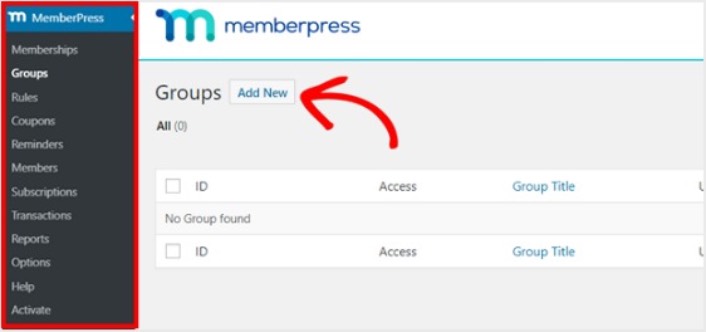
Dai un nome al tuo gruppo, ad esempio Piani di Prezzo, in modo che le persone sappiano di cosa tratta la pagina. Dopodiché, scorri verso il basso fino alla sezione Opzioni Gruppo . Qui puoi aggiungere le iscrizioni che desideri mostrare nella tua pagina dei prezzi.
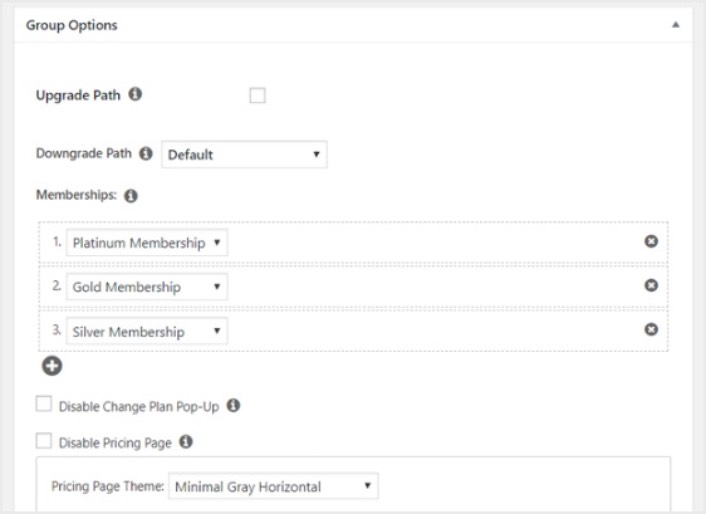
Suggerimento Pro: Puoi anche cambiare il tema della pagina dei prezzi in questa pagina. Ti consigliamo di utilizzare SeedProd per creare temi e pagine personalizzate in WordPress.
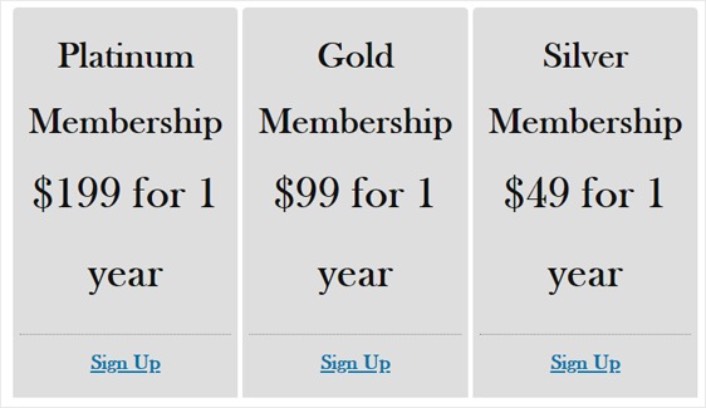
Pubblica questa pagina quando sei pronto e visualizzala in anteprima per controllarla. Se hai seguito ogni passaggio, dovrebbe apparire più o meno così:
Ora devi assicurarti che il tuo sito membro WordPress reindirizzi gli utenti non autorizzati alla pagina dei prezzi. Copia l'URL della tua pagina dei prezzi e vai su MemberPress » Opzioni e scorri verso il basso fino alla sezione Accesso non autorizzato .
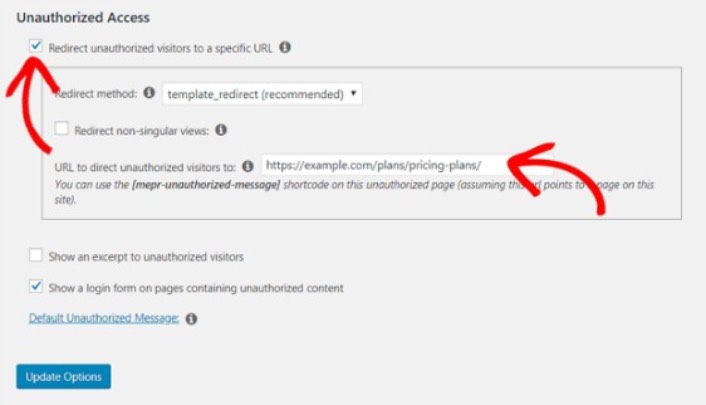
Seleziona la casella accanto a Reindirizza i visitatori non autorizzati a un URL specifico e incolla l'URL della tua pagina dei prezzi. Infine, fai clic su Aggiorna Opzioni per salvare le modifiche.
Passaggio n. 9: Come creare un modulo di accesso e registrazione
Devi dare ai tuoi utenti registrati un modo per accedere e accedere ai loro contenuti. E devi anche creare un modulo per accettare nuovi membri.
Il modo più semplice per farlo è utilizzare il widget di accesso di MemberPress. MemberPress ha già un modulo di accesso e registrazione che puoi semplicemente importare senza alcuna codifica personalizzata.
Vai su Aspetto » Widget nella tua bacheca di WordPress e trascina il widget di accesso di MemberPress in un'area pronta per i widget sul tuo sito.
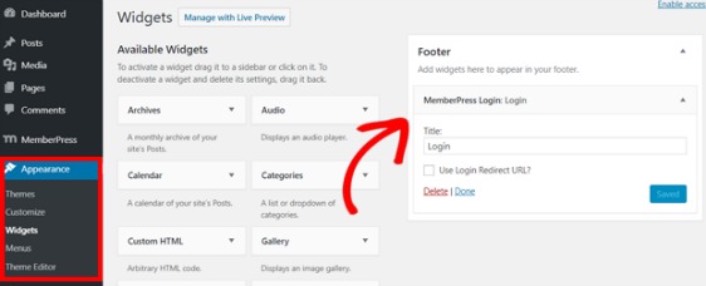
L'esempio ci mostra come aggiungerlo al footer. Ma puoi anche aggiungerlo alla sidebar, se preferisci.
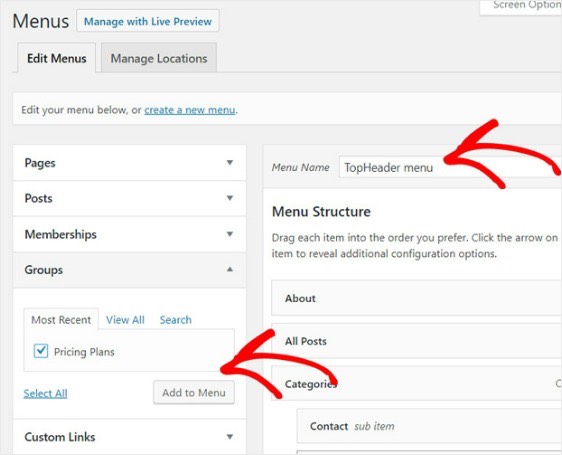
Infine, devi pubblicizzare la tua pagina Piani di Prezzo aggiungendola al menu di navigazione del sito. Vai su Aspetto » Menu e crea un nuovo menu o scegli uno esistente. Quindi, seleziona Piani di Prezzo da sinistra sotto Gruppi e fai clic sul pulsante Aggiungi al Menu .
E questo è tutto! Hai creato con successo un sito per membri. Ora è il momento di capire come vendere abbonamenti più velocemente.
Come vendere abbonamenti più velocemente
Dovresti considerare l'utilizzo di notifiche push con il tuo plugin di appartenenza. La maggior parte dei plugin di appartenenza viene fornita con campagne email automatizzate per coinvolgere e mantenere i membri. Ma ti consigliamo di utilizzare le notifiche push per aumentare il traffico, il coinvolgimento e le vendite delle tue appartenenze insieme alle tue campagne email.
Vediamo come vendere abbonamenti più velocemente utilizzando campagne push.
PushEngage è il software di notifiche push n. 1 al mondo. Ed è super facile impostare notifiche di benvenuto utilizzando PushEngage. Puoi consultare l'elenco completo delle funzionalità nella nostra recensione di PushEngage. Oppure, potresti anche dare un'occhiata ai migliori servizi di notifiche push al mondo e scegliere quello giusto per te.
Oppure, puoi semplicemente iniziare subito con PushEngage.
N. 1. Come vendere abbonamenti utilizzando le notifiche push di benvenuto
Sia che tu abbia un negozio nuovo o consolidato, i messaggi di benvenuto sul sito web sono assolutamente essenziali. Le notifiche push di benvenuto sono ottime per:
- Conferma: Vuoi confermare che il tuo nuovo iscritto è effettivamente iscritto alle tue notifiche push web.
- Riattivazione: Le campagne di benvenuto sono un ottimo modo per far tornare gli iscritti sul tuo sito.
- Vendite: Puoi offrire ai tuoi nuovi iscritti un'offerta di benvenuto con sconti, omaggi e coupon.
Creiamo subito una campagna di notifiche push di benvenuto. Vai alla tua dashboard PushEngage e seleziona Campagna » Autoresponder a goccia » Crea nuovo autoresponder a goccia:

Dai alla tua campagna a goccia un nome che puoi ricordare facilmente. Quindi, imposta la prima notifica push in modo che venga inviata immediatamente dopo che un visitatore si iscrive alle tue notifiche push.

Puoi modificare la notifica per creare contenuti personalizzati per il tuo messaggio di benvenuto. Al termine, fai clic sul pulsante Aggiungi nuova notifica per aggiungere altre notifiche alla sequenza. Puoi modificare le nuove notifiche e impostare un ritardo personalizzato tra ciascuna notifica.

Puoi aggiungere quante notifiche desideri, ma consigliamo di creare una goccia di benvenuto con 5-7 notifiche.
Successivamente, seleziona il tuo pubblico in Impostazioni goccia:
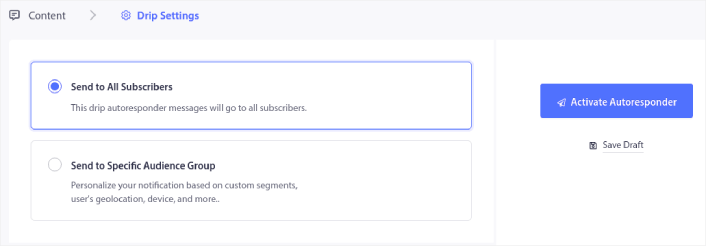
Puoi inviare diverse gocce di benvenuto per diversi segmenti utilizzando l'opzione Invia a gruppo di pubblico specifico. Questo è particolarmente utile quando stai segmentando i visitatori quando scelgono le notifiche push. Quando sei soddisfatto del tuo targeting, fai clic sul pulsante Attiva autoresponder. E hai finito!
N. 2. Come vendere più abbonamenti utilizzando le notifiche push di abbandono del carrello
L'abbandono del carrello della spesa si verifica quando un potenziale cliente aggiunge un prodotto al carrello e non completa il processo di checkout. In altre parole, abbandona i tuoi prodotti per qualche motivo e semplicemente va avanti.
L'abbandono del carrello della spesa online può essere dovuto a un problema significativo nell'interfaccia utente o a una mancanza di fiducia, o persino a costi nascosti. Se gestisci un nuovo negozio, dovresti consultare il nostro articolo su come ridurre l'abbandono del carrello della spesa.
Ora, è il momento di creare la tua campagna di abbandono del carrello. Vai su Campagne » Campagne attivate e fai clic su Crea nuova campagna attivata:

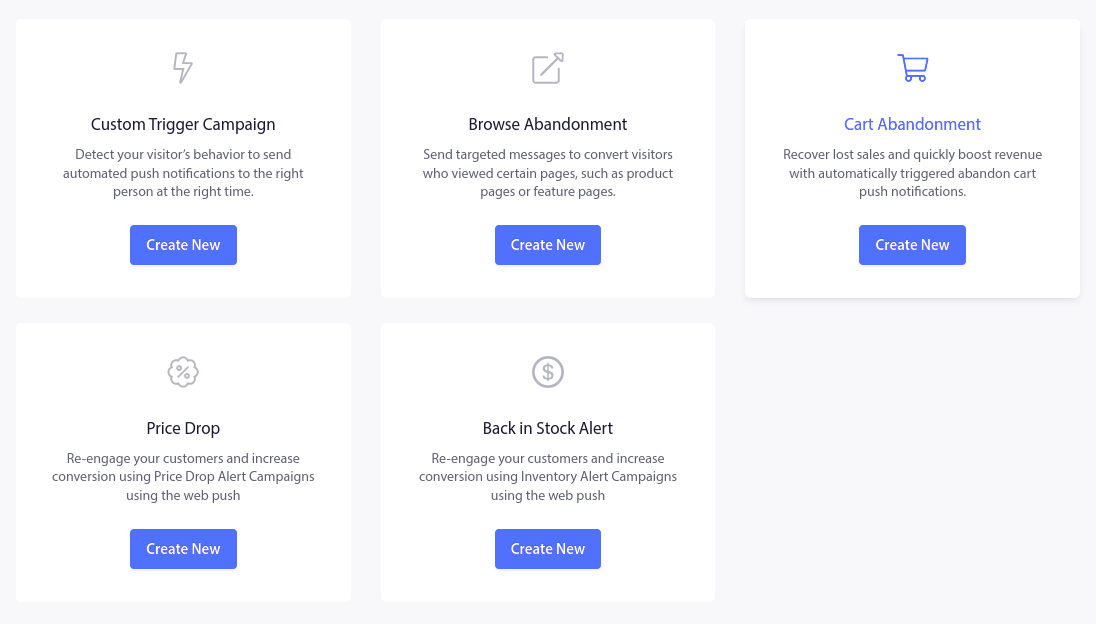
Quindi, dai modelli di campagna, seleziona Abbandono del carrello e fai clic su Crea nuovo:
Se hai bisogno di un tutorial dettagliato sulla creazione di una campagna carrello abbandonato, consulta questo articolo su come impostare le notifiche push di abbandono del carrello.
#3. Come ottenere più iscritti con le notifiche push di abbandono della navigazione
Una notifica di abbandono della navigazione è una notifica push automatizzata che viene inviata quando qualcuno che naviga sul tuo sito web decide di abbandonarlo senza intraprendere alcuna azione. Inviare al visitatore un promemoria che era interessato a qualcosa sul tuo sito web può aumentare notevolmente i tuoi tassi di conversione.
Le campagne di abbandono della navigazione sono più comunemente utilizzate dai siti di eCommerce. Ma ciò non significa che un portale di viaggi o un sito di notizie (o qualsiasi sito web, in realtà) non possa utilizzarle.
Una notifica di abbandono della navigazione termina quando il tuo visitatore aggiunge qualcosa al carrello. Dopodiché, una notifica di abbandono del carrello subentra per convertirlo in clienti paganti.
È qui che entrano in gioco le campagne di abbandono della navigazione. Utilizzando gli esempi di email di abbandono della navigazione in questo articolo, puoi targettizzare, convincere e convertire:
- Clienti che hanno aggiunto un prodotto a una Wishlist, ma non al loro Carrello
- Clienti che hanno visualizzato un prodotto più di una volta
- Clienti che hanno navigato più di 3 prodotti nella stessa categoria
- Clienti che hanno cercato nel sito un prodotto specifico
- Clienti che sono rimasti su una pagina prodotto per almeno 3 minuti e non hanno acquistato
Vai alla tua dashboard PushEngage e vai su Campagna » Campagne Triggerate. Quindi fai clic su Crea Nuovo Autoresponder di Navigazione:
E poi, seleziona il tipo di Campagna di Abbandono della Navigazione dall'elenco dei tipi di campagna e fai clic su Crea Nuovo:

A questo punto, dovresti essere in grado di vedere una dashboard di configurazione della campagna. Crea la tua campagna sotto Contenuto:

La maggior parte di questo è semplice. Dai un nome alla tua campagna e crea una sequenza di notifiche push di abbandono della navigazione. Al termine, fai clic su Impostazioni Trigger.
È ora di impostare il trigger per l'abbandono della navigazione:

Questi sono i valori predefiniti per il modello di campagna di abbandono della navigazione. Quindi, non devi cambiare nulla qui.
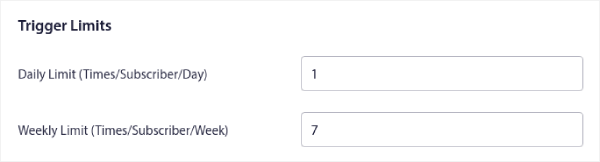
Puoi impostare i Limiti Trigger in base a quanto spesso vuoi inviare notifiche push:
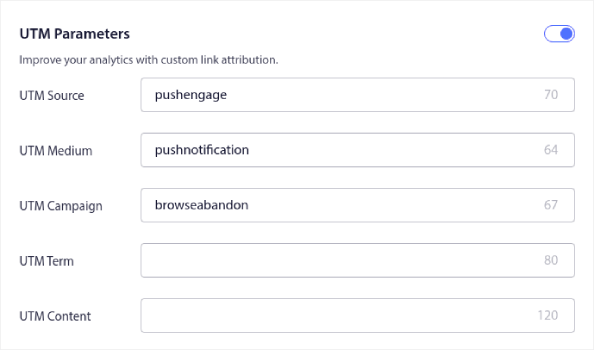
E puoi anche impostare i parametri UTM qui:
E abilita anche il Monitoraggio Obiettivi:
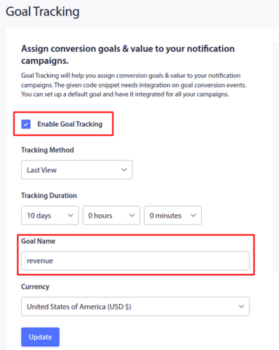
Se sei nuovo all'analisi delle notifiche push, consulta la nostra guida al monitoraggio obiettivi per le notifiche push.
#4. Cross-Selling con Notifiche Push per l'eCommerce
Il cross-selling è la vendita di prodotti correlati o complementari a un cliente. È uno dei metodi di marketing più efficaci. Puoi aumentare facilmente il tuo Valore Medio dell'Ordine (AOV) utilizzando campagne di cross-selling.
Secondo Amazon, il 35% delle sue vendite proviene dal cross-selling. Le notifiche push di cross-selling sono campagne che effettuano automaticamente il cross-selling di prodotti ai tuoi clienti. Le notifiche push di cross-selling ti aiutano ad aumentare le vendite poiché hai il 60-70% di probabilità in più di vendere a un cliente esistente.
È anche super facile impostare una campagna di cross-selling per il tuo sito e-commerce utilizzando le notifiche push.
- Crea segmenti basati su categorie di prodotti e aggiungi un cliente al segmento pertinente quando effettua un acquisto
- È esattamente ciò che le notifiche push ricorrenti possono fare per te. È il modo perfetto per risparmiare molto tempo ed energia. Invece di perdere tempo con nuove notifiche, puoi semplicemente continuare a ottimizzare la campagna esistente.
- Crea una notifica a goccia per ogni segmento e invia il prodotto o l'elenco di prodotti pertinenti da promuovere in cross-selling
È semplice come questo.
Torna alla tua dashboard PushEngage e vai su Audience » Segments e crea i tuoi segmenti:

Vorrai segmentare i tuoi visitatori quando visitano un prodotto di una categoria specifica:

Quindi, trova un prodotto da vendere in cross-selling per ogni segmento e crea un autoresponder a goccia per promuoverlo.
N. 5. Come vendere abbonamenti utilizzando vendite ricorrenti
Puoi programmare le notifiche push per farle ripetere ogni settimana. O ogni pochi giorni. Molti clienti PushEngage utilizzano la pianificazione ripetuta e adorano questa funzionalità. Ha fatto una differenza particolarmente significativa per i siti di e-commerce.
Perché useresti la pianificazione ripetuta?
Immagina di avere una vendita settimanale per un mercatino. O una vendita del fine settimana. O una svendita di magazzino. O anche una vendita flash mensile.
Questi sono eventi dal vivo che si ripetono come un orologio.
Vuoi davvero creare una notifica push diversa ogni settimana? Soprattutto se sai in anticipo che queste vendite saranno una parte importante della tua strategia di marketing?
Oppure, preferiresti creare la notifica una sola volta e programmarla per l'invio ogni settimana a un'ora fissa?
È esattamente ciò che le notifiche push ricorrenti possono fare per te. È il modo perfetto per risparmiare molto tempo ed energia. Invece di perdere tempo con nuove notifiche, puoi semplicemente continuare a ottimizzare la campagna esistente.
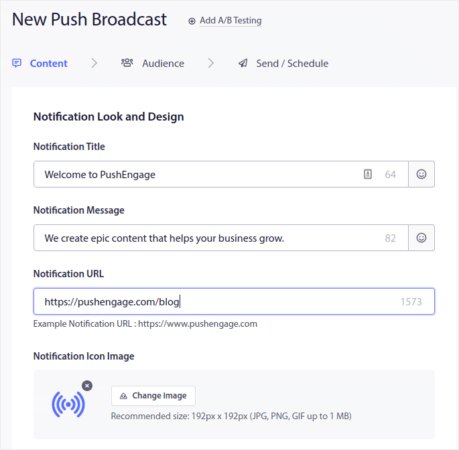
È anche molto facile da fare. Vai alla dashboard PushEngage e crea una trasmissione sotto Broadcast Push:

Quindi, crea una nuova notifica push da inviare. Personalizza il contenuto nella scheda Content:
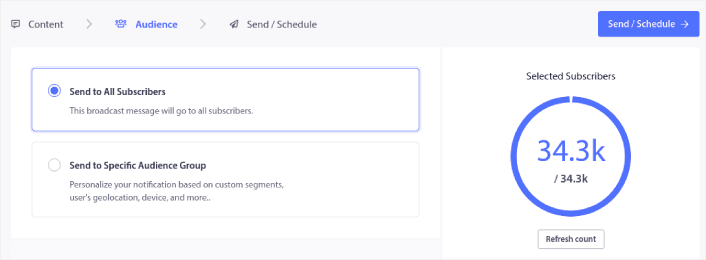
Successivamente, seleziona il tuo pubblico sotto Audience:
E infine, sotto Send/Schedule, puoi programmare la notifica come notifica push ricorrente:
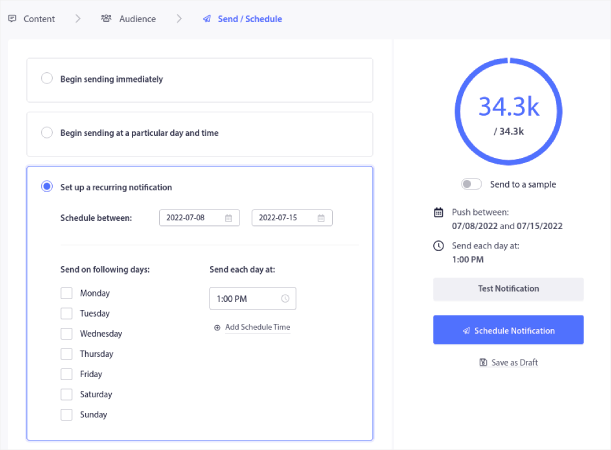
Puoi facilmente creare qualsiasi pianificazione desideri per le tue notifiche push, inclusi giorni, date e orari personalizzati.
Cosa fare dopo aver imparato come vendere abbonamenti
Ora che sai come vendere abbonamenti, dovresti concentrarti sulla crescita della tua attività.
Sapevi che le notifiche push includono anche molte campagne automatizzate? Dai un'occhiata ad alcune che potrebbero aiutarti a far crescere rapidamente le tue appartenenze:
- Campagne Drip e Autoresponder per Notifiche Push Web
- 5 Vantaggi dell'Utilizzo di una Campagna di Notifiche Push per Abbandono del Carrello
- Come Convertire gli Iscritti in Acquirenti Utilizzando le Notifiche Push Web
- Come aggiungere un plugin WordPress per notifiche web al tuo sito
E se hai appena iniziato con le notifiche push, ti consigliamo di usare PushEngage. PushEngage è il software di notifiche push numero 1 al mondo. Quindi, le tue campagne saranno in mani sicure.


