Stai vedendo molti visitatori del sito aggiungere i tuoi prodotti al carrello e non comprarne mai nessuno?
È naturale preoccuparsi delle vendite. Il problema più grande è probabilmente non sapere perché le persone non comprano subito. Benvenuti nell'annoiante mondo dell'abbandono del carrello online.
Se stai affrontando questo problema, non sei solo. L'abbandono del carrello è un problema importante per:
- Negozi al dettaglio
- Prodotti SaaS
- Abbonamenti a prodotti digitali
- Coupon per acquisti di gruppo
... Praticamente qualsiasi negozio eCommerce soffre di abbandono del carrello digitale.
Il problema più grande è che ci sono molte ragioni per cui un acquirente non ha comprato qualcosa. E può essere difficile trovare la ragione esatta dell'abbandono senza esaminare criticamente l'intero funnel.
La buona notizia è: puoi recuperare alcune di quelle vendite utilizzando campagne semplici chiamate campagne di recupero carrello abbandonato.
Parleremo presto delle campagne di recupero carrello, ma prima, parliamo di come puoi ridurre l'abbandono del carrello in primo luogo utilizzando passaggi semplici e attuabili.
Iniziamo subito.
Cos'è l'abbandono del carrello?
L'abbandono del carrello della spesa si verifica quando un potenziale cliente aggiunge un prodotto al carrello e non completa il processo di checkout. In altre parole, abbandona i tuoi prodotti per qualche motivo e semplicemente va avanti.
Per chiarire: Se un visitatore del sito naviga un prodotto e mostra interesse per esso ma non lo aggiunge al carrello, non è abbandono del carrello. È un problema diverso chiamato abbandono della navigazione.
Ci sono molte ragioni per l'abbandono del carrello. Quasi l'80% degli acquirenti abbandonerà il proprio carrello senza completare un acquisto, molti perché non sono pronti ad acquistare in quel momento.
L'abbandono del carrello online può essere dovuto a un problema significativo nell'interfaccia utente o a una mancanza di fiducia, o persino a costi nascosti.
In ogni caso, è un problema importante per i rivenditori online. L'abbandono del carrello di solito indica un funnel di vendita interrotto. E questo ti causerà dolore a lungo e breve termine.
Fortunatamente, conosciamo 15 ottimi modi per ridurre l'abbandono del carrello, ed ecco i prossimi!
Perché i carrelli vengono abbandonati: ogni causa mappata a una soluzione
Prima di spendere un euro in campagne di recupero, diagnostica la perdita. La ricerca di lunga data di Baymard Institute sul checkout mostra che le stesse cause si ripresentano negozio dopo negozio, e ognuna corrisponde a una soluzione specifica. Alcune cause le previeni sul sito. Altre, come lo shopping comparativo, non puoi prevenirle affatto, e la tua unica mossa è un canale di recupero che riporti indietro l'acquirente.
| Perché il carrello viene abbandonato | Soluzione di prevenzione (sul sito) | Canale di recupero |
|---|---|---|
| Spedizione, tasse o costi imprevisti al checkout | Mostra il costo totale di spedizione sulla pagina del prodotto | Notifica push di spedizione gratuita o sconto |
| Creazione forzata di account | Offri il checkout come ospite, chiedi l'account dopo l'ordine | Email di recupero una volta ottenuto un indirizzo |
| Bassa fiducia nel checkout | Badge di fiducia, recensioni visibili, una motivazione dichiarata per ogni campo del modulo | Promemoria di social proof con conteggio delle recensioni |
| Promessa di consegna vaga o lenta | Pubblica la finestra di consegna sulle pagine del prodotto e del checkout | Promemoria che ribadisce la data di consegna |
| Politica di reso restrittiva | Una politica di 30 giorni, senza domande, indicata vicino al pulsante di acquisto | Follow-up che inizia con la garanzia |
| Pagine lente | Mantieni il tempo di caricamento sotto i 2 secondi | Nessuno. Un visitatore rimbalzato che non si è mai iscritto è perso |
| Opzione di pagamento mancante | Offri carte, wallet e opzioni di pagamento rateale che il tuo mercato si aspetta | Push di recupero con opzioni di pagamento come pulsanti CTA |
| Shopping comparativo, non pronto per l'acquisto | Non può essere prevenuto. È un normale comportamento d'acquisto | Una sequenza di push temporizzata con urgenza e social proof |
Nota lo schema nella colonna di destra. Le soluzioni di prevenzione fermano la perdita per le sessioni future, ma per circa il 70% degli acquirenti che abbandonano comunque, il recupero è dove si trova il fatturato. Ecco perché la seconda metà di questa guida copre i canali di recupero in dettaglio.
La checklist dei 10 punti per eliminare gli attriti nel checkout
Analizza il tuo checkout con questa lista prima di lanciare qualsiasi campagna di recupero. Ogni elemento che risolvi qui aumenta il tasso di conversione di ogni campagna che lanci in seguito, perché i clienti recuperati atterrano sullo stesso checkout che li aveva allontanati la prima volta.
- Costi iniziali. Spese di spedizione, tasse e costi visibili sulla pagina del prodotto, non rivelati all'ultimo passaggio.
- Checkout ospite. Nessuna registrazione forzata. La creazione forzata di un account da sola causa circa il 37% di abbandoni sui negozi che la richiedono.
- Badge di fiducia. Marchi di pagamento e sicurezza riconosciuti sulle pagine del carrello e di pagamento.
- Recensioni dei clienti. Visibili sulla pagina del prodotto. L'88% degli acquirenti considera le recensioni come una raccomandazione personale.
- Politica di reso. In parole semplici, 30 giorni, collegata accanto al pulsante di acquisto.
- Finestra di consegna. Un intervallo di date concreto sulla pagina del prodotto e di nuovo al checkout. Sottovaluta e sovradimensiona.
- Tempo di caricamento. Meno di 2 secondi su mobile. Ogni secondo di ritardo aggiuntivo costa circa il 7% di conversioni.
- Checkout semplice. Immagine del prodotto, quantità, prezzo e costo di spedizione visibili ovunque, senza campi modulo non necessari.
- Opzioni di pagamento. Carte, wallet e le preferenze locali per ogni mercato in cui spedisci.
- Spiegazioni dei campi. Una riga di spiegazione accanto a qualsiasi dato personale richiesto, in modo che l'acquirente sappia perché ti serve.
Con gli attriti eliminati, sei pronto per le 15 tattiche seguenti e le tue campagne di recupero convertiranno in modo misurabilmente migliore. Se vuoi passare direttamente all'azione di recupero con il ROI più alto, la guida alla configurazione delle notifiche push per carrelli abbandonati attiva una sequenza in circa 10 minuti.
Come ridurre l'abbandono del carrello
Ora che tutti comprendiamo cos'è l'abbandono del carrello e perché è un problema serio, diamo un'occhiata a come possiamo ridurlo.
NOTA: I suggerimenti in questo articolo non fermeranno del tutto l'abbandono del carrello. Vedrai ancora carrelli abbandonati. Ma usando queste tattiche, puoi ridurre il tasso di abbandono. La parte migliore è che la maggior parte di queste sono semplici da eseguire.
Iniziamo.
#1. Crea popup di intenzione di uscita per migliorare i tassi di conversione
Puoi recuperare il 53% dei visitatori che abbandonano come il cliente Fastrack di OptinMonster.
I popup exit-intent sono finestre popup a schermo intero che propongono la tua migliore offerta quando i tuoi clienti stanno per abbandonare il tuo sito web.
I popup potrebbero sembrare un'idea ovvia, ma i popup exit-intent funzionano davvero. C'è un motivo per cui è in cima alla nostra lista. Ed è scioccante quante persone pensino che i popup "infastidiranno i loro lettori". Fatti bene, i popup exit-intent possono davvero ridurre l'abbandono del carrello.
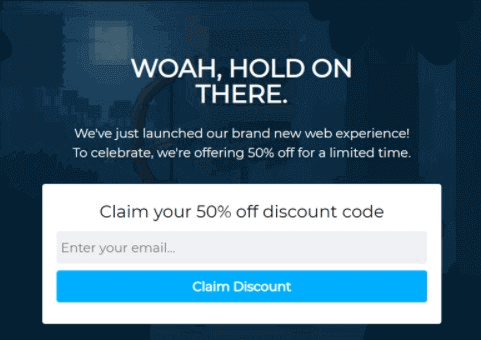
Se non sei sicuro di come iniziare, dovresti dare un'occhiata a questo articolo sugli hack dei popup di uscita che puoi usare oggi. Ci sono 40 idee diverse su come creare potenti offerte di uscita che funzionano. Quindi, avrai un sacco di ottime idee da cui prendere spunto.
Consigliamo vivamente di utilizzare OptinMonster per creare i tuoi popup exit-intent. Hanno praticamente aperto la strada alle campagne exit-intent e hanno un sacco di altre fantastiche funzionalità. OptinMonster è il toolkit di ottimizzazione delle conversioni più potente al mondo.
Quindi, provalo subito!
#2. Imposta Campagne di Notifica Push per l'Abbandono del Carrello di Acquisto
Le campagne di notifica push sono ciò in cui PushEngage è specializzato. Siamo orgogliosi di dire che Wicked Weasel ottiene tassi di conversione del 9,58% dalla loro campagna push di abbandono del carrello. Quindi, ti spieghiamo prima l'idea di base.
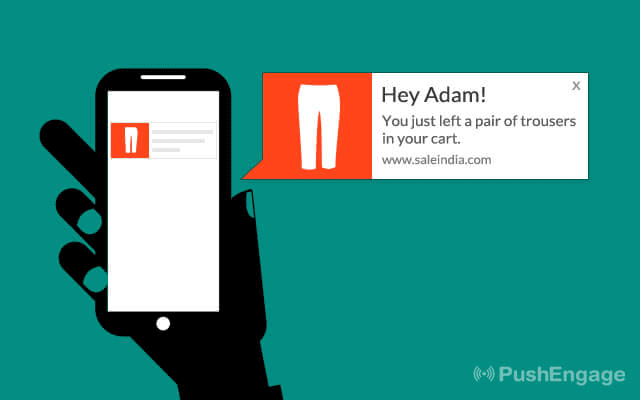
Le notifiche push di abbandono del carrello sono esattamente come le campagne email di abbandono del carrello. Ma l'unica differenza è che utilizzi le notifiche push. Le notifiche push ottengono tassi di apertura e tassi di clic molto elevati. Quindi, se crei una buona campagna, recupererai molte vendite abbandonate.
La parte migliore? Puoi impostare una sequenza di follow-up proprio come una campagna email.
Se desideri una guida completa, consulta il nostro articolo su come impostare le notifiche di carrello abbandonato con PushEngage. È semplice e, se sei bloccato in qualsiasi momento, il nostro team di assistenza clienti può aiutarti a risolvere le cose.
E se non l'hai già fatto, prova PushEngage oggi stesso.
#3. Sii Completamente Chiaro su Tutti i Costi in Anticipo
Un sondaggio di UPS ha rivelato che tutti i clienti odiano universalmente le spese di spedizione. Odiano ancora di più le spese nascoste. Ciò include sia le tasse che i costi di spedizione. Sii completamente chiaro su tutti questi costi in anticipo.
Un'idea sbagliata comune è che mostrare questi costi in varie fasi del processo di checkout converta meglio. Molti negozi presumono che il pubblico sia più investito nel processo e sia più propenso a pagare elevate spese di spedizione.
Questa non è una buona idea.
Sii chiaro anche sull'offerta esatta. Se hai diverse opzioni di spedizione con diverse fasce di prezzo, sii molto specifico sulla natura della spedizione.
Ad esempio, questo è uno scenario comune in Shopify:
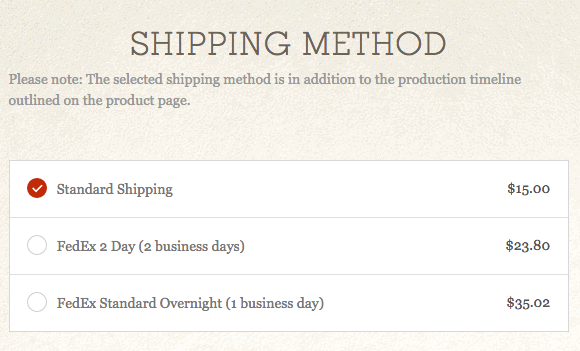
Cosa significa anche "spedizione standard"? Quanto tempo ci vuole?
Un po' di chiarezza fa molto per costruire fiducia. Naturalmente, la trasparenza non è l'unico modo per stabilire la fiducia. Abbiamo un'altra grande tattica in arrivo!
#4. Usa loghi familiari per creare fiducia
Tutti sanno cosa sono:

I loghi finanziari simboleggiano la fiducia. Queste sono organizzazioni che hanno impiegato un'eternità per creare fiducia nel marchio. E puoi usare questi loghi per sviluppare fiducia per il tuo marchio, purché offri queste opzioni di pagamento.
È un'idea così semplice, ma funziona davvero. La usiamo anche noi con una piccola variazione. Diciamo persino ai nostri clienti esattamente cosa aspettarsi dalla transazione finanziaria:

Abbiamo essenzialmente combinato le idee #3 e #4 per offrire chiarezza, trasparenza e fiducia allo stesso tempo.
Puoi usare Stripe per offrire più opzioni di pagamento. Se offri più opzioni di pagamento, rendi più accessibile a persone diverse l'acquisto del tuo prodotto.
Naturalmente, ci sono gateway di pagamento alternativi che puoi utilizzare per WooCommerce. Consigliamo Stripe perché è quello che usiamo anche noi.
#5. Usa la prova sociale per semplificare le decisioni di acquisto
Finora, abbiamo già visto quanto sia importante la fiducia per le vendite. Naturalmente, ogni azienda comprende già questo concetto. Quindi, esploriamo un'altra bella idea per creare più fiducia nei tuoi potenziali clienti in modo che non contribuiscano ai numeri di abbandono del carrello.
Un modo semplice per creare fiducia è dire alle persone chi altro sta acquistando il tuo prodotto. Aiuta se puoi mostrare testimonianze di celebrità. Ma la maggior parte delle piccole imprese non può ottenere quel livello di accesso o semplicemente non sa come incorporare recensioni e testimonianze di persone famose.
Quindi, come semplice soluzione alternativa, mostra ai tuoi potenziali clienti quanti *altri* clienti comuni stanno acquistando il prodotto in questo momento.
Questo concetto è chiamato prova sociale.
Secondo TrustPulse, il miglior plugin di prova sociale per siti web, *“il 92% delle persone si fiderà di una raccomandazione di un pari. Se non stai sfruttando la prova sociale sul tuo sito web in questo momento, allora ti stai perdendo!”*
TrustPulse cattura l'attività recente degli acquirenti sui tuoi siti web, come iscrizioni e acquisti, e la visualizza come un badge fluttuante utilizzando un popup semplice e non invadente:
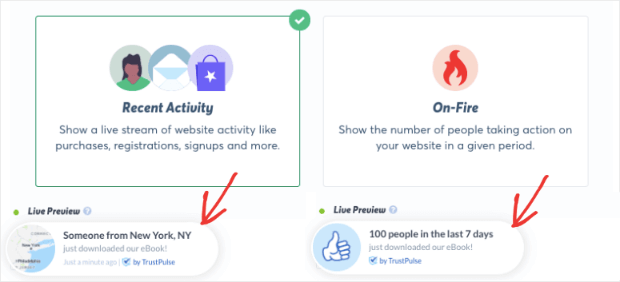
Puoi persino personalizzare il contenuto di questi popup per mostrare statistiche specifiche che danno alle persone la fiducia per acquistare il tuo prodotto.
Capisci questo: Questa NON è prova sociale falsa. Non puoi vendere più prodotti mentendo al riguardo. TrustPulse usa l'onestà per guidare la crescita e ridurre l'abbandono del carrello nel processo.
#6. Usa il remarketing per targettizzare chi abbandona il carrello
La maggior parte dei suggerimenti che ti abbiamo dato finora sono modi organici per remarketizzare il tuo prodotto ai clienti che abbandonano il carrello. Ma puoi anche eseguire annunci per il remarketing. La grande domanda è, quale piattaforma pubblicitaria usi per ri-targettizzare i clienti con carrello abbandonato su WooCommerce?
Un modo semplice è usare la tua pagina Facebook per eseguire annunci. Facebook utilizza uno snippet di codice Javascript chiamato Pixel che cattura le persone che hanno visitato il tuo sito web. Successivamente puoi usare il Pixel per eseguire annunci.
Ora, questo funziona solo se l'abbandono del carrello è avvenuto sul tuo sito web da Facebook in primo luogo. Pertanto, un approccio più universale è utilizzare Google Ads per il remarketing. Dai un'occhiata a questa guida definitiva alle campagne di retargeting di Google di MonsterInsights per iniziare.
Suggerimento Pro: Un consiglio solido che possiamo offrire è di impostare campagne di retargeting solo quando le tue fonti organiche impiegano troppo tempo per essere efficaci. Se le altre idee in questo articolo funzionano per te, considera l'uso delle pubblicità come ultima risorsa.
Parlando di metodi organici, puoi persino impostare campagne di retargeting tramite cookie per un sito web WordPress abbastanza rapidamente. Il retargeting tramite cookie ti consente di mostrare popup sul tuo sito web se i visitatori ritornano sul tuo sito.
#7. Crea Campagne Email per l'Abbandono del Carrello
Abbiamo già visto le campagne di notifiche push per l'abbandono del carrello. Le campagne email per l'abbandono del carrello sono un metodo provato e testato da tempo.
Poiché abbiamo già compreso l'idea alla base delle campagne di recupero dell'abbandono, vediamo come puoi farlo. Ci sono molti software per l'abbandono del carrello tra cui scegliere, ma consigliamo di utilizzare WooCommerce Recover Abandoned Cart.
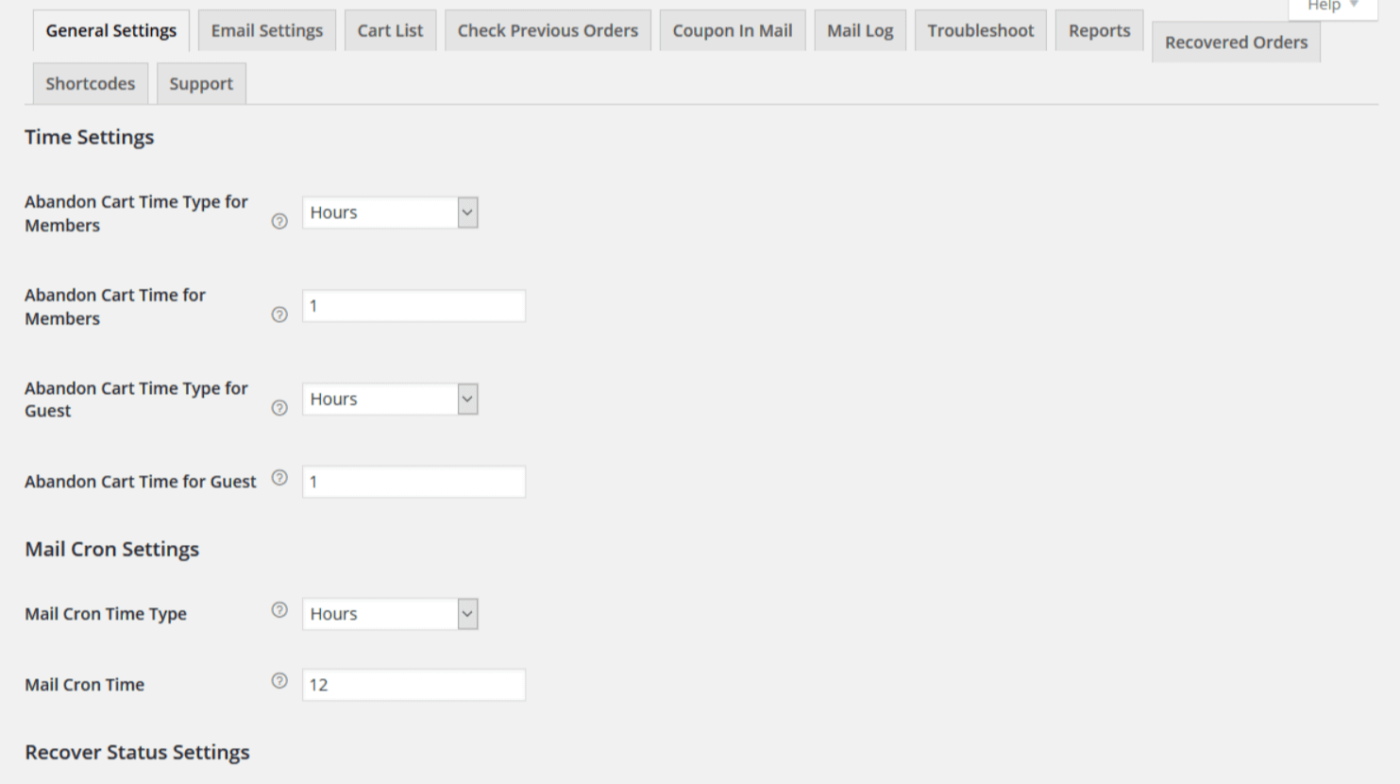
Se hai bisogno di qualche consiglio per scrivere email di recupero carrello abbandonato, dai un'occhiata a questo articolo su alcuni dei più efficaci modelli di email per carrello abbandonato.
#8. Includi un Indicatore di Progresso nelle Pagine di Checkout
Ti è mai capitato di arrivare alla cassa da Target e di infastidirti perché il cassiere ti chiede di:
- Ottenere una "carta fedeltà" per risparmiare il 10%?
- Confermare il tuo CAP?
- Dare loro il tuo numero di telefono?
È esattamente quello che provano i tuoi clienti quando hai un processo di checkout lungo.
Un modo semplice e utile per risolvere questo problema è fornire al cliente una barra di avanzamento nelle pagine di checkout. Beh, tecnicamente, non deve essere una barra. Qualsiasi indicatore va bene purché sia chiaro quanto dura l'intero processo.
Usa WooFunnels per creare pagine di checkout WooCommerce personalizzate con un indicatore di progresso. È un semplice costruttore di funnel WooCommerce che richiede 10 minuti per l'installazione.
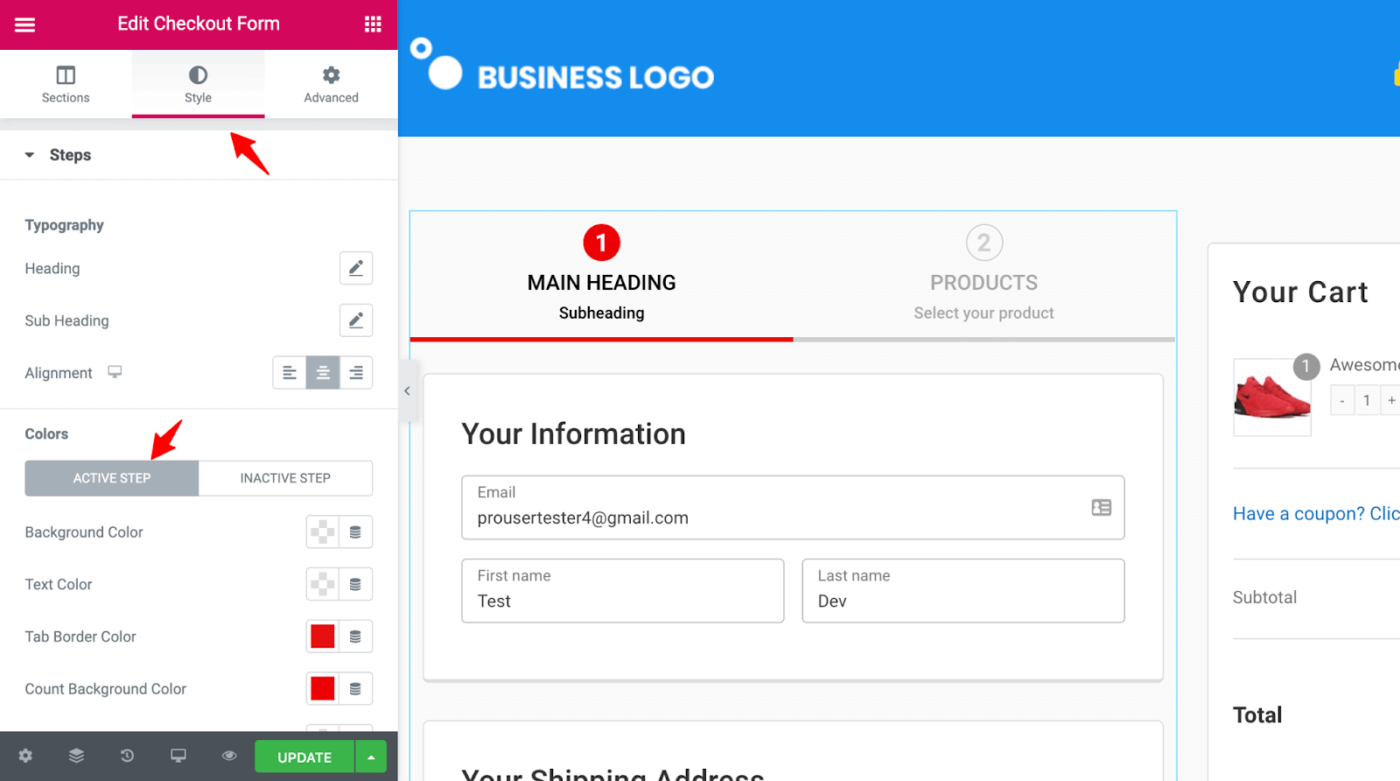
NOTA: Shopify lo fa per impostazione predefinita. Se sei un utente Shopify e non riesci a vedere la barra di avanzamento, aggiorna semplicemente all'ultima versione.
#9. Includi Immagini Miniature dei Prodotti nel Processo di Checkout
Uno dei maggiori problemi con i checkout e-commerce è che, a differenza di un negozio fisico, non puoi vedere gli articoli che stai acquistando davanti a te. Fortunatamente, c'è un modo molto semplice per farlo. Puoi visualizzare le immagini miniature dei prodotti nel carrello durante il checkout.
Ora, questa potrebbe non essere una funzionalità predefinita per tutti i temi WordPress compatibili con WooCommerce. Alcuni temi di negozi sono costruiti specificamente per siti web di shopping online che potrebbero già includere questa funzionalità. Ma più spesso che no, dovrai personalizzare tu stesso l'esperienza di checkout.
Un modo per farlo è utilizzare un costruttore di funnel per carrelli come CartFlows.
Ma se stai configurando un nuovo sito web su WordPress, dovresti provare SeedProd.
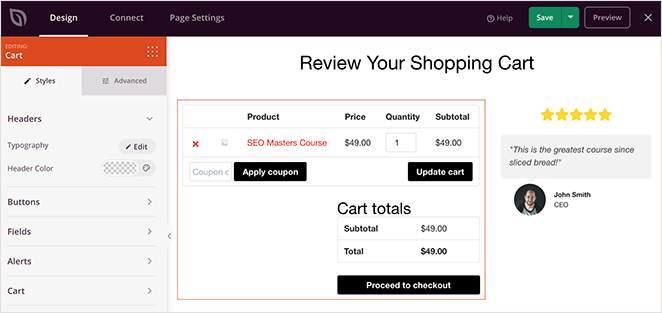
SeedProd è il costruttore di siti web drag-and-drop definitivo per WordPress. La parte migliore è che puoi personalizzare completamente l'esperienza di checkout per un sito eCommerce con SeedProd.
#10. Rendi la navigazione tra carrello e negozio senza sforzo
Come abbiamo già detto, l'abbandono del carrello può spesso indicare un'esperienza utente compromessa. E questo è un problema che dovrai risolvere, subito.
Un modo semplice per migliorare la tua UX è assicurarsi che nulla sia a più di tre clic di distanza per i visitatori del tuo sito web. Diamo un'occhiata a come puoi rendere la navigazione tra il carrello e il negozio senza sforzo, nello stesso spirito.
Se hai prestato attenzione al punto #9 e hai installato SeedProd, allora questo sarà facile per te. I blocchi WooCommerce di SeedProd ti permettono di creare un flusso e una navigazione personalizzati tra le pagine del prodotto e del carrello.
E se non l'hai già fatto, prova subito SeedProd e migliora l'UX del tuo sito web.
Il modo più semplice per offrire una navigazione rapida è utilizzare i pulsanti Aggiungi al carrello e Acquista ora sulla pagina dell'elenco dei prodotti.
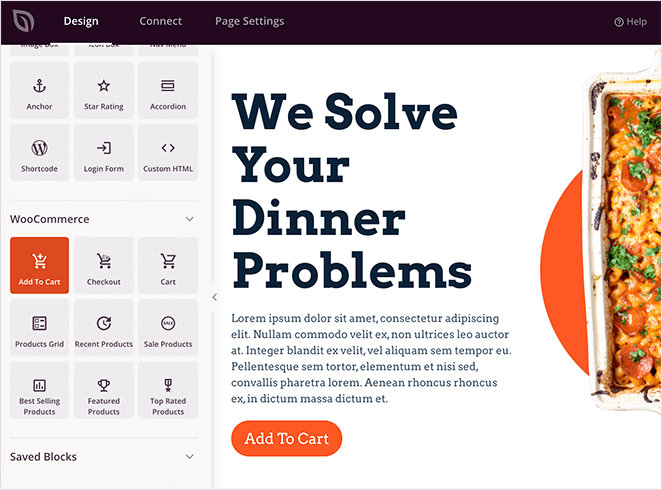
Ciò offre al cliente l'opzione di aggiungere un prodotto al proprio carrello e continuare lo shopping o semplicemente effettuare il checkout con un clic.
Un altro modo per farlo è includere upsell e cross-sell durante il processo di checkout.
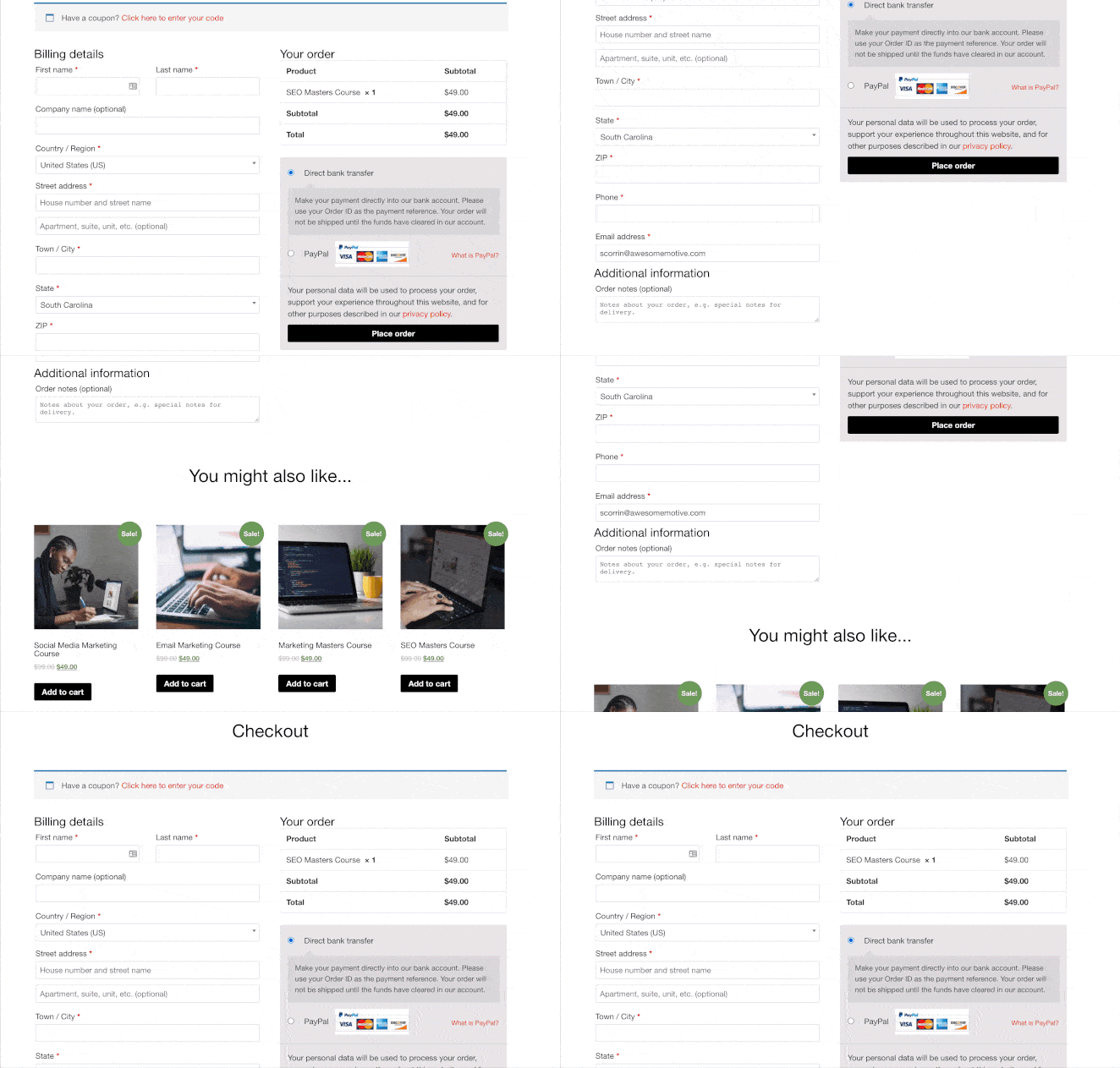
Poiché si tratta di un elenco di miniature di prodotti cliccabili, è facile continuare ad aggiungere articoli al carrello.
Un altro modo per farlo è avere un pulsante Torna al negozio sulla pagina del carrello. Questo è un po' complesso e potrebbe richiedere un po' di codice personalizzato da parte tua. Ma una semplice soluzione è mostrare il menu di navigazione anche nelle pagine del carrello.
#11. Utilizza contenuti generati dagli utenti per convincere e convertire
Abbiamo già trattato le notifiche di vendita live e i popup con TrustPulse. Questa idea è alquanto simile, ma adotta un approccio completamente diverso. Utilizzeremo ciò che le persone pubblicano sui social media per convincere e convertire i potenziali clienti.
Come facciamo? Usiamo SmashBalloon! SmashBalloon è il miglior plugin per feed di social media al mondo. Utilizzando SmashBalloon, puoi pubblicare snippet effettivi dei tuoi recensioni e testimonianze dai social media online:
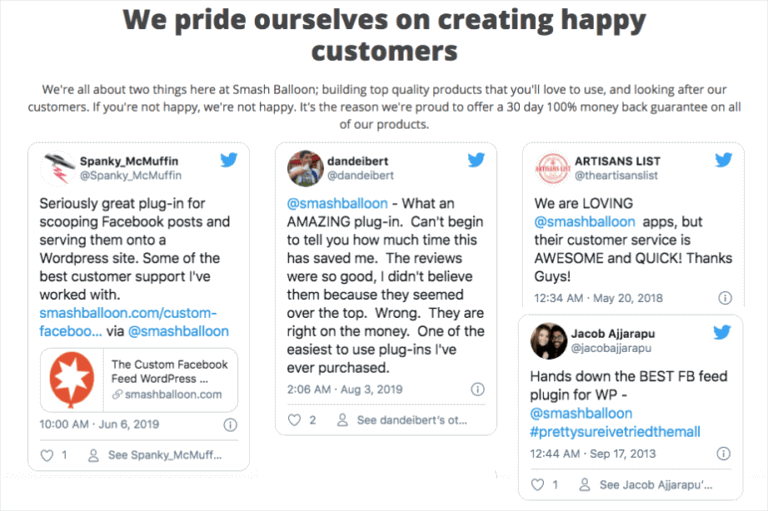
Se hai bisogno di alcuni suggerimenti su come iniziare, consulta questo articolo su 11 esempi GENIALI di testimonianze che puoi copiare.
Suggerimento Pro: Utilizza 2-3 tipi di social proof in diverse fasi del processo di checkout per essere più convincente. Se fai un buon lavoro, darà ai potenziali clienti la fiducia necessaria per acquistare invece di abbandonare il carrello.
#12. Aggiungi la chat live al tuo sito web per ridurre l'abbandono del carrello
I clienti di solito hanno una serie di domande a cui vorrebbero una risposta prima di acquistare qualcosa. Molto spesso, è troppo lavoro andare a cercare le FAQ e la descrizione del prodotto potrebbe non rispondere a tutte le loro domande.
Quindi, naturalmente, non compreranno nulla.
È qui che LiveChat per WooCommerce fa una grande differenza.
Utilizzando un plugin di live chat, puoi rispondere alle domande dei clienti in tempo reale e convincerli ad acquistare il prodotto.
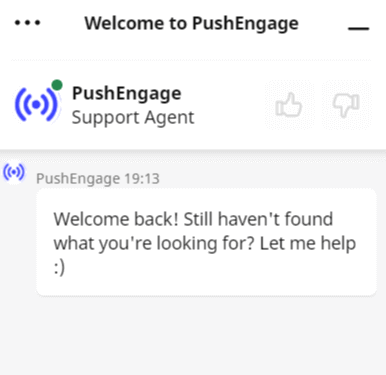
Puoi persino impostare dei trigger per avviare una chat se:
- Un cliente trascorre molto tempo sulla pagina del prodotto o del checkout
- Un cliente ha aggiunto il prodotto al carrello, ma il pagamento non va a buon fine
- Il valore del carrello di un cliente è alto e puoi offrire un coupon per aiutarlo ad acquistare subito
Questi sono tutti automatizzati e possono aiutarti a convertire molte vendite molto velocemente.
#13. Mostra i tuoi prodotti più popolari
Se hai più di un prodotto elencato sul tuo sito web, devi mostrare i tuoi bestseller. Questo consiglio è un ottimo modo per ridurre l'abbandono del carrello e aumentare il valore medio dell'ordine.
Vediamo come puoi farlo.
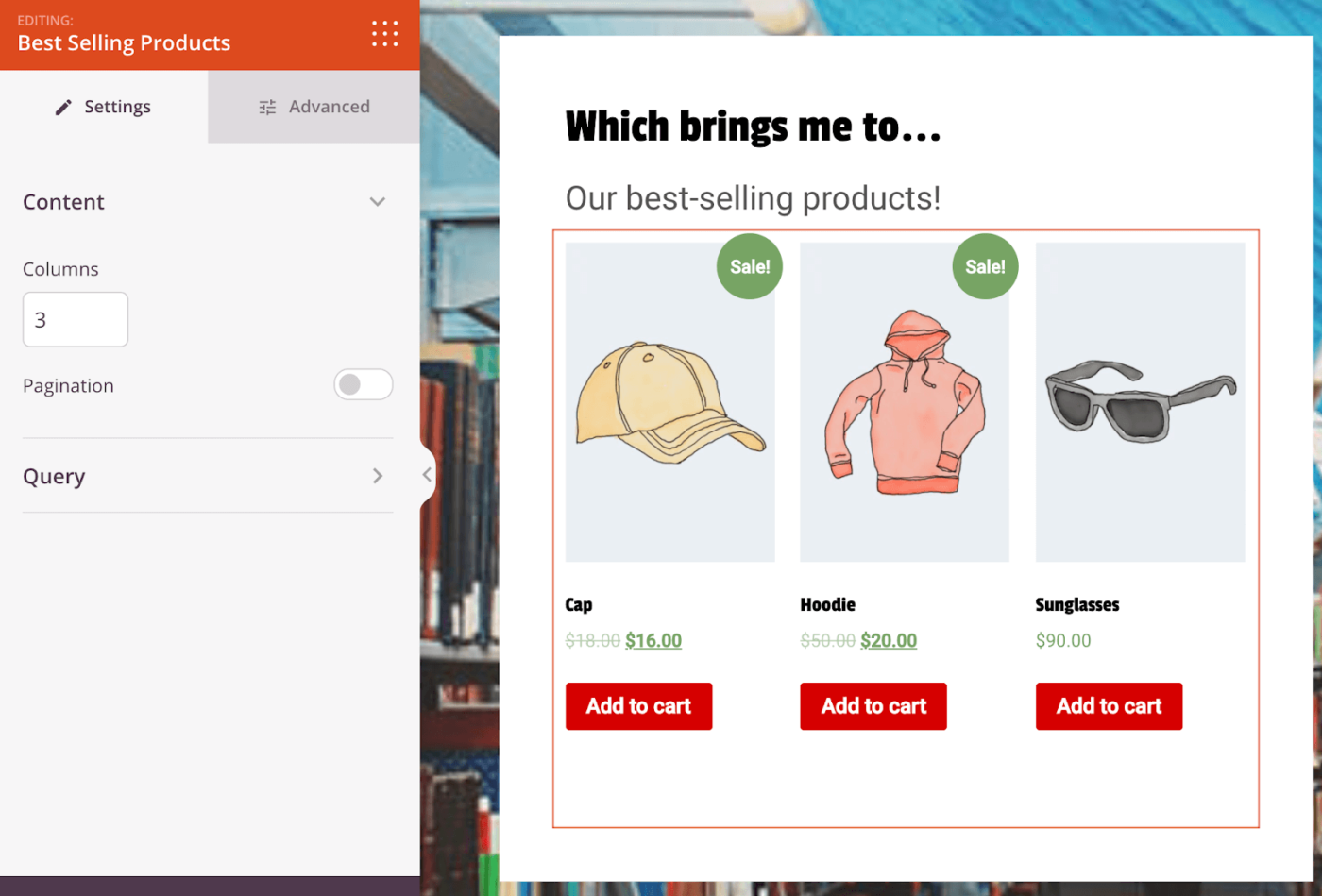
Un modo molto semplice per farlo è utilizzare nuovamente i blocchi WooCommerce di SeedProd. Puoi effettivamente personalizzare i prodotti che mostri nelle vendite aggiuntive della tua pagina carrello. Il blocco Prodotti più venduti recupererà e visualizzerà automaticamente i tuoi bestseller.
Un altro ottimo modo per farlo è utilizzare le tue analisi se non hai un page builder come SeedProd. Installa MonsterInsights e abilita il monitoraggio eCommerce su Google Analytics. Quindi vai al report eCommerce per il tuo sito web:
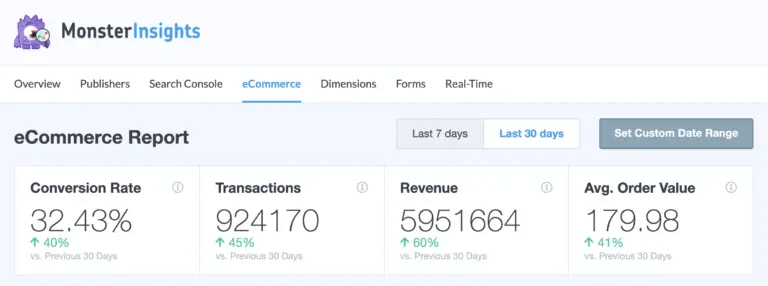
Guardare le tue analisi è un modo sicuro per trovare prodotti che le persone amano già e sono desiderose di acquistare. Scorri verso il basso nel report eCommerce e vedrai i tuoi prodotti più venduti:
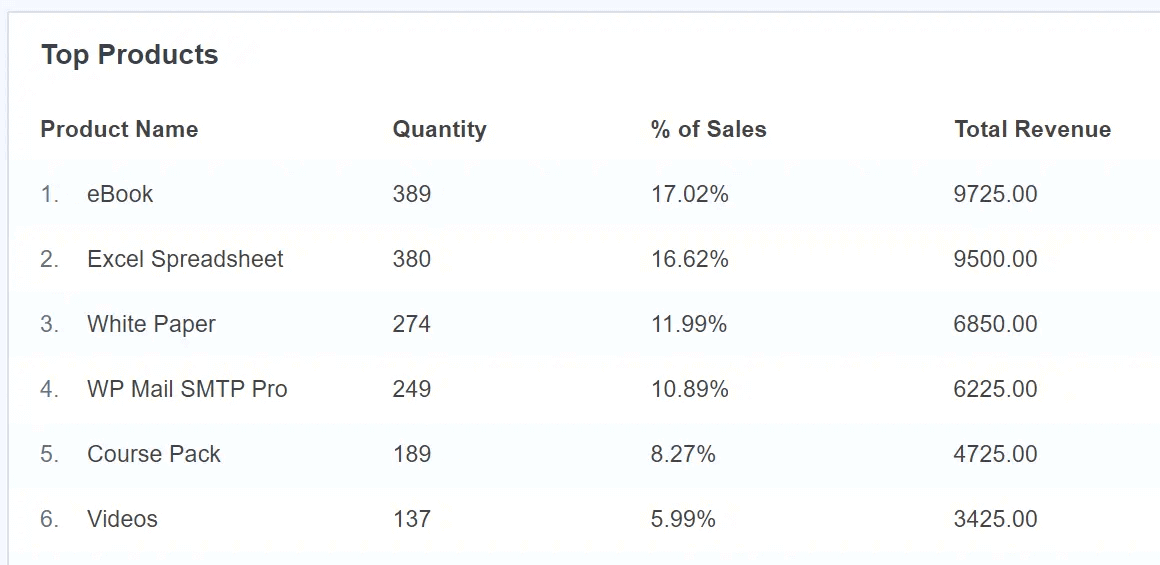
Se non sei sicuro di come iniziare, leggi questo articolo su come trovare i tuoi prodotti più popolari utilizzando Google Analytics.
#14. Usa le analisi per trovare funnel di conversione difettosi
Nell'ultimo consiglio, abbiamo parlato di MonsterInsights per trovare i prodotti più venduti. Ma puoi fare molto di più.
MonsterInsights è il miglior plugin di Google Analytics per WordPress. Se hai mai trovato Google Analytics complicato e confuso, hai BISOGNO di MonsterInsights nella tua vita.
Un ottimo modo per ridurre l'abbandono del carrello è trovare funnel di conversione difettosi con alti tassi di abbandono. Inizia impostando il monitoraggio Enhanced eCommerce sul tuo sito web.
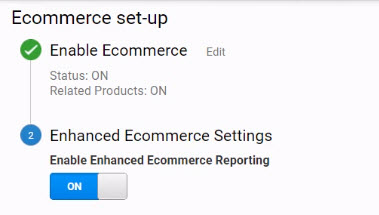
Quindi, vorrai impostare obiettivi di conversione su Google Analytics per segnalare ogni conversione.
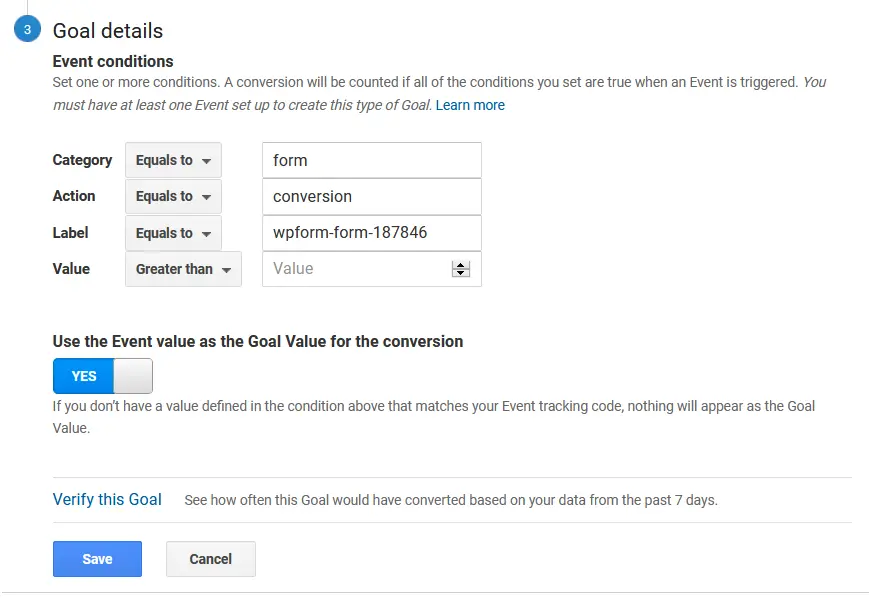
Infine, vai su Conversioni » Obiettivi » Flusso Obiettivi per trovare funnel di conversione difettosi:
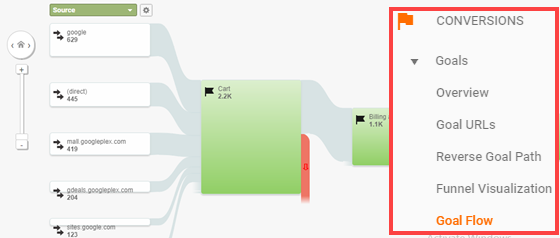
Controllando il tuo Flusso Obiettivi, puoi identificare come i tuoi visitatori si spostano dal tuo prodotto al carrello. Una volta che conosci questi dati, puoi trovare modi pratici per integrare software di abbandono del carrello con idee creative per convertire più potenziali clienti.
#15. Ottimizza i tempi di caricamento della pagina
Questo potrebbe sembrare un consiglio SEO, ma non lo è. Ottimizzare la velocità di caricamento della pagina è una soluzione a esperienze utente interrotte. Riesci a ricordare onestamente l'ultima volta che hai aspettato più di 3 secondi che un sito web si caricasse? I tuoi clienti provano la stessa frustrazione.
L'ottimizzazione della velocità della pagina non è facile come installare un plugin di caching.
In tutta onestà, questo è un articolo a sé stante. Quindi, vai a controllare questo articolo di WPBeginner su 24 consigli per velocizzare WordPress. È incredibilmente dettagliato e molto attuabile. Non ci sono inutili chiacchiere su "cosa potresti voler provare".
Invece, ottieni istruzioni passo passo e raccomandazioni di plugin da esperti che hanno provato praticamente ogni plugin esistente.
Push vs Email per il Recupero del Carrello: La Matematica
La maggior parte dei negozi utilizza l'email per il recupero del carrello perché l'email è arrivata prima. La matematica dice il contrario. La tua campagna di recupero può raggiungere solo gli acquirenti che si sono iscritti al canale, ed è qui che i due canali divergono nettamente.
I tassi di iscrizione alla lista email in genere vanno dall'1% al 5% del traffico. I tassi di iscrizione al web push sono molto più alti perché l'iscrizione richiede un clic su un prompt del browser, senza moduli e senza impegno di posta in arrivo. Nei dati delle campagne PushEngage, questo divario di iscrizione conferisce alle campagne push per carrelli abbandonati circa 5 volte la portata dell'email sullo stesso traffico, e le campagne stesse convertono circa il 37% in modo più efficace. I numeri più approfonditi sono nella nostra analisi delle statistiche email vs notifiche push.
| Canale | Come gli acquirenti si iscrivono | Quota tipica di traffico raggiungibile | Tempo per essere visti | Miglior ruolo nel recupero |
|---|---|---|---|---|
| Notifiche push web | Prompt del browser con un clic | Tassi di opt-in fino a 4 volte superiori all'iscrizione via email | In tempo reale, sullo schermo | Primo contatto, da 30 a 60 minuti dopo l'abbandono |
| Modulo con un indirizzo | Dall'1% al 5% del traffico | Medie superiori a 6 ore per essere visualizzato | Follow-up ricco di dettagli con il carrello completo | |
| Opt-in con numero di telefono | Lista più piccola, visibilità quasi totale | Minuti, tasso di apertura del 98% | Carrelli ad alta intenzione, alto AOV |
Il punto chiave non è il push invece dell'email. È il push prima, perché raggiunge acquirenti che l'email non vede mai, con email e WhatsApp stratificati dietro. Un acquirente che ignora tutti e tre probabilmente non avrebbe mai comprato.
Come strutturare la tua sequenza di push per il recupero del carrello
Un singolo invio di promemoria lascia soldi sul tavolo. I negozi che recuperano più entrate eseguono una breve sequenza, in cui ogni notifica svolge un lavoro.
- Tempistica. Invia il primo promemoria da 30 a 60 minuti dopo l'abbandono, mentre l'intenzione di acquisto è ancora calda. Pianifica i contatti successivi per il fuso orario locale dell'acquirente, non il tuo. Uno sconto che arriva alle 8 del mattino di domenica viene percepito come rumore.
- L'arco delle tre notifiche. La notifica uno è un semplice promemoria con l'immagine del prodotto. La notifica due aggiunge un incentivo a tempo limitato, come uno sconto o la spedizione gratuita. La notifica tre chiude con scarsità, come scorte limitate o un'offerta in scadenza. Interrompi la sequenza nel momento in cui l'acquirente acquista.
- Urgenza reale. Livelli di scorte reali e scadenze reali convertono. Quelle inventate addestrano gli iscritti a ignorarti. La nostra guida alla messaggistica di urgenza per il recupero del carrello copre la linea tra le due.
- Segmentazione. Negli studi sulle campagne PushEngage, le notifiche push segmentate hanno ottenuto il doppio del tasso di clic rispetto agli invii broadcast. Segmenta per valore del carrello, acquirente per la prima volta vs. acquirente abituale e categoria di prodotto prima di scrivere una parola.
- Testo e immagine. Hai circa da 40 a 120 caratteri. Inizia con il nome del prodotto, mostra l'immagine del prodotto e dai alla notifica esattamente una call to action.
- Opzioni di pagamento come pulsanti CTA. Circa il 6% degli abbandoni è dovuto a un'opzione di pagamento mancante. Le notifiche push supportano due pulsanti CTA, quindi indirizza uno al checkout con carta e uno a un'alternativa come il pagamento alla consegna, e lascia scegliere all'acquirente.
- Prova sociale nella notifica. Un messaggio di secondo contatto come “Altri 5 acquirenti hanno acquistato questo oggi” risolve l'esitazione che un semplice promemoria non può.
L'impatto sulle entrate derivante dal fare bene questo è documentato, non teorico. MyDeal ha aumentato le entrate del 20% con una sequenza di push per l'abbandono del carrello, BollywoodKart ha aumentato le entrate del recupero del carrello del 15%, SuperJeweler converte l'8% degli abbandoni e Charlton Athletic ha raggiunto un tasso di conversione del 7,17% sulla sua campagna. Per creare la tua, segui la configurazione del push per il carrello abbandonato in 10 minuti, che include nove modelli di notifica pronti all'uso.
Prossimi passi?
La maggior parte di questi suggerimenti sono incredibilmente potenti e raccomandiamo vivamente di utilizzarli tutti.
Un buon modo per implementarli sarebbe provare una tattica alla volta e misurare i risultati di ciascuna di queste idee. (Se il tuo CRM è HubSpot, puoi anche automatizzare le notifiche push di recupero carrello abbandonato tramite HubSpot.) Tieni presente che queste tattiche spesso hanno effetti cumulativi. In altre parole, inizierai a vedere risultati più drastici man mano che implementi più idee.
Guide per i canali: recupera i carrelli su WhatsApp senza pagare troppo, imposta campagne di abbandono carrello WooCommerce, ruba questi modelli di abbandono carrello WhatsApp e segui la guida alle notifiche push web per siti eCommerce.
Speriamo che tu veda un picco importante nel recupero dei carrelli abbandonati una volta implementati questi suggerimenti e trucchi. Dovresti dare un'occhiata a questi modelli di notifiche push per carrelli abbandonati per rendere operativa la tua prima campagna di abbandono carrello in pochi minuti.
Una volta che le campagne di abbandono carrello sono attive, dovresti considerare un problema simile chiamato abbandono della navigazione.
Questo è tutto per questo articolo. E se non l'hai già fatto, inizia oggi stesso con PushEngage.


