Stai cercando un tutorial su come notificare agli iscritti i nuovi post di WordPress?
Creare contenuti e gestire un blog è già di per sé impegnativo. Ma pubblicare semplicemente contenuti non basta. Dovrai promuovere molto il tuo blog per generare traffico e lead.
Le notifiche push sono un ottimo modo per generare traffico ripetuto, coinvolgimento e vendite. La parte migliore è che puoi automatizzare completamente l'invio di potenti notifiche push.
In questo articolo, vedremo come notificare agli iscritti i nuovi post di WordPress.
Per questo tutorial utilizzeremo PushEngage. PushEngage è il software di notifiche push numero 1 al mondo. Quindi, le tue campagne saranno in buone mani.
Iniziamo.
Metodo #1: RSS Push per notificare agli iscritti i nuovi post di WordPress
Se il tuo sito ha un feed RSS, puoi usarlo per notificare automaticamente agli iscritti i nuovi post di WordPress.
Vedremo come puoi configurare le notifiche push RSS per qualsiasi sito WordPress. Prima di iniziare, controlla se il tuo sito ha un feed RSS o meno. Puoi controllare andando all'URL: yoursite.com/rss o yoursite.com/feed.
Ricorda di sostituire 'yoursite' in quell'URL con il link effettivo del tuo sito. Se vedi caricare la pagina RSS, allora sei pronto.
Tutti i siti WordPress hanno un feed RSS di default. Quindi, non dovrebbero esserci problemi.
Tutto ciò di cui hai bisogno per questo metodo è un plugin di notifiche push per WordPress che supporti l'auto-push RSS — niente codice, niente invio manuale.
Passaggio #1: Installa PushEngage
Vai alla pagina principale di PushEngage e fai clic sul pulsante Inizia:

Puoi selezionare il piano gratuito per provare PushEngage, oppure scegliere un piano a pagamento se sei seriamente intenzionato a far crescere la tua attività. I piani a pagamento includono opzioni di targeting del pubblico migliori e funzionalità di automazione delle campagne.
Una volta effettuata la registrazione per un account, vai alla dashboard di PushEngage e vai su Impostazioni sito » Dettagli sito:

Qui puoi personalizzare l'aspetto del tuo brand nelle notifiche push che invii. Vai avanti e imposta un logo e un URL del sito per le tue notifiche push.
I tuoi iscritti alle notifiche push vedranno il nome del tuo sito, l'immagine del tuo sito e l'URL del tuo sito nelle tue notifiche. Quindi, dovresti configurarli subito per testare le tue notifiche push in seguito.
Una volta fatto questo, dovrai accedere alla dashboard di PushEngage e ottenere il codice di installazione. Fai clic sul pulsante Click Here For Setup Instruction:

Copia il codice di installazione:
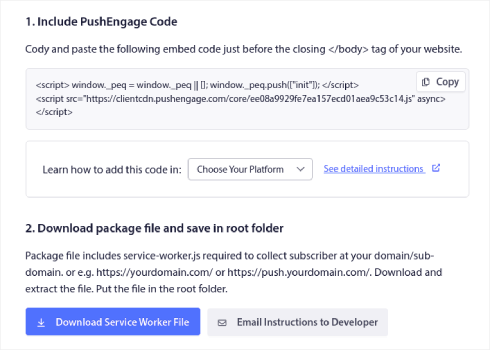
E poi, dovrai incollare il codice di installazione nell'HTML del tuo sito web.
Se non sei sicuro di come fare, consulta questo articolo su come installare notifiche push web su qualsiasi sito.
Passaggio #2: Abilita le notifiche push RSS dalla dashboard di PushEngage
Una volta installato PushEngage sul tuo sito, vai alla tua dashboard di PushEngage e seleziona Campagna » RSS Auto Push:
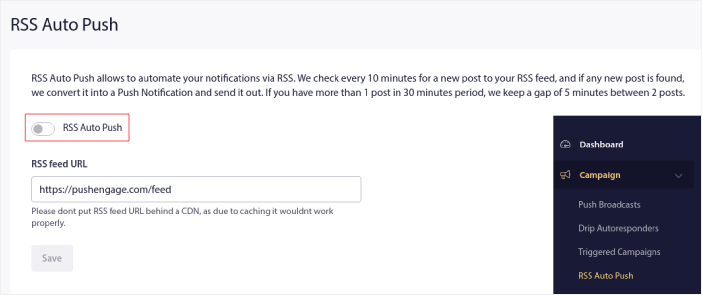
Fai clic sul pulsante di attivazione per abilitare RSS Auto Push e incolla l'URL del tuo feed RSS.
Una volta fatto, fai clic su Verifica RSS per confermare che il tuo feed RSS sia stato accettato. Quando hai finito, fai semplicemente clic su Salva.
Ed è tutto! Non c'è altro da fare.
I tuoi iscritti alle notifiche push riceveranno automaticamente una notifica push sui tuoi nuovi contenuti ogni volta che pubblichi un nuovo post.
Metodo n. 2: Email RSS per notificare agli iscritti i nuovi post di WordPress
Puoi utilizzare il feed RSS sul tuo sito web per inviare automaticamente un'email ogni volta che viene pubblicato un nuovo post del blog.
Per creare un'email con feed RSS, ti consigliamo di utilizzare Sendinblue.
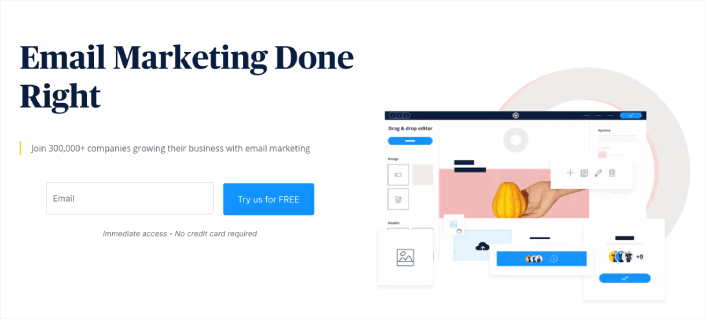
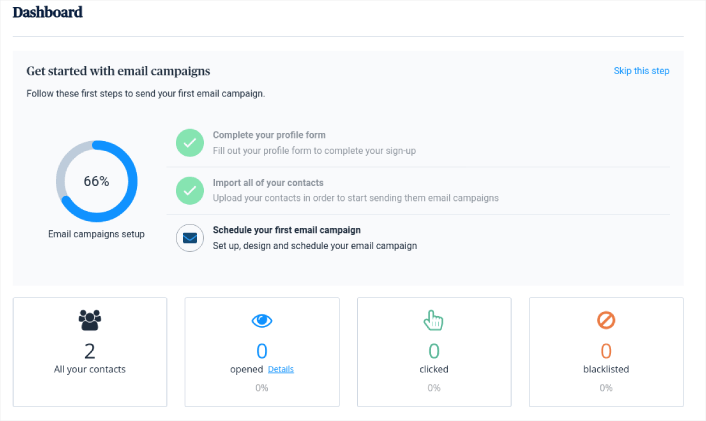
Sendinblue è un servizio di email marketing di prim'ordine. Puoi usarlo per inviare email automatiche fin da subito. Iscriviti gratuitamente dalla homepage per iniziare. Dopo aver creato un account, vedrai la tua dashboard di Sendinblue.
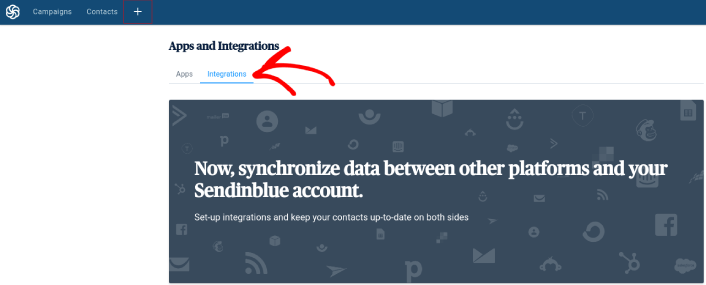
Ora, fai clic sul pulsante + nel menu di navigazione in alto. Quindi fai clic sull'opzione di menu Integrazioni sotto quella:
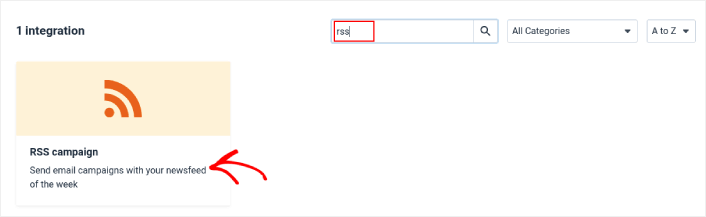
Digita RSS nella barra di ricerca e vedrai l'opzione di campagna RSS.
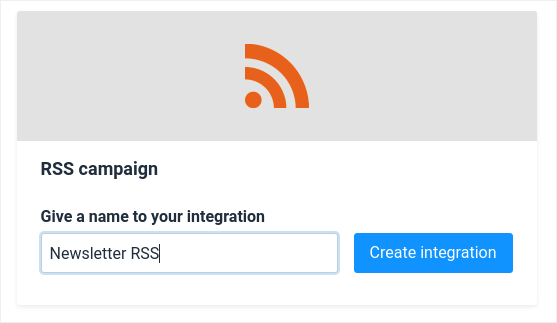
Fai clic su Campagna RSS per creare una nuova campagna RSS. Quindi, dai un nome alla tua campagna RSS e fai clic su Crea integrazione:
Successivamente, dovrai configurare la tua campagna email per recuperare il tuo feed RSS e inviare automaticamente le email. Inizia incollando l'URL del tuo feed RSS e fai clic su Carica RSS:
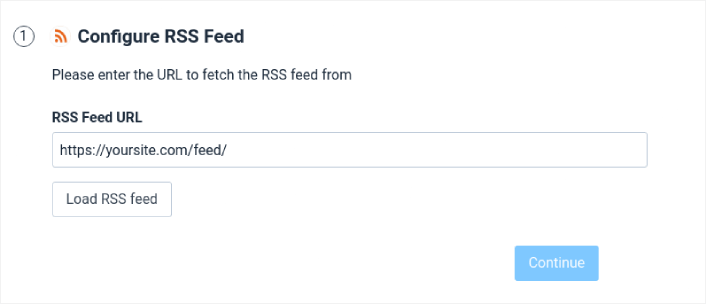
Quindi, fai clic su Continua e imposta il design dell'email. Ti consigliamo di scegliere il design predefinito poiché è già ben impostato.
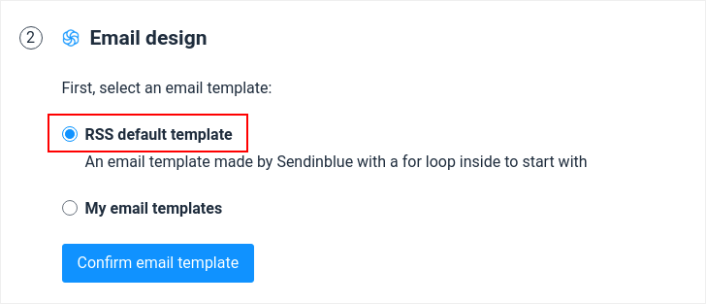
Quindi, fai clic su Conferma modello email per continuare. Successivamente, dovrai selezionare esattamente a chi desideri inviare la tua campagna email con feed RSS.
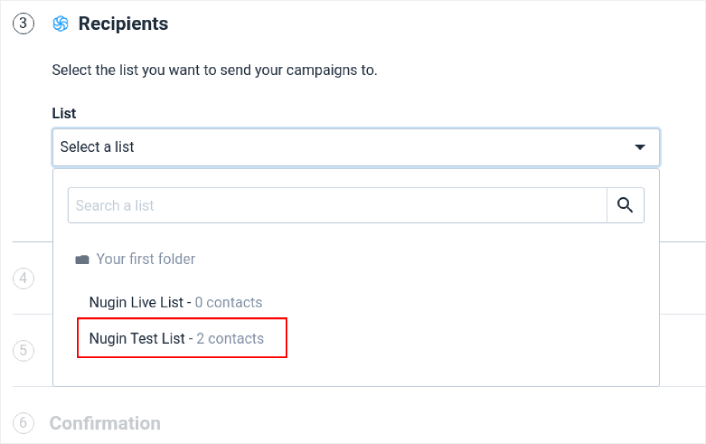
Quindi, finalizza i dettagli della tua campagna e dai un nome alla tua campagna.
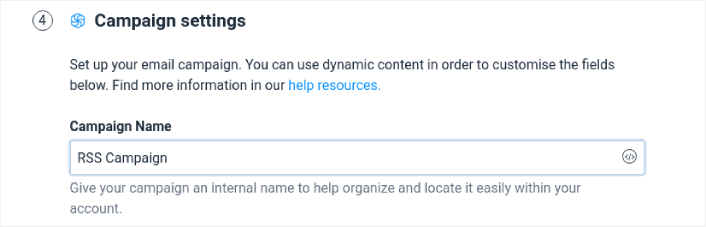
Quindi, aggiungi una riga dell'oggetto dinamica facendo clic sul pulsante Aggiungi contenuto dinamico e selezionando TITOLO dall'elenco a discesa.
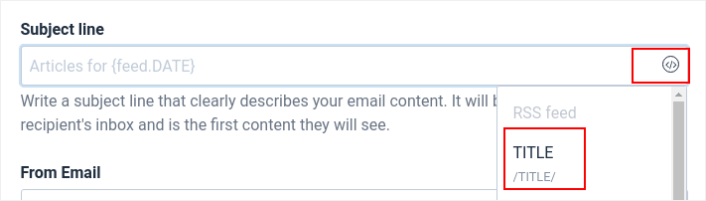
Per Email Mittente, seleziona semplicemente il tuo indirizzo email dall'elenco a discesa.

Il Nome Mittente è il nome del tuo brand. Può essere il tuo nome nel caso di un brand personale.

Dopo di che, fai clic sul pulsante Continua e seleziona quando inviare la tua campagna:
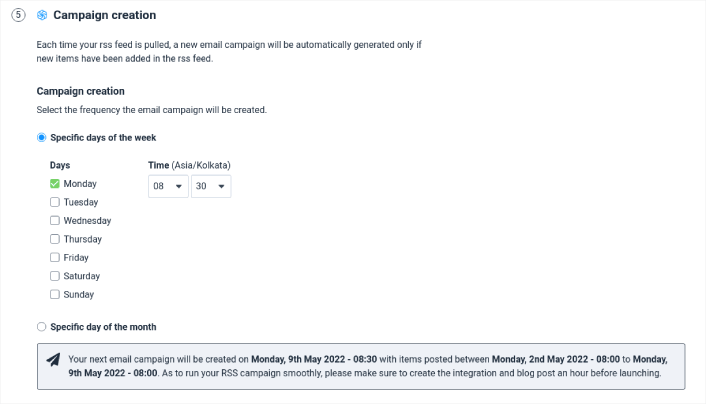
Puoi anche scegliere di inviare l'email automaticamente o manualmente.
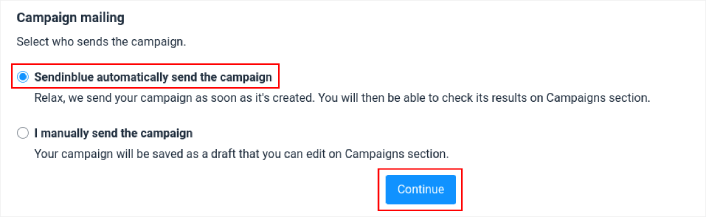
Quando hai finito, fai clic sul pulsante Continua.
Infine, fai clic su Salva e Attiva per lanciare la tua campagna:
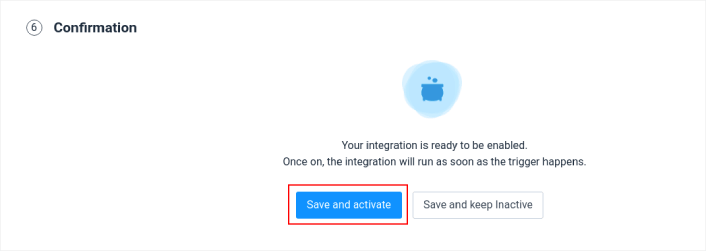
E hai finito!
Metodo n. 3: Newsletter per notificare agli iscritti i nuovi post di WordPress
Infine, puoi anche inviare aggiornamenti sui tuoi nuovi post di WordPress ai tuoi iscritti utilizzando la tua newsletter via email. Questo è un processo manuale e, sebbene tu ottenga MOLTO controllo sul tuo processo creativo e sulla personalizzazione, può richiedere tempo per l'impostazione.
Per questo, ti consigliamo di utilizzare Constant Contact.

Constant Contact è facile da usare ed è il servizio di email marketing più adatto ai principianti. Ottieni un monitoraggio e report semplici, email illimitate, strumenti di condivisione sui social media, segmentazione, una libreria di immagini gratuita e molto altro.
Se non hai mai creato una newsletter via email prima, consulta questa guida alla creazione di newsletter via email (nel modo giusto).
Puoi notificare agli iscritti i nuovi post di WordPress. Cosa fare dopo?
Sebbene il push RSS possa essere un modo semplice per automatizzare il traffico verso i tuoi post, comporta un rischio enorme.
Per la maggior parte dei siti, la pubblicazione di un post è un'attività regolare. E potresti non voler inviare notifiche push così spesso. Senza contare che stai inviando un messaggio di massa a tutti i tuoi iscritti senza alcun targeting. Quindi, non è la strategia più efficace.
Dai un'occhiata a questi articoli prima di iniziare a utilizzare le notifiche push RSS:
- Come Convertire gli Iscritti in Acquirenti Utilizzando le Notifiche Push Web
- Migliori Pratiche per le Notifiche Push
- Perché le Notifiche Push di Benvenuto Sono Importanti
- Come aggiungere un plugin WordPress per notifiche web al tuo sito
Se sei nuovo alle notifiche push, dovresti seguire un processo completo di test delle notifiche push prima di andare online. Ti aiuterà a risolvere i problemi comuni prima che i tuoi visitatori li vedano e inizino a lamentarsi di un'esperienza utente compromessa.
E se non l'hai già fatto, prova PushEngage. PushEngage è il servizio di notifiche push n. 1 al mondo. Quindi, se fai sul serio nel far crescere la tua attività, dovresti investire in PushEngage.
Le notifiche push stanno aiutando le aziende a crescere in tutto il mondo. Aspetterai che i tuoi concorrenti inizino a usarle prima di te?


Adoro il tuo design di WordPress, da dove l'hai scaricato?
È un design personalizzato. Il sito web è costruito con una combinazione di Gutenberg e SeedProd. SeedProd ha un'enorme libreria di modelli di siti web. Quindi, puoi lanciare super velocemente. Vai a dare un'occhiata!