
Cerchi un modo semplice per aggiungere notifiche push al tuo negozio Volusion?
Hai preso la decisione giusta aggiungendo notifiche push al tuo sito. Puoi creare notifiche push automatizzate per siti eCommerce che generano traffico, coinvolgimento e vendite in automatico.
Volusion è un'ottima piattaforma per lanciare la tua attività eCommerce. Ora, facciamola crescere usando le notifiche push.
In questo articolo, ti mostreremo come installare le notifiche push sul tuo negozio Volusion in 5 semplici passaggi.
Useremo PushEngage per configurare le notifiche push. PushEngage è il software di notifiche push numero 1 al mondo. Quindi, se non hai ancora scelto un fornitore, inizia oggi stesso con PushEngage.
Ma se hai un fornitore diverso, non preoccuparti. I passaggi dovrebbero essere quasi identici per qualsiasi software di notifiche push.
Iniziamo.
Come installare le notifiche push su Volusion
Aggiungere notifiche push a un negozio Volusion è piuttosto semplice. Tutto quello che devi fare è seguire questo articolo.
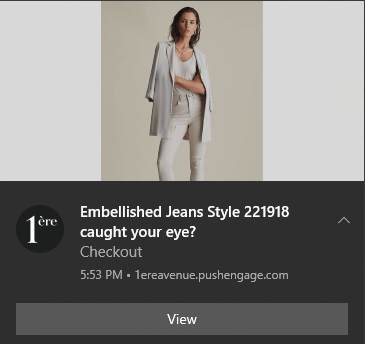
Se segui ogni passaggio, alla fine di questo articolo dovresti essere in grado di inviare notifiche push come questa:
Iniziamo.
Passaggio n. 1: Configura il Tuo Account PushEngage
Vai alla pagina principale di PushEngage e fai clic sul pulsante Inizia:

Puoi provare PushEngage gratuitamente. Ma se fai sul serio riguardo alla crescita della tua attività, dovresti selezionare un piano a pagamento per sbloccare le funzionalità e le campagne più potenti che PushEngage ha da offrire. Poiché Volusion è un costruttore di siti eCommerce, dovresti idealmente ottenere il pacchetto Enterprise per avere pieno accesso alle campagne di notifiche push automatizzate.
Una volta registrato per il tuo account PushEngage, vai alla tua dashboard PushEngage e vai su Impostazioni » Impostazioni Sito » Impostazioni di Installazione:

Puoi impostare qui il tuo logo, il nome del sito e l'URL del sito. Puoi impostare il tuo brand più tardi. Ma onestamente, se lo fai subito, ti sarà molto più facile testare le cose in seguito.
Passaggio n. 2: Ottieni il codice di installazione da PushEngage
Prima di poter aggiungere notifiche push al tuo sito Volusion, dovrai ottenere un codice di installazione dalla tua dashboard PushEngage.
Vai su Impostazioni » Impostazioni Sito » Impostazioni di Installazione:

L'immagine ti mostra solo un codice di esempio per siti HTTPS. Se non hai un certificato SSL installato, puoi fare clic sulla scheda HTTP sulla stessa schermata. E il codice che otterrai sarà unico per il tuo sito. Quindi, per favore, non copiare il codice nell'immagine. Vai a prendere il tuo codice!
E dovresti copiare questo snippet di codice Javascript. Ti servirà presto.
Passaggio n. 3: Inserisci il codice di installazione nel tuo sito Volusion
Nel tuo sito Volusion, vai su Design » Editor File:
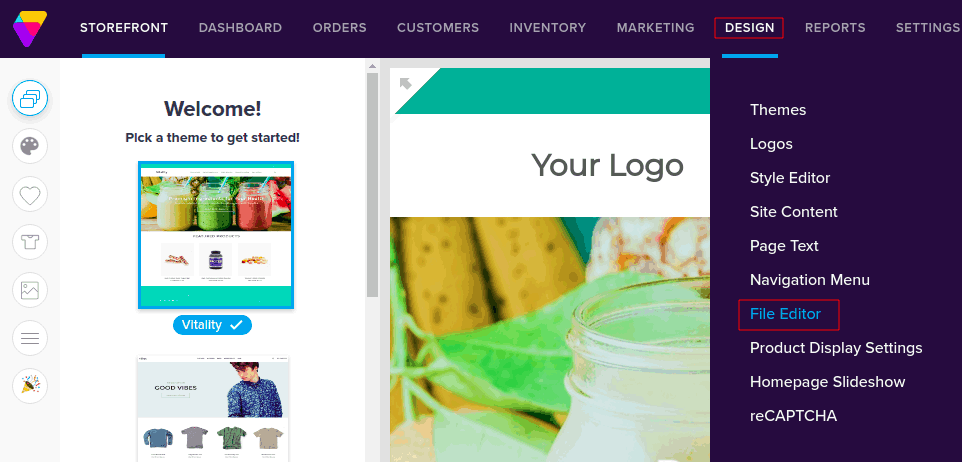
Questo aprirà l'Editor File e sul lato destro, vedrai un pannello che elenca i file del tema sotto Scorciatoie:
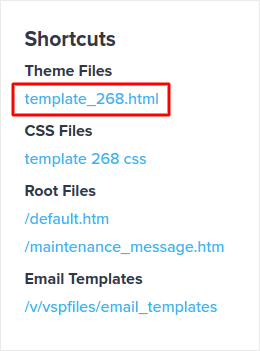
Fai clic sul file HTML per modificarlo e inserisci il tuo snippet di codice Javascript di PushEngage appena prima di </head>:
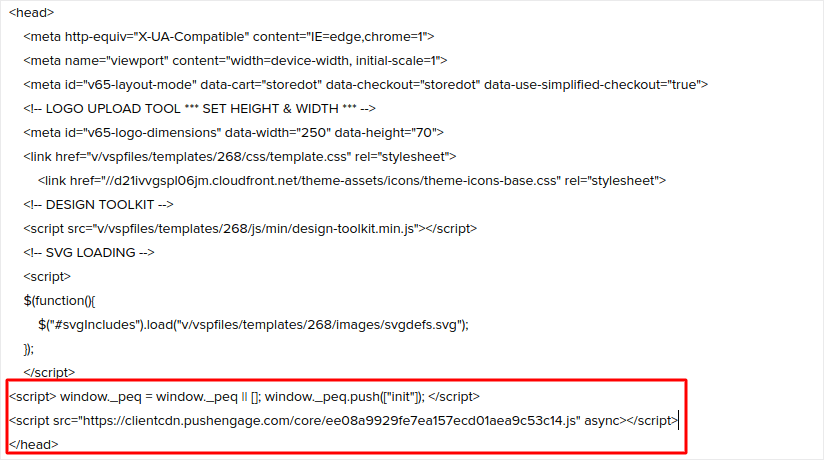
Infine, quando hai finito, premi Salva.
Passaggio n. 4: Configura l'Opt-In di PushEngage
Successivamente, nella dashboard di PushEngage, vai su Impostazioni » Impostazioni di sottoscrizione » Finestra di dialogo di sottoscrizione » Modifica:

L'idea qui è dare ai tuoi visitatori una solida ragione per iscriversi. Se hai bisogno di aiuto, consulta il nostro articolo su come creare un opt-in personalizzato per le notifiche push.
E se desideri alcuni modelli per iniziare, dovresti consultare questo articolo su opt-in per notifiche push ad alta conversione.
Passaggio n. 5: Crea la tua prima campagna
Ora che il tuo sito Volusion può inviare notifiche push, creiamo una campagna effettiva.
Una delle migliori campagne che puoi creare per un sito eCommerce è una campagna di abbandono del carrello. Una campagna di abbandono del carrello ti aiuta ad aumentare le tue entrate recuperando vendite già quasi concluse.
Basta andare alla tua dashboard di PushEngage e andare su Automazione » Abbandono del carrello » Crea autoresponder per carrello:
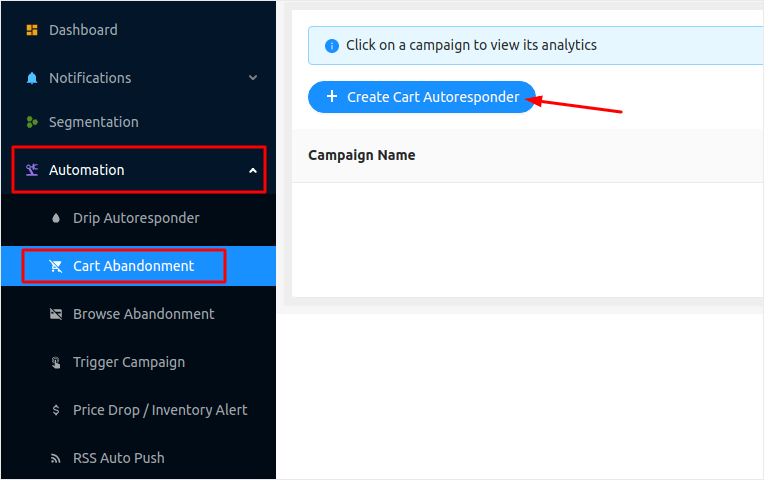
Segui il nostro articolo su come creare una campagna di abbandono del carrello e potrai creare e inviare un autoresponder come questo:
Suggerimento Pro: Questo è un buon momento anche per testare le tue notifiche push e verificare che tutto nella tua campagna funzioni correttamente.
Conclusione
Questo è tutto per questo, gente!
Se ti è piaciuto questo articolo e sei riuscito a configurare la tua prima campagna di notifiche push sul tuo negozio Volusion, ben fatto!
Dovresti anche dare un'occhiata a come creare avvisi di riduzione del prezzo per il tuo negozio.
E se non l'hai già fatto, inizia con PushEngage. PushEngage è il software di notifiche push n. 1 al mondo. Pertanto, le tue campagne sono in mani sicure.


