Stai cercando un modo semplice per aggiungere notifiche push al tuo Instapage?
È un'ottima idea. Instapage è un costruttore di siti web che ti permette di creare pagine web istantanee. È molto facile creare un sito web e iniziare a vendere un prodotto o un servizio.
Ma una volta che il tuo sito è online, come ottieni traffico? Come crei coinvolgimento? Come ottieni più vendite?
È qui che le notifiche push possono essere super efficaci come strumento di marketing perché possono generare traffico ripetuto e vendite senza dover ricorrere a pubblicità a pagamento. Puoi anche creare campagne automatizzate per aumentare il coinvolgimento e le vendite con pochissimo sforzo.
In questo articolo, ti mostreremo passo dopo passo come puoi aggiungere notifiche push a un sito Instapage in meno di 10 minuti.
Iniziamo.
Come installare notifiche push su Instapage
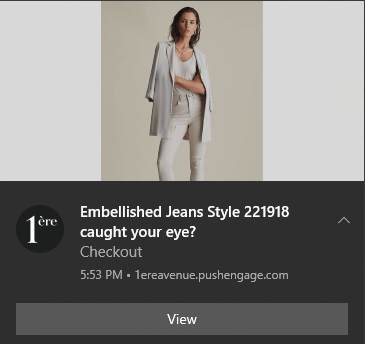
Aggiungere notifiche push a un sito Instapage è abbastanza semplice. Segui semplicemente i passaggi di questo articolo. Se segui ogni passaggio, alla fine di questo articolo dovresti essere in grado di inviare notifiche push come questa:
Andiamo!
Passaggio n. 1: Configura il Tuo Account PushEngage
Vai alla pagina principale di PushEngage e fai clic sul pulsante Inizia:

Puoi provare PushEngage gratuitamente. Se gestisci un piccolo blog che necessita di traffico ripetuto e coinvolgimento, probabilmente è sufficiente. Ma se fai sul serio con le vendite, dovresti ottenere il pacchetto Enterprise e sbloccare le campagne automatizzate.
Una volta registrato per il tuo account PushEngage, vai alla tua dashboard PushEngage e vai su Impostazioni » Impostazioni Sito » Impostazioni di Installazione:

Qui puoi impostare il tuo logo, il nome del sito e l'URL del sito. È davvero importante sistemare queste cose subito in modo da poter testare l'intera configurazione in seguito.
Passaggio n. 2: Ottieni il codice di installazione da PushEngage
Per installare le notifiche push, dovrai ottenere un codice di installazione dalla tua dashboard di PushEngage. Vai su Impostazioni » Impostazioni Sito » Impostazioni di Installazione:

A seconda che il tuo sito abbia o meno un certificato SSL installato, vai alla scheda HTTP o alla scheda HTTPS per ottenere il tuo codice di installazione.
Copia questo snippet di codice Javascript. Ti servirà presto.
Passaggio n. 3: Inserisci il codice di installazione nel tuo sito Instapage
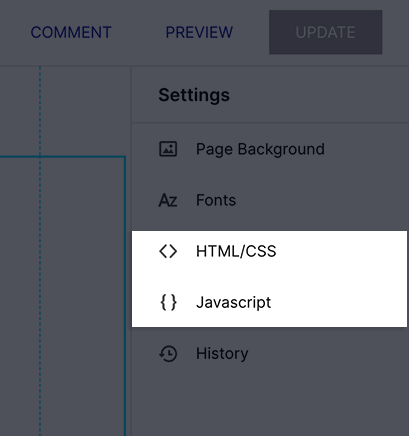
Accedi alla tua dashboard Instapage e nell'editor del sito, vai su Impostazioni e fai clic su Javascript:
Quindi, incolla semplicemente lo snippet di codice che hai ottenuto dalla tua dashboard PushEngage nella finestra popup:
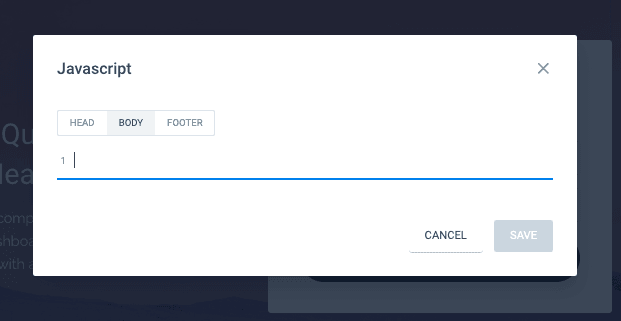
Questo è il punto in cui normalmente inseriresti il tuo codice Google Analytics, il Pixel di Facebook e altri codici di tracciamento. Quando hai finito, fai clic su Salva.
Passaggio n. 4: Configura l'Opt-In di PushEngage
Ora, torna alla tua dashboard PushEngage. Vai su Impostazioni » Impostazioni di abbonamento » Finestra di dialogo di abbonamento » Modifica:

L'idea qui è dare ai tuoi visitatori una solida ragione per iscriversi. Se hai bisogno di aiuto, consulta il nostro articolo su come creare un opt-in personalizzato per le notifiche push.
E se desideri alcuni modelli per iniziare, dovresti consultare questo articolo su opt-in per notifiche push ad alta conversione.
Passaggio n. 5: Crea la tua prima campagna
Ora che il tuo sito Instapage può inviare notifiche push, dovresti creare una campagna effettiva.
Dato che probabilmente venderai un prodotto sulla tua landing page, impostiamo un promemoria per carrello abbandonato per il tuo negozio.
Una campagna per carrello abbandonato aiuta a generare entrate extra convertendo i carrelli abbandonati. È un semplice promemoria che vende molti prodotti in automatico. Quindi, è un'ottima campagna per supportare qualsiasi landing page che generi vendite dirette.
Basta andare alla tua dashboard di PushEngage e andare su Automazione » Abbandono del carrello » Crea autoresponder per carrello:
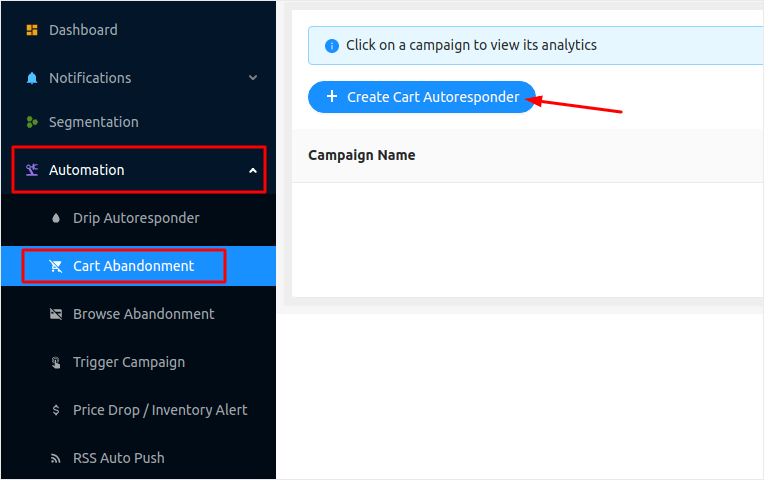
Se sei nuovo nella creazione di campagne di marketing automatizzate, puoi semplicemente seguire il nostro articolo su come impostare una campagna di notifica push per carrello abbandonato. Segui ogni passaggio e potrai impostare notifiche push come questa:
E nel caso te lo stessi chiedendo, non devi essere un marchio famoso perché le tue campagne di notifica push siano efficaci. Infatti, PushEngage è stato creato per aiutare le piccole imprese a crescere utilizzando le notifiche push.
Ma prima di iniziare a commercializzare la tua landing page, dovresti risolvere eventuali problemi con il tuo processo di iscrizione alle notifiche push. Dai un'occhiata a questo articolo su come testare le tue notifiche push. Se tutto funziona perfettamente, hai finito!
Conclusione
Questo è tutto per questo, gente!
Hai appena aggiunto le notifiche push al tuo sito Instapage. Poi, hai creato una potente campagna di notifiche push per aumentare la tua crescita. Tutto questo, in meno di 10 minuti!
Scopri come creare anche campagne di notifiche push automatizzate. La maggior parte delle campagne push sono semplici ed efficaci. Pertanto, ti consigliamo di impostare più campagne per il tuo sito. Ecco alcune ottime per iniziare:
- Come Inviare Notifiche Push RSS Automaticamente
- Come Impostare Notifiche Push di Abbandono del Carrello Utilizzando GTM
- Come pianificare le notifiche push nel modo più semplice [Guida di 5 minuti]
E se non l'hai già fatto, inizia con PushEngage. PushEngage è il software di notifiche push n. 1 al mondo. Pertanto, le tue campagne sono in mani sicure.


