
Cerchi un modo per aggiungere notifiche push di Wix al tuo sito?
Le notifiche push possono aiutarti a far crescere rapidamente il traffico di ritorno, il coinvolgimento e le vendite. Ma quale servizio dovresti usare per inviare notifiche push? Ne varrà la pena? Puoi permetterti le notifiche web come canale di marketing?
E soprattutto, hai bisogno di un team di sviluppo per lanciare le tue campagne di marketing?
In questo articolo, ti mostreremo come configurare le notifiche push su un sito Wix passo dopo passo, senza codice, in dieci minuti o meno. Wix è un'ottima piattaforma per creare il tuo primissimo sito web. Quindi, una volta terminata la configurazione del tuo sito Wix, è ora di immergersi in questo tutorial.
Iniziamo.
Come Installare le Notifiche Push di Wix
Installare le notifiche push di Wix non è davvero difficile. Segui questi semplici passaggi e alla fine di questo articolo dovresti vedere una notifica push di benvenuto sul tuo sito, come questa:

A dire il vero, non preferiamo molto usare Wix come costruttore di siti web. A nostro onesto parere, WordPress o anche Shopify ti offrono funzionalità e caratteristiche molto migliori. Quindi, se puoi passare a WordPress o Shopify, ora potrebbe essere il momento migliore per farlo.
Ma se rimani con Wix, non preoccuparti. È comunque facile installare le notifiche push sul tuo sito.
Iniziamo.
Passaggio n. 1: Configura il Tuo Account PushEngage
Vai alla pagina principale di PushEngage e fai clic sul pulsante Inizia:

Puoi selezionare il piano gratuito per provare PushEngage, oppure scegliere un piano a pagamento se fai sul serio nel far crescere la tua attività. I piani a pagamento offrono più opzioni di campagna e la possibilità di creare elenchi di iscritti ancora più grandi. Le notifiche push costano molto poco per iniziare e puoi usare la tua carta di credito per acquistare un piano.
Se gestisci un sito eCommerce, ti consigliamo vivamente di ottenere un piano a pagamento in modo da poter configurare notifiche push eCommerce. Le notifiche push sono ottime per lanciare nuovi prodotti dal tuo negozio online.
Dai un'occhiata ai piani tariffari e seleziona un piano per iniziare. Una volta effettuata la registrazione per un account, vai alla dashboard di PushEngage e seleziona Impostazioni sito » Impostazioni di installazione:

Qui configuri i dettagli del tuo sito e il branding. Procedi e imposta un logo e un URL del sito web per le tue notifiche push. Dovresti farlo subito per poter testare correttamente le tue notifiche push.
Passaggio n. 2: Ottieni il codice di installazione da PushEngage
Successivamente, dovrai accedere alla dashboard di PushEngage e ottenere il codice di installazione. All'interno di Impostazioni di installazione:

A seconda che il tuo sito abbia un certificato SSL installato, vai alla scheda HTTP o alla scheda HTTPS per ottenere il tuo codice di installazione. Per i siti WordPress, non è necessario questo codice di installazione. Il plugin si occupa di tutto. Questo vale anche per i siti WooCommerce.
Puoi utilizzare un'app Wix per installare notifiche push sul tuo sito Wix. Ma per ora, copia semplicemente questo codice. L'utilizzo delle automazioni dell'app Wix può causare più problemi di quanti ne risolva.
Passaggio n. 3: Inserisci il codice di installazione delle notifiche push di Wix nel tuo sito
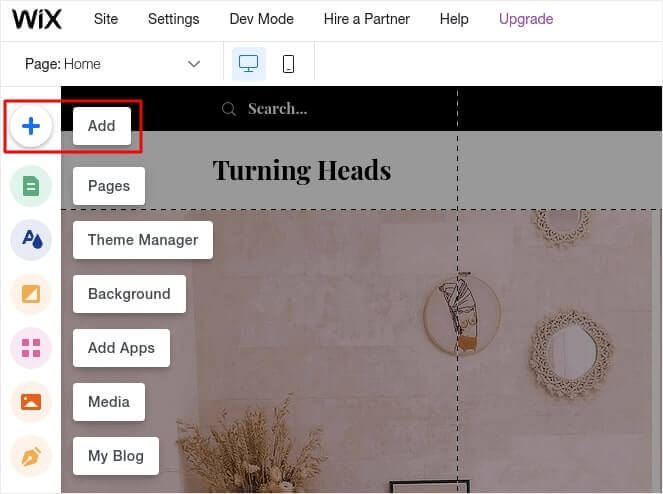
Accedi al tuo account Wix e vai su Modifica » Aggiungi:
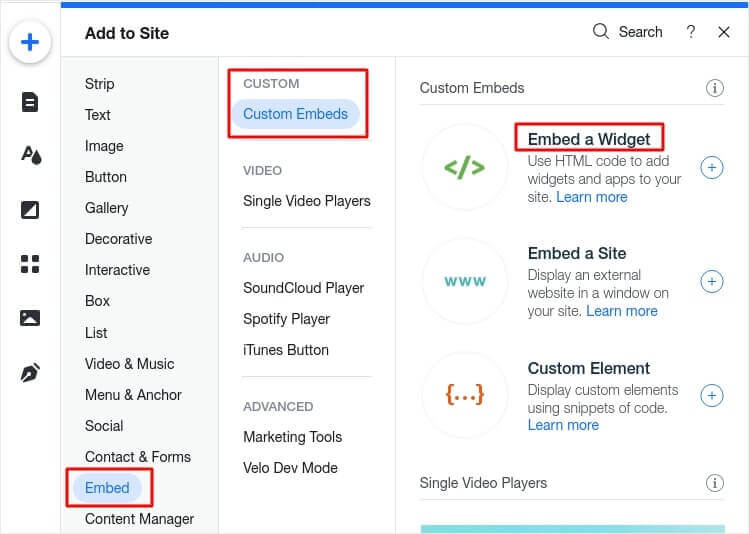
Vai su Incorpora » Incorporamenti personalizzati » Incorpora un widget:
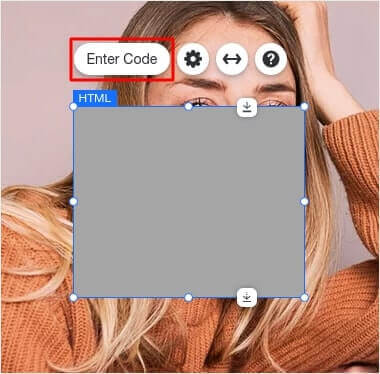
Qui è dove inserisci il tuo snippet di codice dalla dashboard di PushEngage. Fai clic su Inserisci codice:
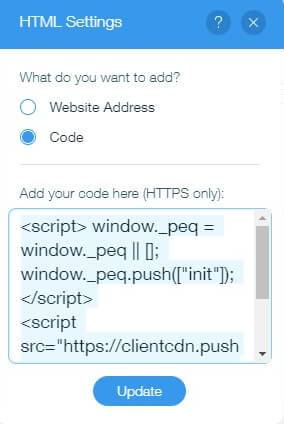
E ora, incolla il tuo codice e fai clic su Aggiorna:
Ora, fai clic con il pulsante destro del mouse sull'iframe e abilita Mostra su tutte le pagine:
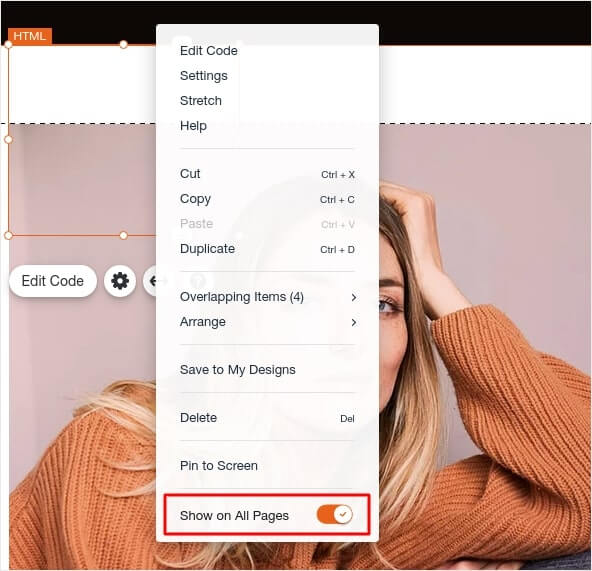
Una volta che fai clic su Pubblica, dovresti vedere il popup di opt-in sul tuo sito web Wix.
Suggerimento Pro: Puoi riposizionare questo elemento ovunque sullo schermo trascinandolo. Consigliamo di posizionarlo appena sotto la barra di navigazione in modo che i tuoi visitatori ottengano l'esperienza standard di opt-in per le notifiche push.
Passaggio n. 4: Configurazione dell'opt-in per le notifiche push di Wix
Infine, nella dashboard di PushEngage, vai su Design » Popup Modals:

Da qui, puoi personalizzare l'opt-in della tua notifica push. Se hai bisogno di aiuto, dovresti consultare questo articolo su come creare un opt-in personalizzato per le notifiche push.
Se hai bisogno di ispirazione, puoi consultare questo articolo su opt-in per notifiche push ad alta conversione.
Passaggio n. 5: Crea notifiche push di benvenuto sul web
Sia che tu abbia un negozio nuovo o consolidato, i messaggi di benvenuto sul sito web sono assolutamente essenziali. Le notifiche push di benvenuto sono ottime per:
- Conferma: Vuoi confermare che il tuo nuovo iscritto è effettivamente iscritto alle tue notifiche push web.
- Riattivazione: Le campagne di benvenuto sono un ottimo modo per far tornare gli iscritti sul tuo sito.
- Vendite: Puoi offrire ai tuoi nuovi iscritti un'offerta di benvenuto con sconti, omaggi e coupon.
Creiamo subito una campagna di notifiche push di benvenuto. Vai alla tua dashboard PushEngage e seleziona Campagna » Autoresponder a goccia » Crea nuovo autoresponder a goccia:

Dai alla tua campagna a goccia un nome che puoi ricordare facilmente. Quindi, imposta la prima notifica push in modo che venga inviata immediatamente dopo che un visitatore si iscrive alle tue notifiche push.

Puoi modificare la notifica per creare contenuti personalizzati per il tuo messaggio di benvenuto. Al termine, fai clic sul pulsante Aggiungi nuova notifica per aggiungere altre notifiche alla sequenza. Puoi modificare le nuove notifiche e impostare un ritardo personalizzato tra ciascuna notifica.

Puoi aggiungere quante notifiche desideri, ma consigliamo di creare una goccia di benvenuto con 5-7 notifiche.
Successivamente, seleziona il tuo pubblico in Impostazioni goccia:
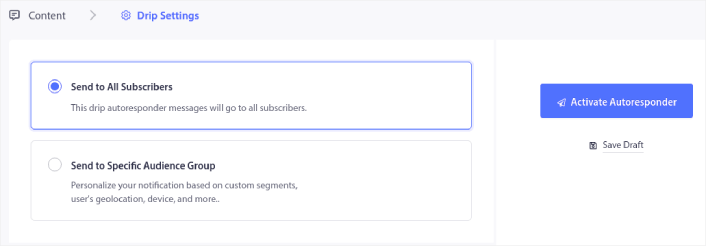
Puoi inviare diverse gocce di benvenuto per diversi segmenti utilizzando l'opzione Invia a gruppo di pubblico specifico. Questo è particolarmente utile quando stai segmentando i visitatori quando scelgono le notifiche push. Quando sei soddisfatto del tuo targeting, fai clic sul pulsante Attiva autoresponder. E hai finito!
NOTA: Puoi anche programmare notifiche in tempo reale. Quindi, se vuoi inviare notifiche da un'app mobile su Android o iOS, PushEngage è un'ottima scelta per te.
Hai configurato correttamente le notifiche push di Wix sul tuo sito. È ora di tornare alla tua dashboard PushEngage e iniziare a creare le tue campagne di notifiche push.
Cosa fare dopo aver aggiunto le notifiche push di Wix
Questo è tutto per questo, gente!
Se sei nuovo alle notifiche push, dovresti seguire un processo completo di test delle notifiche push prima di andare online. Ti aiuterà a risolvere i problemi comuni della funzionalità prima che i tuoi visitatori li vedano e inizino a lamentarsi di un'esperienza utente non funzionante.
Dovresti consultare alcune di queste incredibili risorse per capire come le notifiche push possono aiutare a far crescere la tua attività prima di investire in un'estensione:
- Come Aumentare il Tuo Tasso di Opt-In per le Notifiche Push Web (7 Modi)
- Come utilizzare il monitoraggio dell'abbandono dei moduli per recuperare lead persi
- 11 Notifiche Push Automatiche che Vendono Anche Mentre Dormi
Una delle cose migliori delle notifiche push è che puoi creare modelli per le tue campagne molto facilmente. Se hai bisogno di ispirazione per i modelli delle tue campagne, dai un'occhiata a questi esempi epici di notifiche push.
E se non l'hai già fatto, prova PushEngage. PushEngage è il servizio di notifiche push n. 1 al mondo. Quindi, se fai sul serio nel far crescere la tua attività, dovresti investire in PushEngage.


