La maggior parte dei siti Web di eCommerce utilizza le notifiche push per il ripristino del coinvolgimento dei clienti. Il primo passo per aumentare il ripristino del coinvolgimento dei clienti è l'opt-in di iscrizione. Vuoi saperne di più sull'opt-in personalizzato per le notifiche push per un sito Web? In questo articolo, ti mostreremo istruzioni passo passo su come creare un opt-in personalizzato per le notifiche push.

Gli elementi del marchio svolgono un ruolo fondamentale nella creazione di differenziazione rispetto ai concorrenti. Come sito Web, hai una notevole quantità di tempo per finalizzare la combinazione di colori, il logo, lo slogan e altri elementi del marchio. Quando chiedi all'utente di iscriversi alle tue notifiche push senza personalizzare l'opt-in, potrebbe apparire sospetto ad alcuni utenti. Se trovano qualcosa che non è in linea con gli elementi del tuo marchio, potrebbero ignorarlo. Il modo migliore per aumentare la probabilità che gli utenti si iscrivano alle tue notifiche push è personalizzare l'opt-in. PushEngage lo capisce e consente al sito Web di personalizzare completamente l'opt-in. Questo può anche aiutare ad aumentare il tasso di iscrizione alle notifiche push. Vediamo come puoi personalizzare l'opt-in delle notifiche push.
Passaggi per creare un opt-in personalizzato per le notifiche push per un sito Web
Una cosa da notare è che le notifiche push personalizzate possono essere eseguite solo sul tipo di opt-in multi-step. Il tipo di opt-in single-step è selezionato dal browser e non possiamo personalizzarlo. Tuttavia, in un opt-in a due passaggi, possiamo personalizzare ogni elemento dell'opt-in delle notifiche push.
In PushEngage, hai la possibilità di scegliere stili separati per Desktop e Mobile. Ti spiegheremo come modificare l'opt-in sul Desktop. Lo stesso processo può essere seguito anche nell'opt-in Mobile.
Passaggio 1 Seleziona il tipo di opt-in
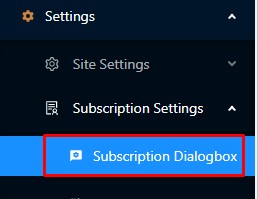
Accedi alla dashboard di PushEngage e vai su Impostazioni -> Impostazioni di iscrizione -> Finestra di dialogo di iscrizione.
Passaggio 2 Selezione opt-in
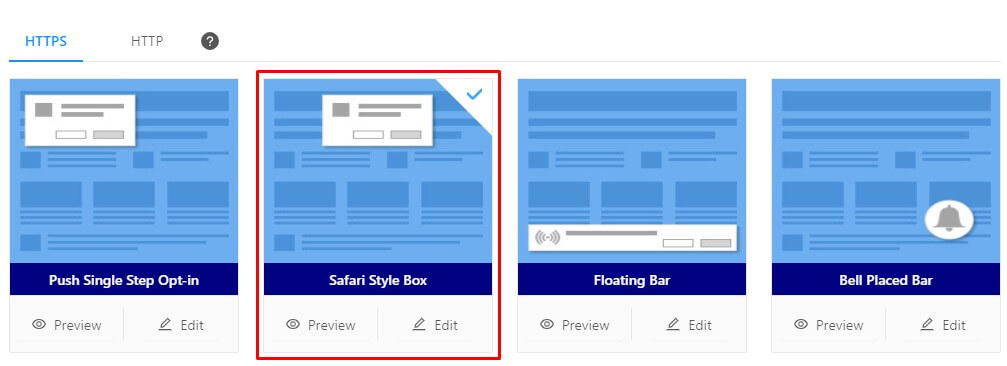
Vedrai due schede: HTTP e HTTPS. Seleziona il tipo a seconda del tuo sito Web. Il passo successivo è selezionare il tipo di opt-in per le notifiche push. Fai clic su uno qualsiasi dei tipi di opt-in tranne l'opt-in single step. Con un singolo clic, il tipo di opt-in verrà selezionato.
Passaggio 3 Modifica opt-in
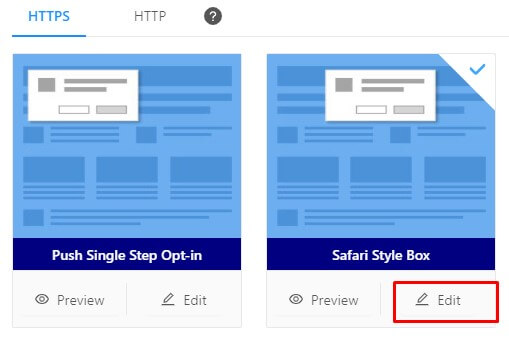
Fai clic sul pulsante di modifica sull'opt-in, si aprirà l'opzione di modifica dell'opt-in.
Passaggio 4 Modifica del messaggio di opt-in
Messaggio di opt-in
È qui che devi dire agli utenti perché dovrebbero iscriversi alle tue notifiche push. Usa parole potenti per aumentare il tuo tasso di iscrizione.
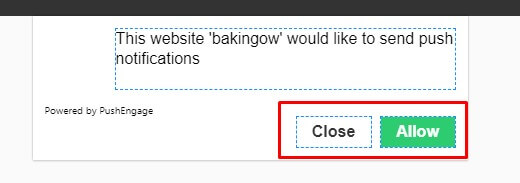
Per impostazione predefinita, i pulsanti CTA sono denominati "Consenti" e "Blocca". Puoi modificarli e inserire altre parole efficaci.
Passaggio 5 Opzione stile
Fai clic sull'opzione stile nella sezione Desktop.
Allineamento
Per impostazione predefinita, l'allineamento dell'optin di notifica push è centrato. Puoi creare diversi allineamenti per l'optin. Puoi anche visualizzare in anteprima gli allineamenti nella dashboard.
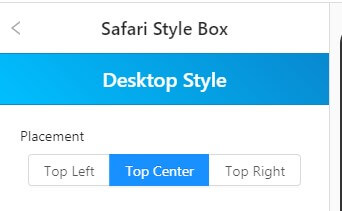
Colore di sfondo
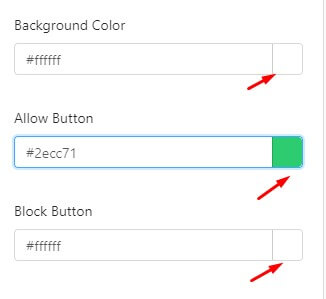
Il prossimo è il colore di sfondo. Come brand, hai già il tuo schema di colori. Puoi cambiare il colore per abbinarlo alla tua palette di colori. Puoi cambiare il colore di entrambi i pulsanti.
Pagina intermedia Ste 6
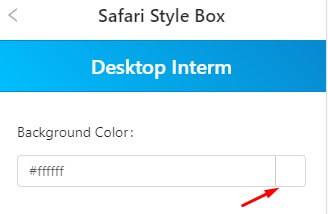
In un optin a due passaggi, hai una pagina intermedia. L'utente deve fare nuovamente clic sulla CTA per iscriversi o bloccare la notifica push. Fai clic su "Pagina intermedia" per modificare il contenuto.

Messaggistica
In questa sezione, non hai limiti di parole. Puoi menzionare i vantaggi dell'iscrizione alle tue notifiche push in modo più dettagliato.
Schema di colori
Hai la possibilità di cambiare il colore del testo e dello sfondo.
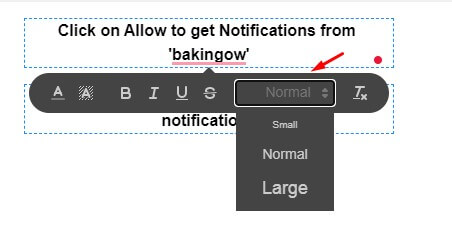
Dimensione del carattere
In tutto quanto sopra, hai anche la possibilità di cambiare la dimensione del carattere: piccolo, medio e grande. Seleziona il testo per cui desideri cambiare la dimensione del carattere.
Una volta terminate tutte le modifiche, fai clic su Salva e usa. Tutte le modifiche nell'optin di notifica push personalizzato saranno attivate.
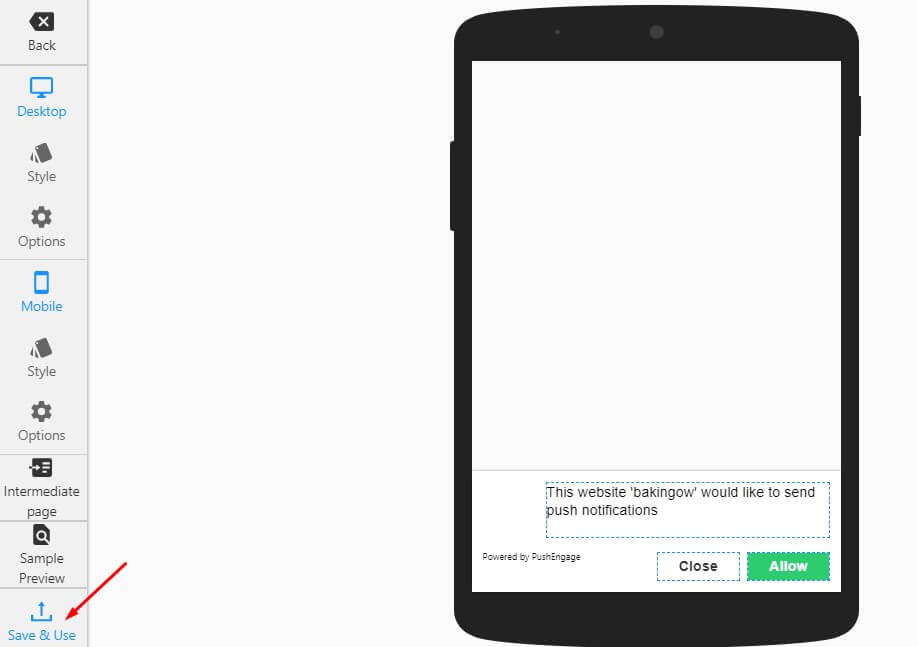
Per dispositivi mobili
Fai clic su Stile e opzioni per apportare modifiche all'optin di notifica push su dispositivi mobili. Il processo è lo stesso di cui sopra per Desktop.
Una funzionalità di optin importante che PushEngage offre è la possibilità di scegliere un optin diverso per Desktop e Mobile
Come impostare un optin di notifica push diverso per dispositivi mobili e desktop?
Desktop e dispositivi mobili hanno dimensioni dello schermo diverse. Un optin di notifica push che appare meglio sul desktop non appare necessariamente meglio sui dispositivi mobili. In PushEngage, comprendiamo e offriamo all'utente la scelta di selezionare un diverso tipo di notifica push.
- Vai alla finestra di modifica dell'optin di iscrizione.
- Nella sezione Desktop, vedrai l'opzione. Fai clic su di essa.
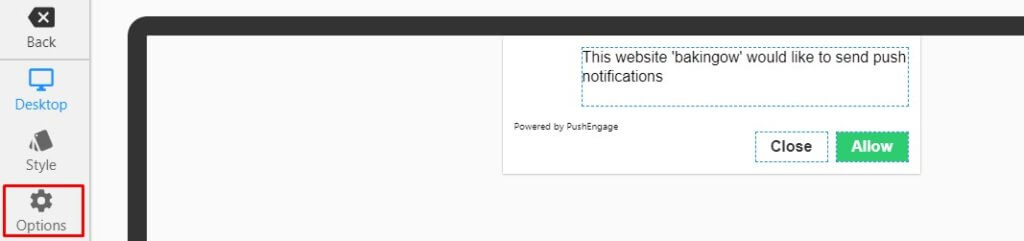
- Ora puoi selezionare se desideri mostrare questo optin o meno attivando o disattivando un optin di iscrizione.
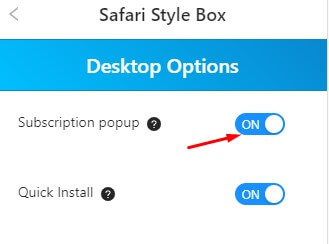
- Allo stesso modo, nella sezione Mobile, vedrai l'opzione. Fai clic su di essa.
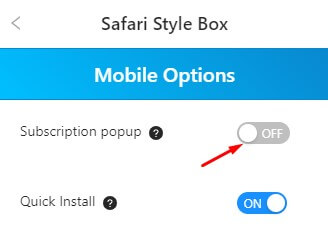
Ora puoi selezionare se desideri mostrare questo optin o meno attivando o disattivando un optin di iscrizione.
Ad esempio, vuoi mostrare l'optin "Safari Style Box" sul desktop e l'optin "Floating Bar" sui dispositivi mobili. Imposta l'opzione desktop su "Safari Style Box" e l'opzione Mobile su OFF. Ora apri il tipo di optin "Floating Bar". Imposta l'opzione desktop su OFF e l'opzione mobile su ON. In questo modo sul desktop si aprirà la "Safari Style Box" e sui dispositivi mobili apparirà l'optin "Floating Bar".
Ora sai come creare un optin di notifica push personalizzato per un sito web. Crea un optin personalizzato che corrisponda al tuo brand e aumenta il tasso di iscrizione alle notifiche push.


