
Stai cercando un modo per creare un link clicca per iscriverti e raccogliere iscritti alle notifiche push?
Lo sappiamo. A volte è molto più comodo avere un po' di flessibilità nel modo in cui fai crescere i tuoi iscritti.
Non preoccuparti. Ci pensiamo noi.
In questo articolo, ti mostreremo passo dopo passo come creare il tuo pulsante o link di iscrizione.
Useremo PushEngage per mostrarti come fare.
Ma non preoccuparti anche se stai usando un altro fornitore. Il processo dovrebbe essere abbastanza simile. Ma se fai sul serio nel far crescere i tuoi iscritti, dovresti provare PushEngage. PushEngage è il software di notifiche push n. 1 al mondo.
Quindi, se non l'hai già fatto, inizia oggi stesso con PushEngage.
Pronto? Immergiamoci.
Come Creare un Pulsante Clicca per Iscriverti Usando PushEngage
Se non hai ancora configurato PushEngage, questo è un buon momento per farlo.
Passaggio n. 1: Inizia con PushEngage
Vai alla pagina principale di PushEngage e fai clic sul pulsante Inizia:

Quindi, vorrai selezionare il piano gratuito per provare PushEngage o scegliere un piano a pagamento se fai sul serio nel far crescere la tua attività. I piani a pagamento offrono più opzioni di campagna e la possibilità di creare elenchi di iscritti ancora più grandi.
Passaggio n. 2: Copia lo Snippet
Nella tua dashboard di PushEngage, vai su Impostazioni sito » Dettagli sito e fai clic sul pulsante Fai clic qui per le istruzioni di configurazione. Sotto Qualsiasi sito, otterrai il tuo codice di installazione:

ATTENZIONE: Devi copiare il codice che ottieni dalla tua dashboard. Il codice è univoco per ogni utente PushEngage. Non sarai in grado di copiare il codice nell'immagine e raccogliere iscritti alle notifiche push.
Una volta ottenuto il codice nella tua dashboard PushEngage, aggiungi questo snippet al tuo codice:
<script> window._peq = window._peq || [];</script>Il tuo codice finale dovrebbe assomigliare a questo:
<script src="https://clientcdn.pushengage.com/core/02a6e92667ae2279fcba8932356c1d93.js" async></script>
<script> window._peq = window._peq || [];</script>
Passaggio n. 3: Crea un Pulsante o un Link
Come Creare un Pulsante Iscriviti al Click in HTML
Ora che hai il codice, la maggior parte della parte difficile è fatta. Ora dovrai creare un pulsante che attivi il tuo codice quando viene cliccato. Questo è ciò che chiamiamo un 'evento onclick'.
Per creare un pulsante iscriviti al click, usa questo snippet HTML:
<button onclick="subscribeOnClickButton()">Subscribe</button>Un pulsante di iscrizione può essere un'ottima call to action sopra la piega.
Ecco come apparirebbe senza alcun stile:
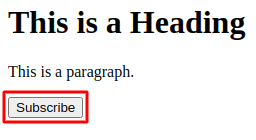
Ignora l'intestazione e il paragrafo nello screenshot. Servono solo a mostrarti come potrebbe apparire nella prima piega di un sito web. Lo snippet HTML non genererà l'intestazione e il paragrafo.
Naturalmente, dovresti stilizzare il tuo pulsante usando CSS una volta incollato il codice. Se non sai come stilizzare elementi HTML, ecco un bell'elenco di esempi che puoi consultare.
Come Creare un Link Iscriviti al Click in HTML
Potresti anche raccogliere i tuoi iscritti tramite un link di iscrizione. In tal caso, ecco lo snippet HTML:
<a onclick="subscribeOnClickButton();" href="javascript:void(0)">Subscribe</a>Questo serve quando crei un hyperlink nel testo. Può essere molto utile se desideri inserire una proposta di iscrizione alle notifiche push nei tuoi post del blog.
Dovrebbe assomigliare a qualcosa del genere:
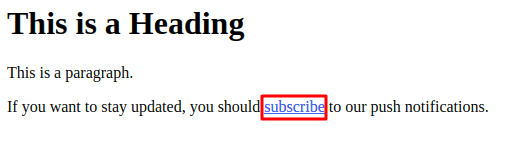
Il tuo snippet HTML creerà solo un link che dice Iscriviti. Sentiti libero di aggiungere il resto del contenuto come abbiamo fatto nell'immagine. In questo modo, sembrerà molto più naturale.
E questo è tutto! Il tuo link è pronto.
Passaggio n. 4: Incorpora il Codice in WordPress
Fatto? Passiamo al resto del codice, allora.
Ora, se vuoi solo raccogliere un iscritto quando il pulsante viene cliccato, incolla questo codice:
<script>
function subscribeOnClickButton() {
window._peq.push(['subscribe']);
}
</script>
Non ci sono fronzoli o effetti speciali qui. Solo un pulsante che raccoglie iscritti quando viene cliccato.
Ma se desideri qualcosa di un po' più avanzato, puoi anche registrare la risposta che ricevi dal server PushEngage nella console:
function subscribeOnClickButton(){
window._peq.push(['subscribe',{}.pe,function(res){
if(res.statuscode==1)
{
// Code to return response
console.log(res);
}
}]);
}
Se vuoi raccogliere iscritti quando il tuo pulsante viene cliccato e poi segmentare automaticamente tali iscritti, puoi usare questo codice invece:
function subscribeOnClickButton(){
window._peq.push(['subscribe','segment_name',function(res){
if(res.statuscode==1)
{
// Code to return response
console.log(res);
}
}]);
}
E hai finito. Scegli lo snippet di codice che ti si addice meglio e incollalo nel codice HTML del tuo sito web.
Ora, affinché il pulsante o il link funzionino, dovrai incollare altro codice Javascript in fondo alla tua pagina.
Se gestisci un sito WordPress, il modo più semplice è usare un plugin. Il miglior plugin per questo scopo è il plugin Insert Headers and Footers. Installa il plugin (è gratuito) e vai su Impostazioni » Inserisci Intestazioni e Piè di Pagina:
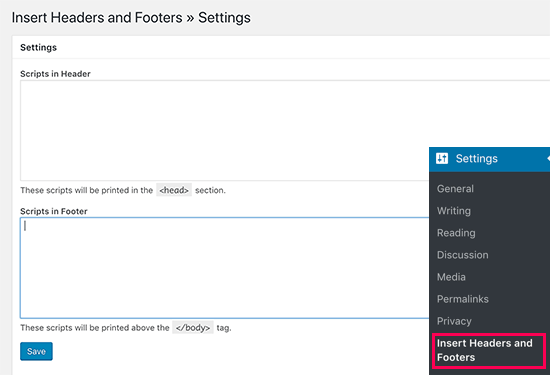
E inserisci il tuo codice completo nella casella Script nel Piè di Pagina. Dovresti incollare il codice che hai ottenuto dalla dashboard di PushEngage, nonché il codice Javascript necessario per far funzionare correttamente il pulsante o il link.
Passaggio n. 5: Incolla il Codice HTML per il Pulsante o il Link sul Tuo Sito
Infine, dovrai incollare il codice HTML per il tuo pulsante o il tuo link nelle tue pagine e nei tuoi post.
Se sei su WordPress, puoi incollare il codice HTML direttamente nell'articolo.
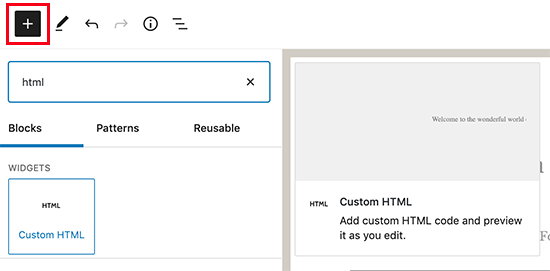
Va bene anche se non l'hai mai fatto prima.
Ecco un articolo su come aggiungere codice HTML in WordPress con istruzioni passo passo.
A questo punto, ti consigliamo vivamente di testare le tue notifiche push per verificare se tutto funziona.
Se tutto è andato bene, avrai un pulsante o un link sul tuo sito che raccoglie iscritti quando viene cliccato. E se qualcosa non funziona, non esitare a contattare il nostro team di Customer Success. Siamo più che felici di aiutarti.
Conclusione
Questo è tutto per questo, gente!
Una volta creato un pulsante di iscrizione al click per il tuo sito, dovresti dare un'occhiata alle nostre regole di segmentazione avanzata.
La creazione di segmenti granulari può aiutarti a personalizzare le tue notifiche push in larga misura. Ciò significa maggiore coinvolgimento, più clic e più vendite dalle tue campagne di notifiche push.
E se sei nuovo alle notifiche push, dovresti provare PushEngage. PushEngage offre alcune delle campagne di notifiche push più potenti e flessibili disponibili. Quindi, se fai sul serio nel far crescere la tua attività, inizia oggi stesso con PushEngage!


Push Engage è sicuramente il mio strumento preferito dopo averne provati molti.