
Cerchi un tutorial dettagliato su come aggiungere AdSense a WordPress?
Google AdSense è un modo semplicissimo per guadagnare dal traffico del tuo sito web. Normalmente, dovresti creare affiliazioni, inserire manualmente banner sul tuo sito e quindi impostare il tracciamento dei clic per guadagnare mostrando annunci sul tuo sito. Google AdSense elimina tutto questo lavoro manuale.
Con pochi semplici clic, puoi configurare AdSense per continuare a mostrare automaticamente gli annunci su cui il tuo pubblico vorrà fare clic.
Vediamo come aggiungere AdSense a WordPress in 10 minuti.
Cos'è Google AdSense?
Google AdSense è uno scambio pubblicitario che ti permette di guadagnare mostrando annunci sul tuo sito.
Le aziende vogliono pubblicizzare i loro prodotti e servizi in continuazione. E Google è attualmente uno dei maggiori broker pubblicitari al mondo. Lo scambio pubblicitario di Google funziona in due fasi:
- Supponiamo di voler pubblicizzare PushEngage online. Possiamo creare un account Google Ads per creare annunci che Google mostra sia nelle pagine di ricerca Google sia sui siti web partner.
- È qui che entri in gioco tu come sito web partner. Google condivide una piccola percentuale delle entrate pubblicitarie con te per la visualizzazione del nostro annuncio sul tuo sito.
La bellezza di Google AdSense è che è un ottimo modo per guadagnare un reddito passivo. Naturalmente, il guadagno non è sempre il migliore rispetto ad alcune altre alternative a Google AdSense.
Come aggiungere AdSense a WordPress in 4 passaggi
AdSense eseguirà la scansione del tuo sito per comprenderne il tipo di contenuto, in modo da poter offrire annunci migliori. Il processo di ricezione dei pagamenti è semplice perché non devi trattare con gli inserzionisti. Google tratta con gli inserzionisti, riscuote i pagamenti da loro e ti invia una percentuale del denaro riscosso.
Quindi, ora che hai capito i vantaggi di AdSense e come funziona, scopriamo come aggiungere AdSense a WordPress.
Passaggio 1: Crea un account Google AdSense
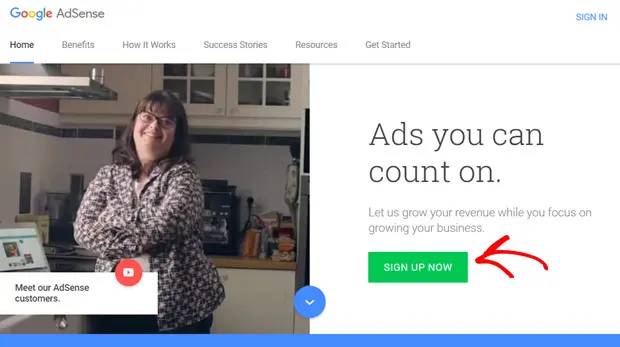
Innanzitutto, dovrai iscriverti a un account Google AdSense visitando il sito web di Google AdSense. Fai clic sul pulsante Iscriviti ora per avviare il processo di iscrizione.
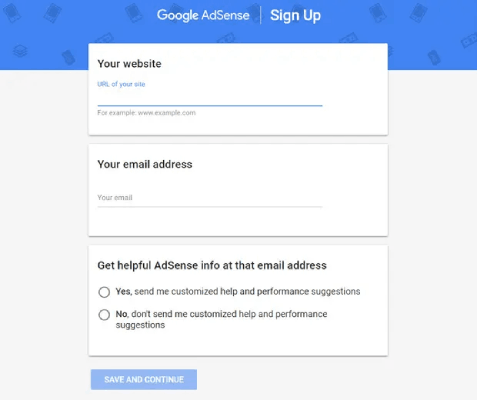
Quindi, dovrai inserire l'URL del tuo sito web e il tuo indirizzo email. Puoi scegliere di ricevere aggiornamenti da AdSense o meno. Dopo aver fatto la tua scelta, fai clic sul pulsante Salva e continua.
Scegli il tuo paese e conferma di aver letto la casella Termini e condizioni per procedere.
IMPORTANTE: Sappiamo che è una seccatura, ma ti consigliamo di leggere i Termini e le Condizioni prima di accettarli con qualsiasi software che utilizzi i tuoi dati. Con la conformità al GDPR ora un obbligo per Google, la tua privacy è in qualche modo protetta. Ma dovresti comunque essere pienamente consapevole dei dati che stai condividendo.
Infine, fai clic sul pulsante Crea account. E hai finito!
Passaggio 2: Aggiungi AdSense a WordPress
Verrai reindirizzato alla home page di AdSense una volta creato con successo il tuo account AdSense. Dopodiché, il passo successivo è attivare il tuo account.
Per attivare il tuo account AdSense, dovrai:
- Fornire i tuoi dettagli di pagamento.
- Collegare il tuo sito WordPress ad AdSense.
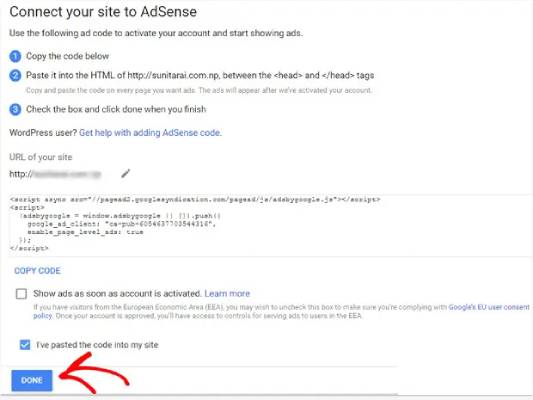
Per collegare il tuo sito ad AdSense, dovrai aggiungere un pezzo di codice HTML all'intestazione del tuo sito WordPress. Iniziamo prima a ottenere il codice. Troverai questo codice nella scheda Home di AdSense. Fai clic sul pulsante Copia codice.
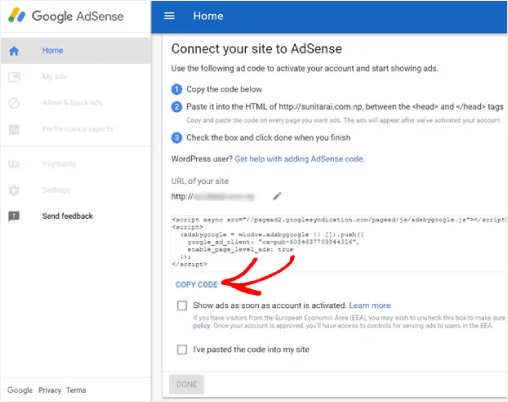
Per aggiungere il codice, vai alla tua bacheca di WordPress e installa il plugin Insert Headers and Footers. Questo è un plugin gratuito che ti consente di inserire codice nell'intestazione e nel piè di pagina del tuo tema in modo sicuro senza dover modificare il file del tuo tema.
Se non sei sicuro di come farlo, consulta questo tutorial su come installare un plugin di WordPress.
Dopo aver installato il plugin, puoi andare su Impostazioni » Inserisci intestazioni e piè di pagina e incollare il codice HTML nel campo Script nell'intestazione.
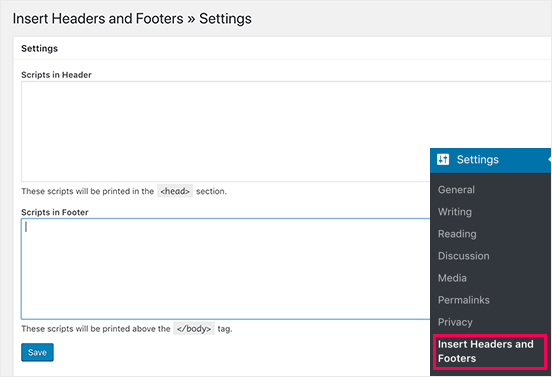
Al termine, torna al tuo account AdSense. Dovrai selezionare la casella Ho incollato il codice nel mio sito e fare clic sul pulsante Fatto:
Vedrai un avviso da Google AdSense che dice che stanno esaminando la tua domanda. Questo può richiedere alcuni giorni. Quindi, dovrai solo aspettare.
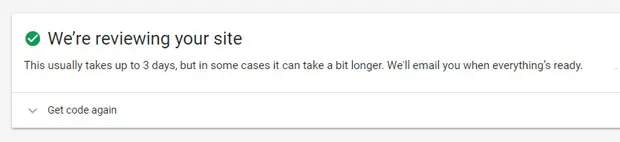
IMPORTANTE: Per alcuni siti web, questa revisione può richiedere fino a qualche settimana. Google non può attivare il tuo account se il tuo sito non è conforme alle politiche del programma AdSense. Quindi, assicurati di controllare le loro politiche mentre aspetti.
Passaggio 3: Configura AdSense per aggiungere annunci automatici in WordPress
Questo passaggio è altamente raccomandato per i principianti. Se è la prima volta che aggiungi AdSense a qualsiasi sito, vorrai attivare gli annunci automatici in Google AdSense. Gli annunci automatici determinano automaticamente i migliori annunci per il tuo sito e trovano anche la migliore posizione sul tuo sito per te. Quindi, ti toglie davvero un peso dalle spalle dover ottimizzare manualmente il posizionamento dei tuoi annunci.
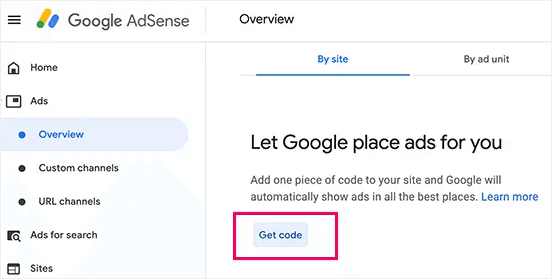
Torna all'account AdSense. Quindi fai clic sulla scheda Annunci e sotto Panoramica, vedrai un'opzione Ottieni codice.
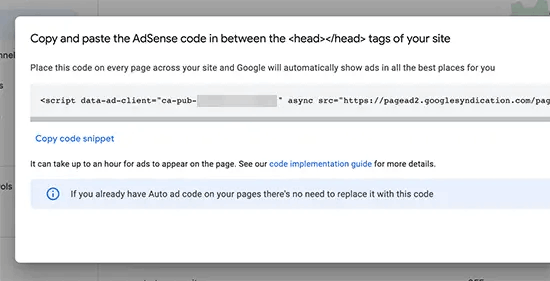
AdSense genererà automaticamente il codice per te e tutto ciò che devi fare è copiarlo e incollarlo nell'intestazione del tuo sito web utilizzando il plugin Headers and Footers. È esattamente lo stesso processo dell'aggiunta del codice AdSense al tuo sito.
E questo è tutto!
Passaggio 4: Aggiungi manualmente gli annunci Google AdSense a WordPress
Una volta che ti sentirai più a tuo agio con Google AdSense e sarai disposto a sperimentare con il posizionamento degli annunci, vorrai creare manualmente gli annunci per il tuo sito. Questo è un processo leggermente avanzato che probabilmente utilizzerai per ottimizzare ulteriormente il posizionamento dei tuoi annunci. Naturalmente, l'IA di Google è piuttosto eccezionale. Ma nessuno conosce il tuo pubblico meglio di te.
Per creare un annuncio in Google AdSense, dovrai andare su Annunci » Panoramica e quindi navigare nella scheda Per unità pubblicitaria.
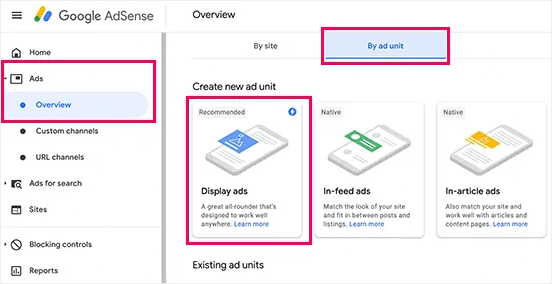
Qui, dovrai selezionare il tipo di annuncio. Si consiglia di utilizzare gli annunci display se non l'hai mai fatto prima.
Dai all'unità pubblicitaria un nome appropriato che ti aiuti a ricordare perché stai creando quell'unità. Quindi, seleziona l'orientamento dell'annuncio che preferisci (quadrato, orizzontale o verticale). Per le dimensioni dell'annuncio, puoi selezionare Responsive o Fisso. Consigliamo vivamente di creare annunci Responsive in modo che il tuo sito possa visualizzare l'annuncio su qualsiasi dimensione dello schermo.
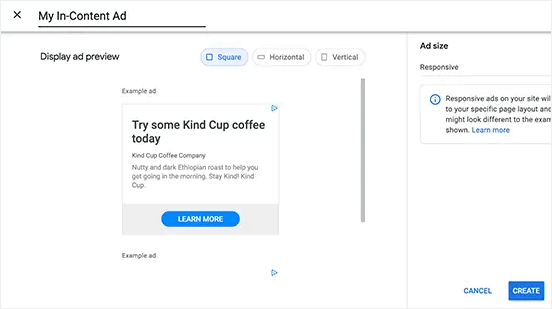
Quando sei soddisfatto delle impostazioni, fai clic sul pulsante Crea.
AdSense genererà automaticamente il codice per incorporare l'unità pubblicitaria sul tuo sito WordPress.
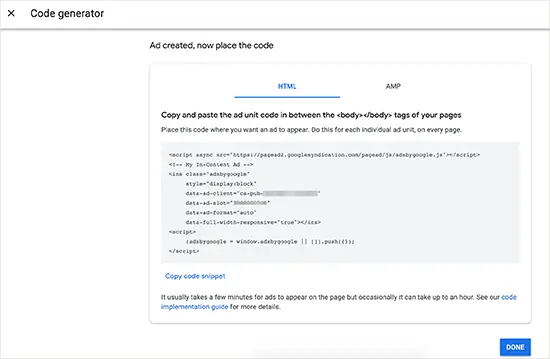
Copia questo snippet di codice e salvalo in un posto sicuro. Probabilmente avrai bisogno di questo codice più volte in seguito.
Successivamente, dovrai decidere un punto in cui vuoi che l'annuncio venga visualizzato sul tuo sito. Puoi utilizzare il blocco HTML personalizzato in Gutenberg per aggiungere il tuo codice ovunque desideri sul tuo sito.
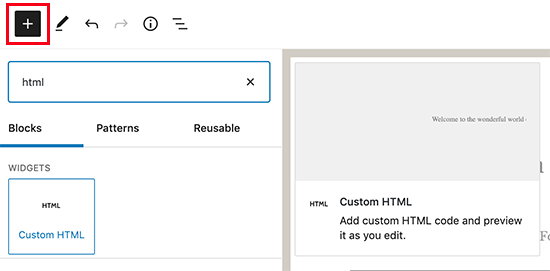
Ecco fatto! Abbiamo capito con successo come aggiungere AdSense a WordPress.
Suggerimento Pro: Un buon modo per creare unità pubblicitarie ad alte prestazioni è iniziare da dove vuoi posizionare i tuoi annunci e quindi decidere le impostazioni dell'unità pubblicitaria.
Prossimi Passaggi?
Questo è tutto per questo, gente!
AdSense ti aiuta a guadagnare con il traffico esistente del tuo blog. Ma cosa puoi fare per generare più traffico?
Dopotutto, più traffico significa più soldi per te.
Ecco un'idea: Prova a utilizzare le notifiche push per generare traffico ripetuto sul tuo sito web.
Consigliamo di utilizzare PushEngage per creare campagne di notifiche push. Perché? È semplicemente il software di notifiche push web numero 1 al mondo. Se non sei sicuro di cosa siano le campagne di notifiche push o da dove iniziare, consulta questo articolo sulle notifiche push web.
Non sei ancora del tutto convinto? Dai un'occhiata a queste altre fantastiche risorse che ti aiutano a generare traffico gratuito:
- Come Inviare Notifiche Push RSS Automaticamente
- Perché le notifiche push sono importanti (7 potenti vantaggi)
- 21 migliori esempi di messaggi di benvenuto sul sito web che puoi utilizzare
- Come aggiungere un plugin WordPress per notifiche web al tuo sito
E se non l'hai ancora fatto, inizia oggi stesso con PushEngage!


