X-Cart è uno dei costruttori di siti eCommerce più popolari al mondo. Utilizzando X-Cart, puoi creare un negozio online completo in pochi secondi. Ma come si aggiungono le notifiche push a un sito X-Cart?
Le notifiche push possono aiutarti ad aumentare il traffico, il coinvolgimento e le entrate del tuo negozio creando campagne di notifiche push molto semplici. La parte migliore è che le notifiche push possono essere davvero convenienti e semplici da eseguire.
In questo articolo, ti mostreremo passo dopo passo come aggiungere notifiche web push a X-Cart.
Ti mostreremo come farlo utilizzando PushEngage. PushEngage è il miglior software di notifiche push al mondo e ti consigliamo vivamente di utilizzare il software per inviare le tue campagne di notifiche push.
Iniziamo subito.
Come Installare le Notifiche Push su X-Cart
Installare le notifiche push su X-Cart non è davvero difficile. Finché segui ogni passaggio di questo tutorial, andrà tutto bene.
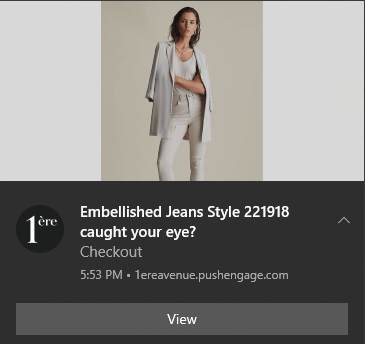
Alla fine di tutto, dovresti vedere una notifica push di benvenuto sul tuo sito come questa:
Iniziamo.
Passaggio n. 1: Configura il Tuo Account PushEngage
Vai alla pagina principale di PushEngage e fai clic sul pulsante Inizia:

Puoi provare PushEngage gratuitamente. Ma ti consigliamo di selezionare un piano a pagamento per sbloccare tutte le potenti funzionalità che offre. Poiché X-Cart è un costruttore di siti eCommerce, dovresti idealmente ottenere il pacchetto Enterprise per avere pieno accesso alle campagne di notifiche push automatizzate.
Una volta effettuata la registrazione al tuo account PushEngage, vai alla tua dashboard di PushEngage e vai su Impostazioni » Impostazioni Sito » Impostazioni di Installazione:

Qui puoi impostare il tuo logo, il nome del sito e l'URL del sito. Una volta fatto, passeremo all'installazione. Ma dovresti farlo subito in modo da poter testare le tue notifiche push in seguito.
Passaggio n. 2: Ottieni il codice di installazione da PushEngage
Per installare le notifiche push, dovrai ottenere un codice di installazione dalla tua dashboard di PushEngage. Vai su Impostazioni » Impostazioni Sito » Impostazioni di Installazione:

A seconda che il tuo sito abbia o meno un certificato SSL installato, vai alla scheda HTTP o alla scheda HTTPS per ottenere il tuo codice di installazione.
Copia questo snippet di codice Javascript. Ti servirà presto.
Passaggio n. 3: Inserisci il Codice di Installazione nel Tuo Sito X-Cart
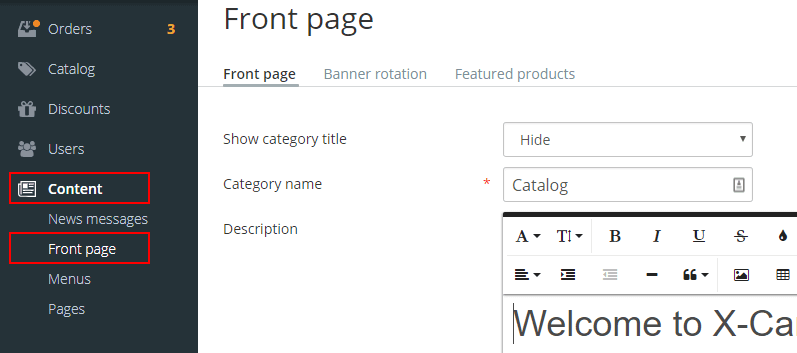
Accedi alla tua dashboard X-Cart e vai su Contenuto » Pagina Principale:
Nell'editor di testo, seleziona Vista Codice e incolla lo snippet del codice di installazione di PushEngage che hai ottenuto dalla dashboard di PushEngage:
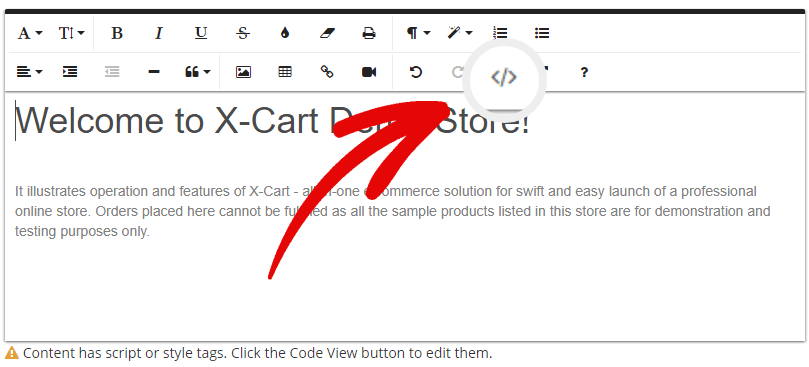
Quando hai finito, premi Aggiorna. E hai finito!
Passaggio n. 4: Configurazione dell'Opt-In PushEngage
Infine, nella tua dashboard di PushEngage, vai su Impostazioni » Impostazioni di Iscrizione » Finestra di Dialogo di Iscrizione » Modifica:

Qui puoi personalizzare il tuo opt-in per le notifiche push. Il modo migliore per affrontare questo è trattarlo come qualsiasi altro opt-in. Vuoi dare ai tuoi visitatori un valido motivo per iscriversi. Se hai bisogno di aiuto, consulta il nostro articolo su come creare un opt-in personalizzato per le notifiche push.
E se desideri alcuni modelli per iniziare, dovresti consultare questo articolo su opt-in per notifiche push ad alta conversione.
Passaggio n. 5: Crea una Notifica di Benvenuto
Ora che hai finito di configurare l'opt-in, è ora di verificare se è configurato correttamente.
Il modo migliore per farlo è creare una notifica di benvenuto e quindi iscriverti alle tue notifiche push per vedere se tutto funziona. Una notifica di benvenuto è una notifica push che invii a un nuovo iscritto per confermare la sua iscrizione e dargli il benvenuto a bordo.
Quindi, come si fa?
Vai su Impostazioni » Impostazioni sito » Impostazioni di installazione e configura il tuo messaggio di benvenuto:
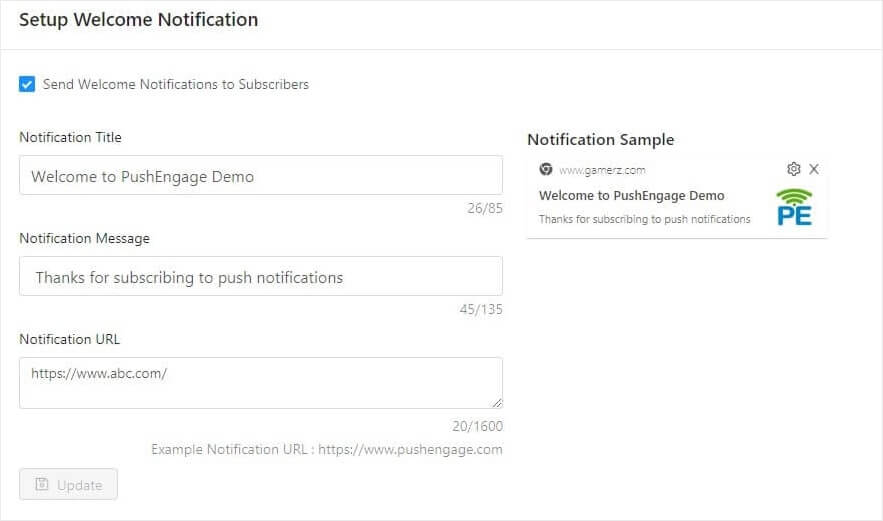
Ed è davvero così semplice.
Ora, tutto quello che devi fare è tornare sul tuo sito e iscriverti alle tue notifiche. A questo punto, è anche un'ottima idea condurre un test completo della configurazione delle notifiche push perché ora sei pronto per creare campagne. Ti aiuterà a risolvere i problemi comuni prima che i tuoi visitatori li vedano e inizino a lamentarsi di un'esperienza utente non funzionante.
Conclusione
Questo è tutto per questo, gente!
Se hai già aggiunto le notifiche web push al tuo sito X-Cart, dovresti iniziare a creare le tue campagne di notifiche push. Un buon punto di partenza è consultare il nostro articolo sulle notifiche push creative per trarre ispirazione.
Ma se sei un professionista del marketing e non hai bisogno di aiuto con idee creative, dovresti dare un'occhiata al nostro articolo sulle campagne di notifiche push automatizzate. Queste sono idee più avanzate che continuano a far crescere il tuo traffico, il coinvolgimento e le entrate in automatico.
Ti consigliamo di creare le tue campagne utilizzando PushEngage. PushEngage è il software di notifiche push n. 1 al mondo e le tue campagne saranno in buone mani.
Quindi, se non l'hai già fatto, inizia oggi stesso con PushEngage!


