Stai cercando un modo per abilitare un opt-in in un unico passaggio sul tuo sito per raccogliere iscritti alle notifiche push?
Le notifiche push possono essere uno strumento davvero eccezionale per generare coinvolgimento, traffico ripetuto e vendite. È anche uno strumento di marketing molto conveniente, perfetto per far crescere le piccole imprese.
Ma prima di inviare notifiche push, devi prima creare un opt-in per raccogliere una lista di iscritti dai visitatori del sito web.
In questo articolo, configureremo un opt-in in un unico passaggio per il tuo sito in meno di 10 minuti. Useremo PushEngage per questo articolo per mostrarti come iniziare con le notifiche push. PushEngage è il software di notifiche push numero 1 al mondo. Quindi, le tue campagne saranno in mani sicure.
Iniziamo.
Come abilitare l'opt-in push in un unico passaggio sul tuo sito
IMPORTANTE: Prima di iniziare, ci sono un paio di cose rapide da sistemare. Per installare un opt-in in un unico passaggio per le notifiche push, devi avere:
- Un sito web HTTPS (un sito web con certificato SSL)
- Accesso alla directory principale del tuo servizio di hosting
Tutto a posto? Iniziamo!
Passaggio n. 1: Configura il Tuo Account PushEngage
Vai alla pagina principale di PushEngage e fai clic sul pulsante Inizia:

Puoi provare PushEngage gratuitamente. Se gestisci un piccolo blog che necessita di traffico ripetuto e coinvolgimento, probabilmente è sufficiente. Ma se fai sul serio con le vendite, dovresti ottenere il pacchetto Enterprise e sbloccare le campagne automatizzate.
Una volta registrato per il tuo account PushEngage, vai alla tua dashboard PushEngage e vai su Impostazioni sito » Dettagli sito:

Qui puoi aggiornare i dettagli di base del tuo sito. Puoi impostare il tuo logo, il nome del sito e l'URL del sito. È davvero importante sistemare queste cose ora in modo da poter testare l'intera configurazione in seguito.
Passaggio n. 2: Installa PushEngage sul tuo sito
Nella stessa scheda, scorri verso il basso e fai clic sul pulsante che dice Fai clic qui per le istruzioni di configurazione:

A seconda della piattaforma su cui è stato creato il tuo sito, il processo di installazione varierà. Dai un'occhiata alle nostre guide all'installazione per completare questo processo. Se stai usando un CMS per creare il tuo sito, la maggior parte del processo di installazione sarà eseguita dal plugin PushEngage per quella piattaforma. Per un sito personalizzato, dovrai scaricare il pacchetto Service Worker.
Dopo aver fatto clic su Fai clic qui per le istruzioni di configurazione, fai clic su Scarica il file Service Worker:
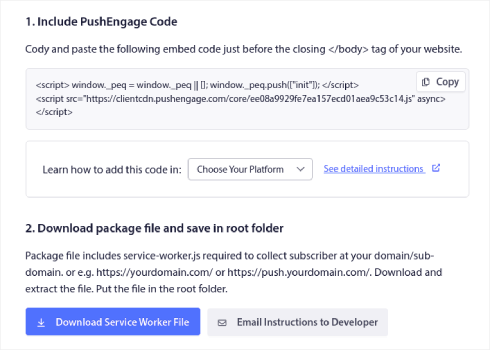
Quindi, carica il file zip nella directory principale del tuo sito web nella cartella public_html.
Una volta aggiunto il file qui, assicurati che sia accessibile. Vai su https://tuosito.com/service-worker.js e verifica se è un URL valido (sostituisci tuosito.com con l'URL del tuo sito).
Ecco l'URL del file service-worker.js di PushEngage come esempio: https://www.pushengage.com/service-worker.js.
Passaggio n. 3: Crea la tua richiesta di opt-in per notifiche push in un unico passaggio
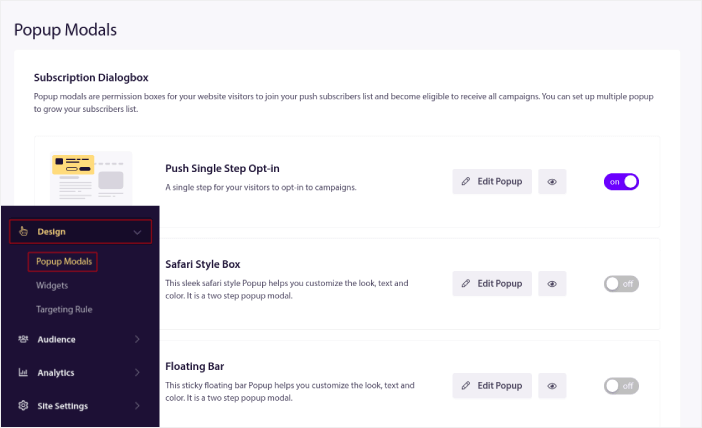
Nella tua dashboard di PushEngage, vai su Design » Popup Modals per vedere l'elenco dei diversi tipi di opt-in:
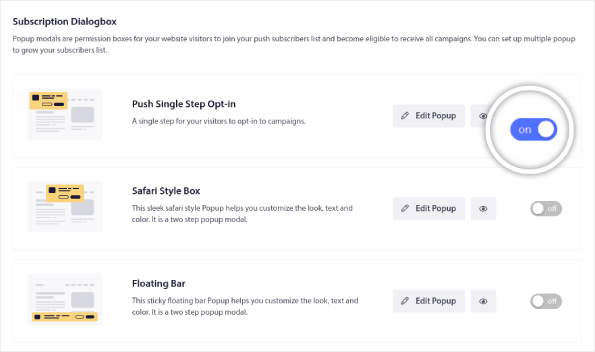
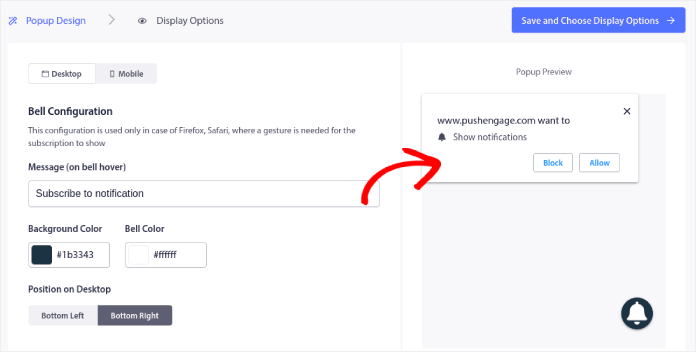
Da questo elenco, vai su Push Single Step Optin e fai clic sull'interruttore per abilitare l'optin:
Quindi, fai clic sul pulsante Modifica popup per personalizzare l'optin:
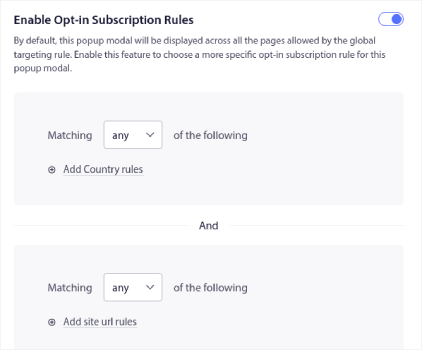
Puoi anche selezionare dove mostrare il tuo popup sul tuo sito. Fai clic su Abilita regole di iscrizione optin:
Se vuoi che il tuo optin sia davvero evidente, puoi usare un overlay di iscrizione per sfocare il resto del sito finché il tuo visitatore non si iscrive alle tue notifiche o non esce dalla finestra modale del popup. Fai clic su Abilita overlay di iscrizione:
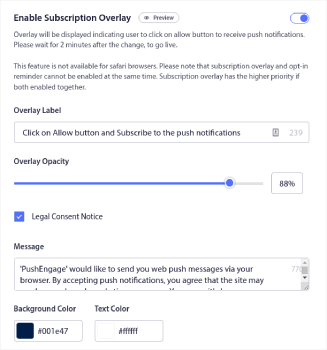
Puoi personalizzare il tuo overlay in modo che si adatti al tuo brand e abbia un aspetto fantastico sul tuo sito. Infine, puoi anche abilitare i prompt di promemoria per i visitatori che hanno la modalità QuieterUI attivata sul loro browser:
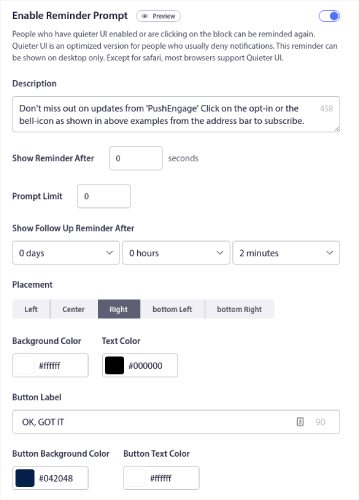
Al termine, fai clic su Salva e scegli le opzioni di visualizzazione.
Sotto Opzioni di visualizzazione, puoi impostare quando mostrare il tuo optin dopo che un visitatore atterra sul tuo sito:
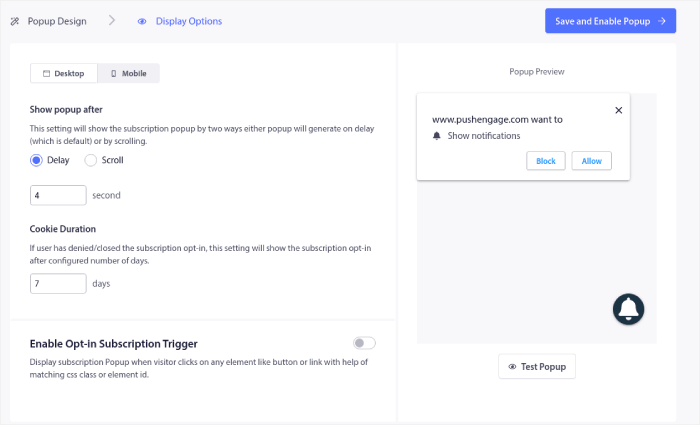
Puoi impostare un ritardo dopo il quale il popup apparirà. Oppure, puoi impostare l'optin in modo che appaia dopo che i visitatori del tuo sito scorrono una certa percentuale della pagina web.
Se desideri creare un pulsante clicca per iscriverti, puoi anche Abilitare il trigger di iscrizione optin. Quando hai finito, fai clic su Salva e abilita popup.
E hai finito!
Conclusione
Questo è tutto per questo, gente!
Hai appena aggiunto una richiesta di opt-in per notifiche push in un unico passaggio al tuo sito in meno di 10 minuti!
Dai un'occhiata a come creare campagne di notifica push automatizzate altresì. La maggior parte delle campagne push sono semplici ed efficaci. Pertanto, ti consigliamo di impostare più campagne per il tuo sito. Ecco alcune ottime per iniziare:
- Come Inviare Notifiche Push RSS Automaticamente
- Come Impostare Notifiche Push di Abbandono del Carrello Utilizzando GTM
- Come pianificare le notifiche push nel modo più semplice [Guida di 5 minuti]
E se non l'hai già fatto, inizia con PushEngage. PushEngage è il software di notifiche push n. 1 al mondo. Pertanto, le tue campagne sono in mani sicure.


