Cerchi un modo semplice per impostare le notifiche push per carrello abbandonato di GoHighLevel per il tuo sito web?
Impostare le notifiche push per carrello abbandonato può essere davvero difficile. La maggior parte dei tutorial disponibili riguardano le email per carrello abbandonato e anche quelle possono essere piuttosto complicate. È esattamente il motivo per cui abbiamo pubblicato questo articolo.
Ti mostrerò istruzioni passo passo su come impostare le notifiche per carrello abbandonato di GoHighLevel in passaggi semplici e facili.
E non hai bisogno di molta competenza tecnica per capire i passaggi di questo articolo. Inoltre, se mai ti dovessi bloccare con uno qualsiasi dei passaggi, tutto ciò che devi fare è metterti in contatto con il nostro team di Customer Success e noi imposteremo una campagna per carrello abbandonato per te!
Suona bene? Immergiamoci.
Invia Notifiche Push GoHighLevel Oggi Stesso!
Le notifiche push sono uno strumento di marketing super efficace e a basso costo per aiutarti a far crescere il tuo traffico ripetuto, il coinvolgimento e le vendite in automatico.
Come Creare Campagne Push per Carrello Abbandonato GoHighLevel
In questo articolo, ti mostreremo come creare una campagna per carrello abbandonato GoHighLevel utilizzando PushEngage. PushEngage è il software di notifiche push numero 1 al mondo e puoi impostare campagne di abbandono del carrello direttamente dalla dashboard di PushEngage.

Quindi, se non l'hai ancora fatto, vai avanti e crea un account PushEngage. Per impostare campagne per carrello abbandonato, dovrai ottenere il Piano Growth di PushEngage. Quindi, seleziona il Piano Growth e completa la configurazione del tuo account PushEngage.
Quindi, vai alla dashboard per seguire questo tutorial.
Passaggio #1: Crea una nuova campagna di notifiche push per carrelli abbandonati
Vai alla dashboard di PushEngage, vai su Campagna » Campagne Attivate e fai clic su Crea Nuova Campagna Attivata:

Quindi, seleziona il modello Abbandono del carrello e fai clic su Crea nuovo:

E puoi iniziare a scrivere un autoresponder per carrelli abbandonati.
Passaggio #2: Scrivi i dettagli della campagna
Successivamente, vorrai scrivere la campagna all'interno della dashboard di PushEngage. Sotto Contenuto, puoi creare una serie di notifiche push:

Per modificare una notifica, fai semplicemente clic sulla freccia accanto ad essa e puoi personalizzare la notifica push:

Puoi recuperare automaticamente la maggior parte di questi campi utilizzando le variabili.
Se noti, ci sono diverse variabili tra parentesi come {{productname}} e {{price}}. Puoi usarle, in seguito, per definire i parametri per il tuo snippet di codice. Questi campi ti aiuteranno a personalizzare le tue notifiche push. Ad esempio, {{bigimageurl}} recupera automaticamente l'immagine del prodotto in base al prodotto abbandonato.
Come per qualsiasi notifica push, puoi personalizzare tutto il contenuto qui.
Puoi anche aggiungere pulsanti di checkout:
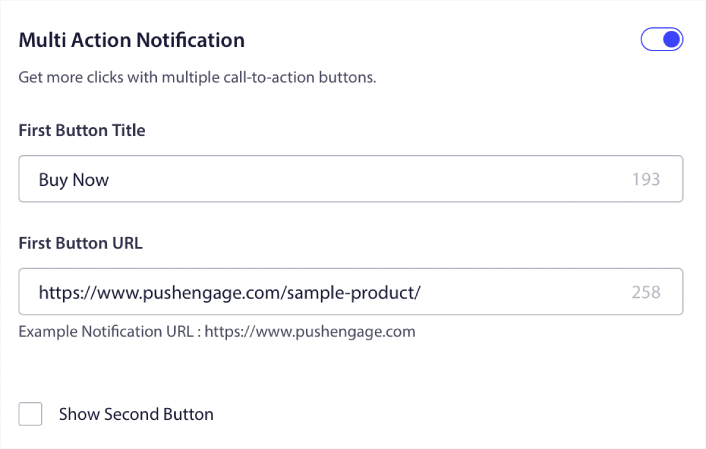
Oppure, puoi aggiungere una durata personalizzata della notifica:
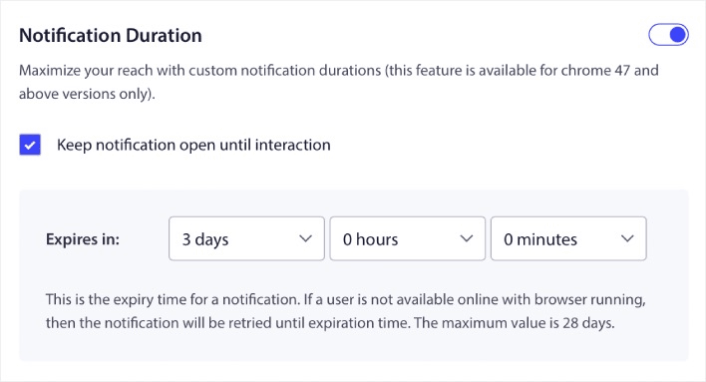
Al termine, vai alla scheda Impostazioni trigger per attivare la tua campagna.
Passaggio n. 3: Copia lo snippet di codice della campagna
Non consigliamo davvero di modificare nulla nelle Impostazioni trigger perché il modello di abbandono del carrello si occupa già di tutto per te.
Quindi, fai clic sul pulsante Codice di integrazione e copia il codice:
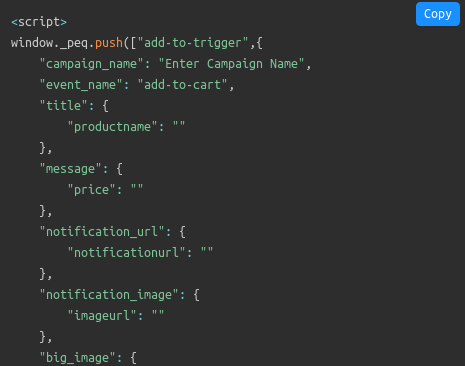
NOTA: Dovrai copiare diversi snippet di codice qui. Ci sono snippet per un Evento Aggiungi al carrello, un Evento Checkout e un meccanismo di Monitoraggio obiettivi che dovrai aggiungere.
Dovrai far compilare questo snippet di codice al tuo sviluppatore con le variabili utilizzate sul tuo sito web prima di utilizzarle. Ma se non hai uno sviluppatore, parla semplicemente con il nostro team di Customer Success. Organizzeremo noi la campagna per te. È completamente gratuito!
Ad esempio, variabili come il nome del prodotto e il prezzo sono completamente dinamiche. Quindi, il tuo sviluppatore dovrà associare i campi in questo snippet di codice ai valori effettivi.
Puoi personalizzare ulteriormente il tuo codice per inviare notifiche push personalizzate, ma questo è piuttosto avanzato (ne parleremo più avanti).
E poi, inserisci gli snippet di codice sul tuo sito web.
Passaggio n. 4: Salva e avvia la campagna
Ecco fatto!
Basta premere il pulsante Attiva autoresponder:

E hai finito.
Come Creare Campagne Personalizzate per Carrello Abbandonato GoHighLevel
Puoi creare campagne personalizzate di abbandono del carrello GoHighLevel utilizzando attributi personalizzati.
Ciò significa che puoi collegare PushEngage con il tuo software di Customer Relationship Management (CRM) per recuperare dettagli personali per ogni cliente. Per impostazione predefinita, PushEngage acquisisce le informazioni sul dispositivo e sulla geolocalizzazione per ogni cliente. Ma puoi estendere la gamma di personalizzazione utilizzando l'API degli attributi di PushEngage.
Puoi creare notifiche push personalizzate per carrelli abbandonati con il nome dell'utente come questa:
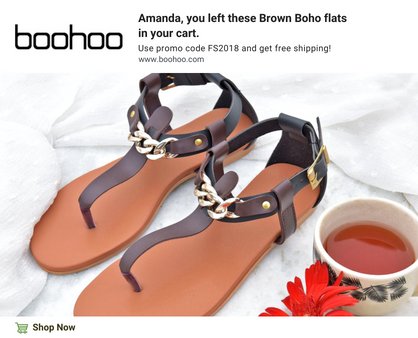
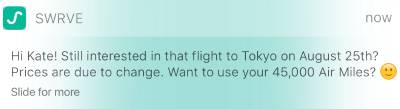
Oppure aggiungi altri elementi come una riduzione del prezzo o punti fedeltà non utilizzati:
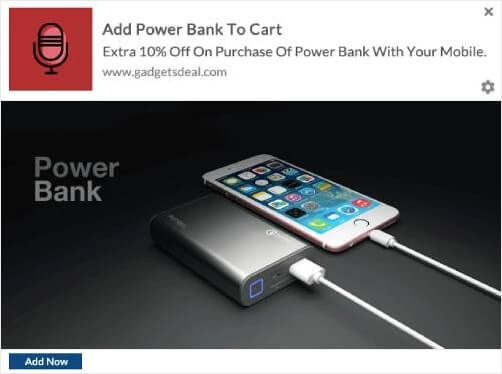
Oppure ancora vendi incrociatamente altri prodotti:
Non ci sono davvero limiti al tipo di campagna che puoi impostare utilizzando le nostre API. Scatena la tua creatività!
Cosa Fare Dopo Aver Impostato le Notifiche per Carrello Abbandonato GoHighLevel
Questo è tutto per questo articolo, gente! Se l'hai trovato utile, dovresti anche dare un'occhiata al nostro articolo su come ridurre l'abbandono del carrello. Ci sono alcune idee davvero utili lì.
E se hai appena iniziato con le notifiche push, dovresti provare PushEngage. PushEngage è il software di notifiche push numero 1 al mondo e puoi creare una vasta gamma di campagne di notifiche push utilizzando PushEngage.
Non sei convinto? Dai un'occhiata a queste fantastiche risorse sulle campagne di notifiche push:
- Come Convertire gli Iscritti in Acquirenti Utilizzando le Notifiche Push Web
- Come Notificare agli Iscritti i Nuovi Post di WordPress
- Come inviare notifiche di ritorno in stock per ottenere più vendite
- Come ripulire le liste di iscritti alle notifiche push (Facile)
- Come Inviare Notifiche Push RSS Automaticamente
- Come utilizzare le notifiche push per promuovere un sito di notizie
- Come utilizzare le notifiche push di cross-selling per raddoppiare le tue vendite
- Come utilizzare le notifiche push di abbandono della navigazione (4 passaggi)
Quindi, se non l'hai già fatto, inizia oggi stesso con PushEngage.


