Cerchi un rapido tutorial su come impostare le notifiche push sul tuo sito Squarespace?
Buone notizie: è esattamente di questo che tratta questo articolo.
E puoi installare le notifiche push sul tuo sito Squarespace anche se non l'hai mai fatto prima. Non hai bisogno di alcuna esperienza di codifica. Non hai nemmeno bisogno di alcuna esperienza con notifiche push o Squarespace.
Tutto quello che devi fare è seguire.
Suona bene? Immergiamoci.
Installazione delle notifiche push su Squarespace
Procedi e crea il tuo account Squarespace. Seleziona qualsiasi modello ti piaccia per qualsiasi tipo di sito tu voglia creare. Questo tutorial funzionerà in entrambi i casi.
Una volta fatto, impostiamo le tue notifiche push utilizzando PushEngage. PushEngage è il software di notifiche push numero 1. Pertanto, consigliamo vivamente di utilizzare PushEngage per le tue campagne di notifiche push.
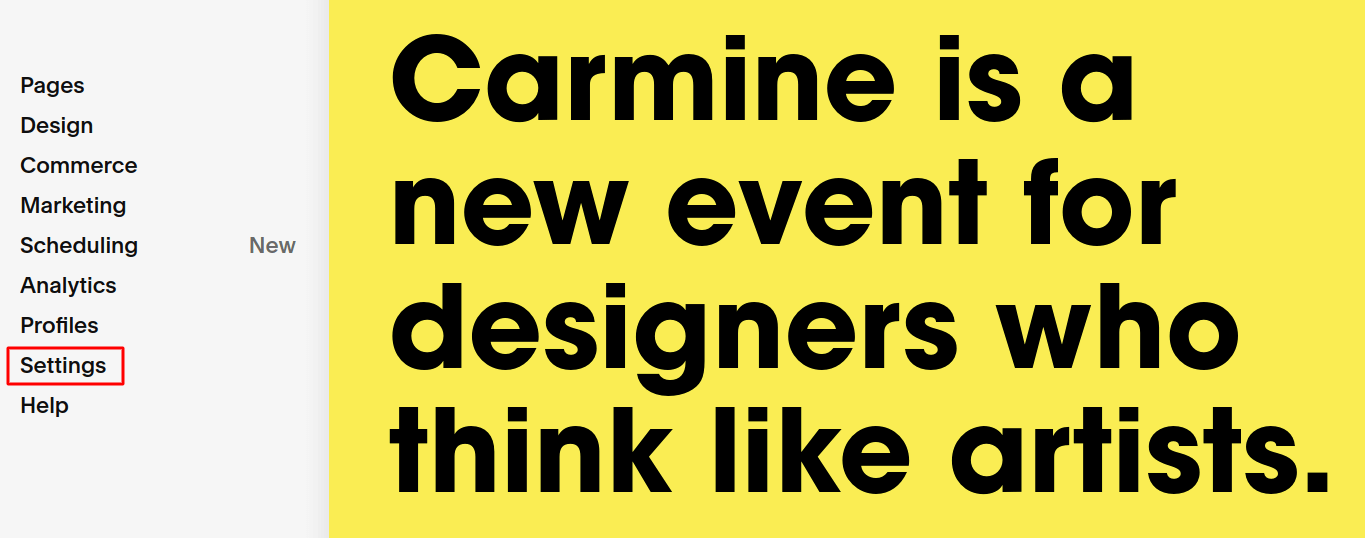
Dal tuo pannello di controllo Squarespace, vai su Impostazioni:
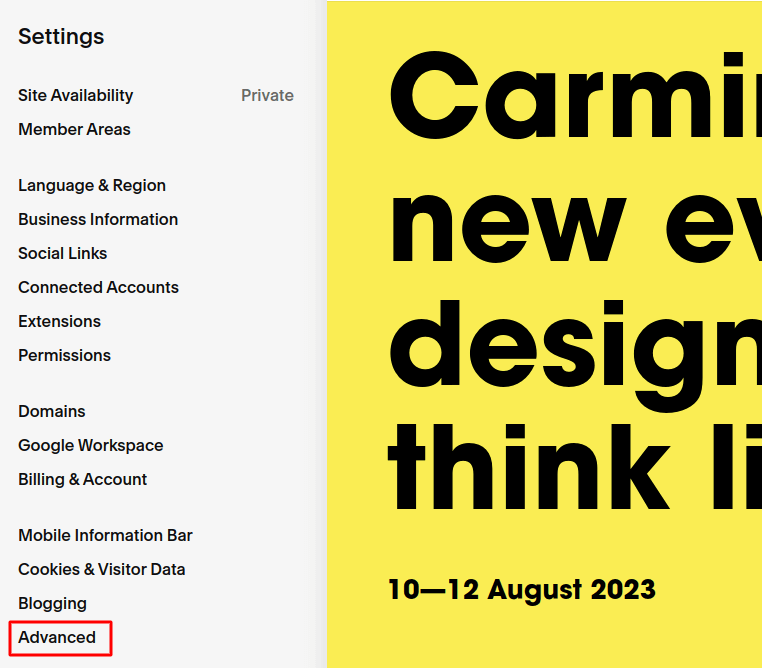
Quindi, fai clic su Avanzate:
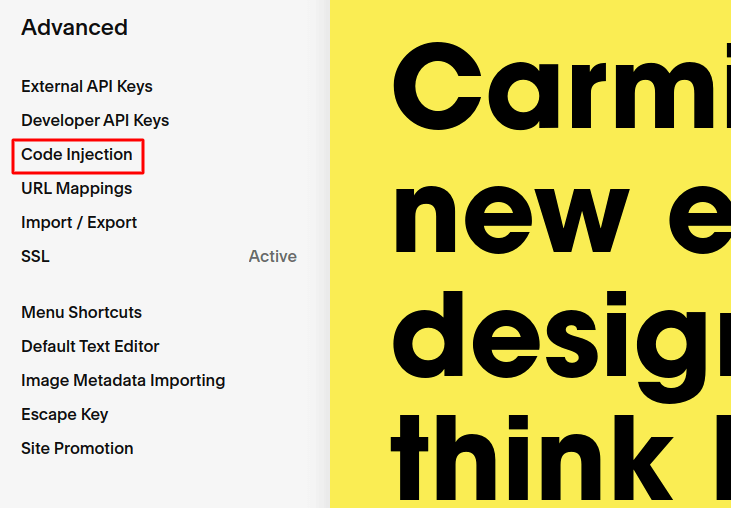
E poi, fai clic su Iniezione di codice:
Ora, vai al tuo pannello di controllo PushEngage e vai su Impostazioni » Impostazioni sito » Impostazioni di installazione:

E copia il codice dalla scheda HTTPS o HTTP a seconda che il tuo sito abbia o meno un certificato SSL installato.
E poi, incollalo nella sezione Intestazione del tuo sito Squarespace utilizzando Iniezione di codice:
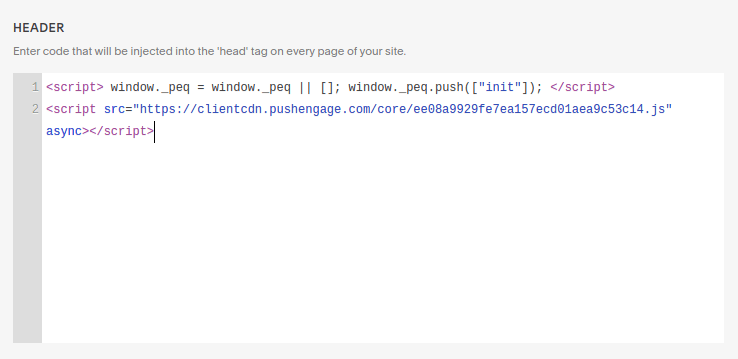
Una volta fatto, procedi e fai clic su Salva.
Se stai utilizzando un sito web HTTP, sei a posto. Ma se stai utilizzando un sito HTTPS, dovrai attivare l'Installazione rapida dal pannello di controllo PushEngage successivamente.
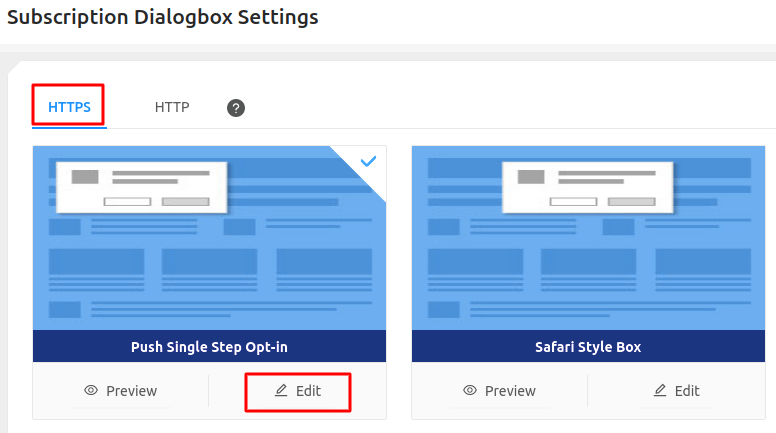
Vai su Impostazioni » Impostazioni di abbonamento » Finestra di dialogo di abbonamento. Qui, seleziona Tipo di sito come HTTPS e scegli un opt-in, quindi fai clic su Modifica:
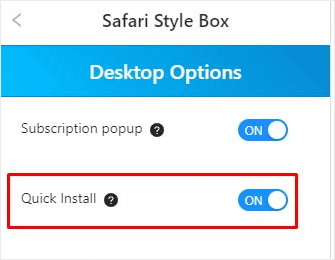
Vai su Opzioni desktop e abilita Installazione rapida. Una volta fatto, salva le modifiche e fai lo stesso anche per il mobile:
E questo è tutto!
Ora puoi andare sul tuo sito e verificare se viene visualizzato l'opt-in per l'iscrizione alle notifiche push. Se hai seguito tutti questi passaggi, dovresti vedere il popup ora.
Tutto quello che devi fare ora è creare le tue campagne di notifiche push.
Vai su Notifiche » Crea » Nuova notifica:
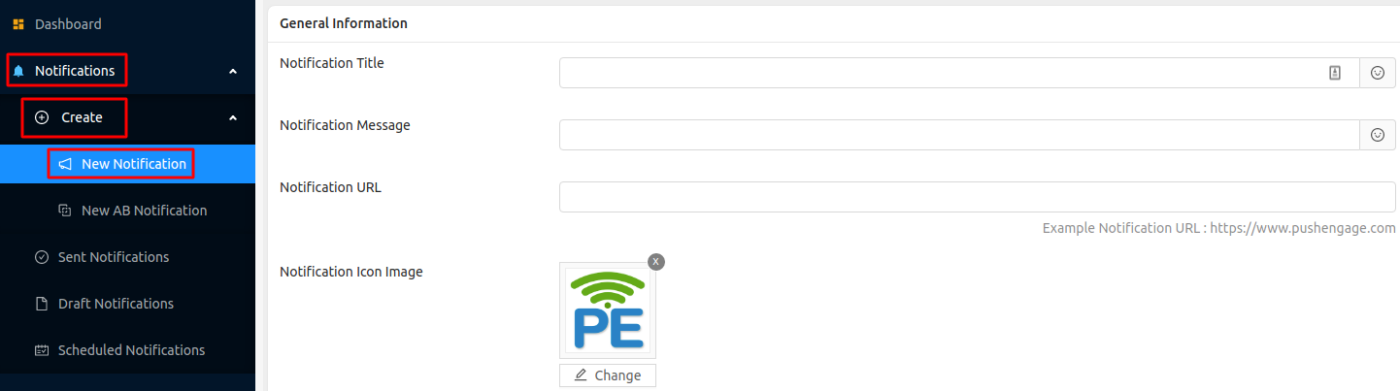
Qui, puoi creare le tue notifiche push. Dai semplicemente un titolo alla tua notifica, del testo del corpo e un URL su cui atterrare quando qualcuno fa clic sulla notifica. Puoi anche usare emoji nel titolo e nel testo della tua notifica push.
Se scorri verso il basso nella stessa schermata, otterrai opzioni per creare pulsanti di call-to-action personalizzati:
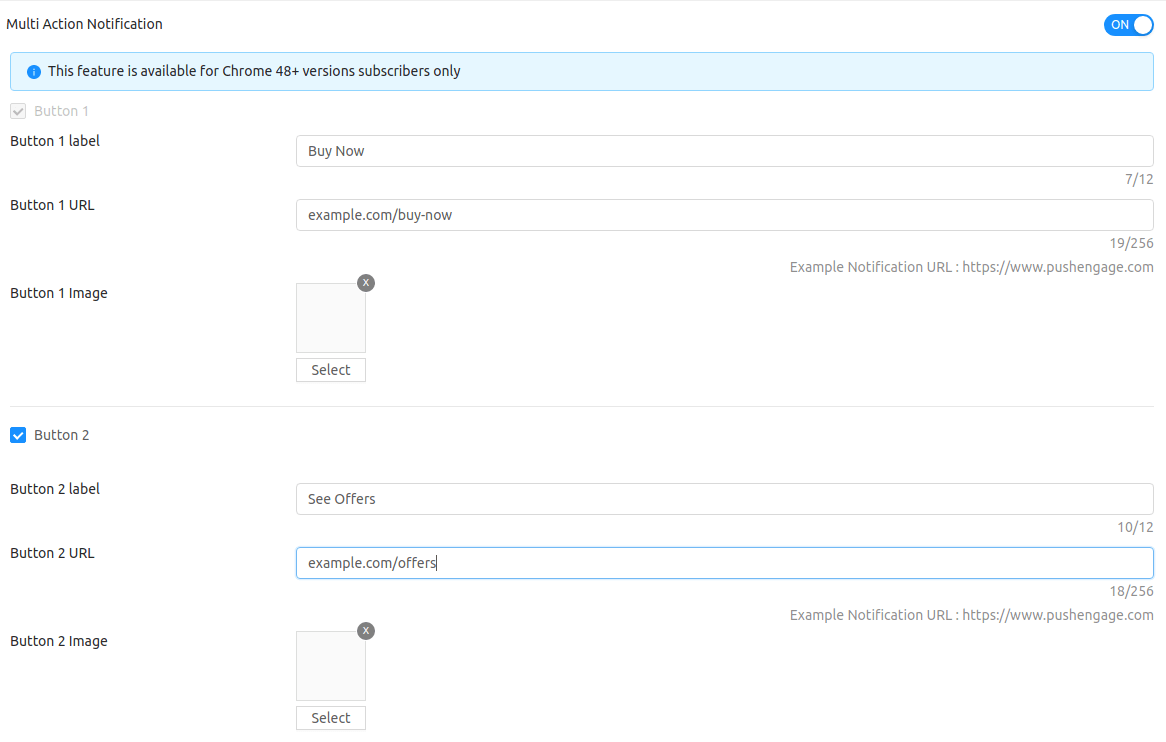
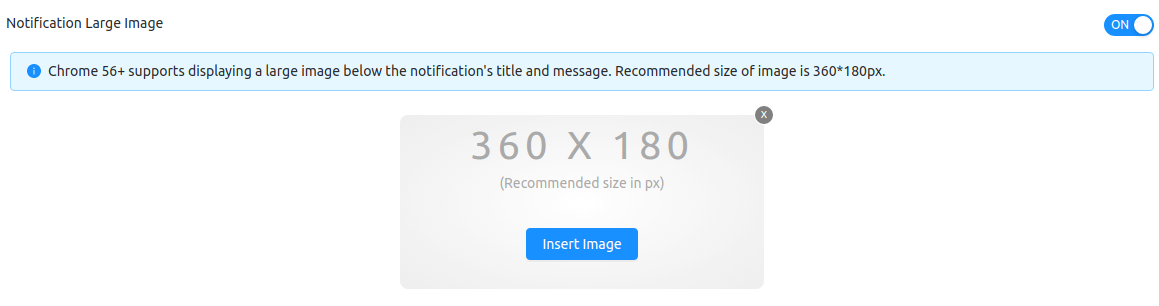
Puoi persino aggiungere immagini super accattivanti alle notifiche push per ottenere più clic:
Se sei nuovo alle notifiche push e non ne hai mai inviata una prima, ecco come appare tipicamente la versione finale di una notifica push:
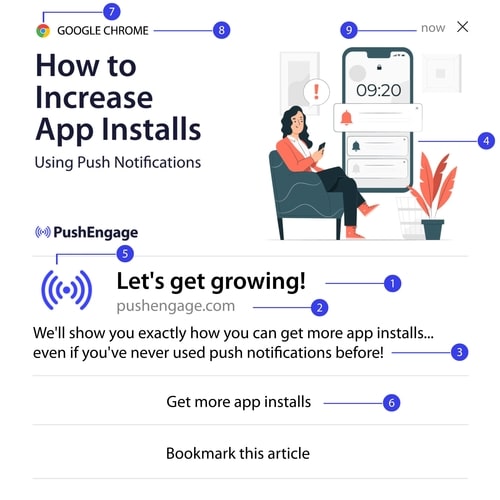
Se hai bisogno di maggiori dettagli sulle parti di una notifica push e su come impostarle, dovresti consultare la nostra guida per principianti alle notifiche push.
Conclusione
Questo è tutto per questo, gente!
Se stai installando le notifiche push per la prima volta, dovresti anche testare le tue notifiche push prima di andare in diretta.
E se hai appena iniziato, dovresti provare PushEngage. PushEngage è il miglior software di notifiche push al mondo. Quindi, le tue campagne di notifiche push saranno in buone mani.


