Cerchi un modo per creare un popup di exit intent per il tuo sito WordPress?
Un popup di exit intent può essere incredibilmente efficace per acquisire lead. Sono progettati per convincere e convertire attirando l'intera attenzione del visitatore su di sé.
Ma doverne codificare uno da zero è un vero problema. Per prima cosa, dovresti conoscere abbastanza HTML, CSS e Javascript per creare il popup insieme alle regole di attivazione per quando mostrarlo. Quindi, dovresti creare un'integrazione manuale con il tuo provider di servizi email. E infine, dovresti gestire eventuali problemi di privacy e sicurezza.
Buone notizie: c'è un modo molto più semplice.
In questo articolo, ti mostreremo come lanciare un popup a schermo intero in WordPress senza scrivere codice in meno di 10 minuti.
Iniziamo.
Cos'è un Popup di Exit Intent?
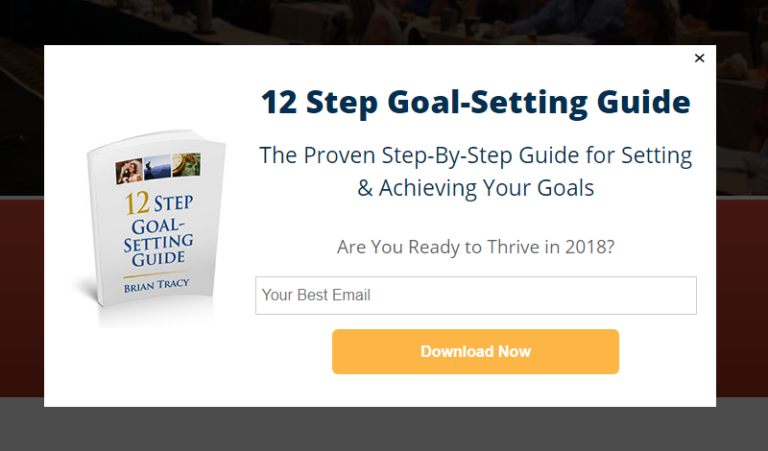
Un popup di exit intent è un modulo di iscrizione che appare quando i tuoi visitatori cercano di lasciare il tuo sito. Il tuo popup di exit intent offre tipicamente ai visitatori che abbandonano un'offerta in cambio del loro indirizzo email. Ma se vuoi, puoi anche reindirizzarli a un prodotto con un codice sconto o persino ai tuoi contenuti più performanti.
In breve: un popup di exit intent è creato per convertire i visitatori che altrimenti se ne sarebbero andati senza convertire.
Ecco un esempio:
Puoi usare i popup di exit intent per:
- Dare il benvenuto ai nuovi visitatori
- Offrire un buono sconto
- Indirizzare i visitatori ai tuoi migliori contenuti
- Inviare i visitatori ai tuoi profili social
E altro ancora. Puoi persino creare moduli di contatto popup. I popup sono super flessibili e finché sei creativo, puoi impostarne facilmente di performanti.
Come Creare un Popup di Exit Intent in WordPress
Ora che hai capito cos'è un popup di exit intent e perché vorresti crearne uno, come ne crei uno? Ti consigliamo di utilizzare OptinMonster per creare tutti i tuoi popup.
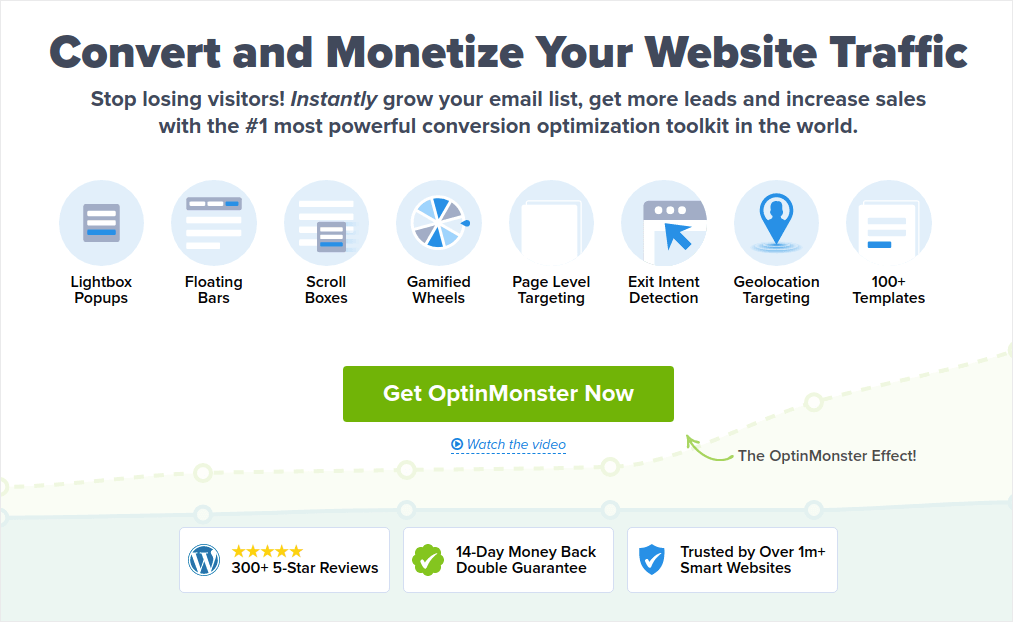
OptinMonster è il toolkit di conversione numero 1 al mondo e lo abbiamo utilizzato noi stessi. OptinMonster rende semplicissimo creare potenti popup che convertono. E non dovrai mai usare alcun codice.
OptinMonster ha praticamente tutto ciò di cui hai bisogno per iniziare, far crescere e scalare il tuo processo di generazione di lead via email.
Ecco una rapida panoramica di ciò che puoi fare utilizzando il toolkit:
- Cresci la tua lista email senza intoppi per il remarketing
- Converti i visitatori alla prima visita in lettori abituali
- Riduci i tassi di abbandono del carrello e di abbandono della navigazione
- Crea offerte a tempo limitato con timer effettivi per il conto alla rovescia
- Aumenta i download di eBook e le vendite di prodotti digitali
- Crea un funnel per eventi live
- Migliora l'interazione sul sito utilizzando popup gamificati
- Reindirizza il tuo traffico verso pagine e post che ti fanno guadagnare
- Crea una lista di lead autentici e rimuovi le email false utilizzando opt-in a due passaggi
Usiamo OptinMonster parecchio e abbiamo persino scritto una recensione completa di OptinMonster. Puoi darci un'occhiata, o iniziare subito con la tua campagna. Tutto quello che devi fare è iscriverti a OptinMonster e seguire il resto di questo articolo.
Passaggio #1: Crea una Campagna
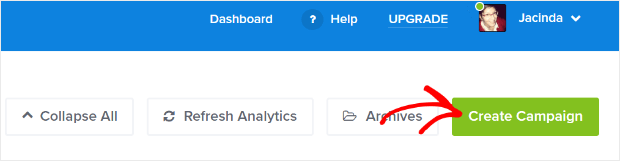
Vai alla tua dashboard di OptinMonster e premi il pulsante Crea:
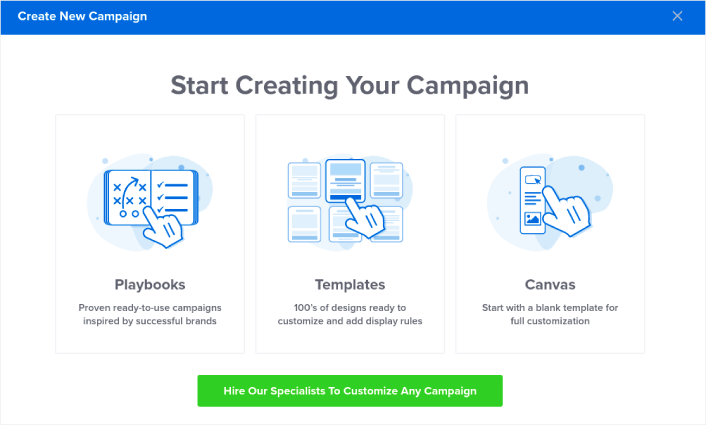
Seleziona l'opzione Modello per iniziare a creare un opt-in utilizzando un modello predefinito:
Per questo tutorial, creeremo un popup a schermo intero. Seleziona Fullscreen per iniziare con i modelli di popup a schermo intero:
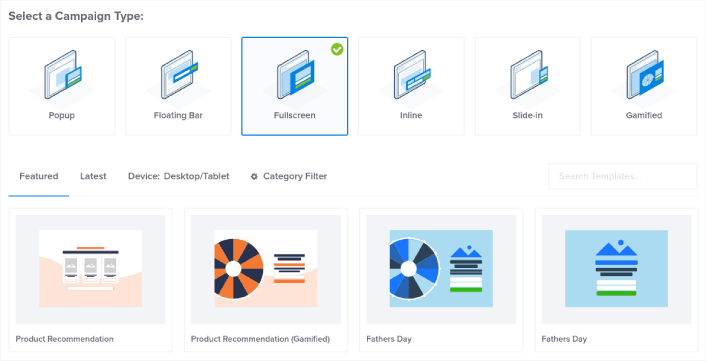
Quindi, scegli un modello di campagna. Puoi scegliere qualsiasi modello ti piaccia, ma per questo tutorial useremo il modello di campagna Product Recommendation (Gamified).
Dopo aver selezionato il tuo modello, dai un nome alla tua campagna. Ricorda, questo nome di campagna è per te e probabilmente creerai un sacco di questi popup con diverse opzioni di targeting. Quindi, dai alla campagna un nome significativo o finirai davvero confuso in seguito.
Inoltre, a seconda del tuo piano, puoi anche utilizzare OptinMonster su più siti. Quindi, seleziona anche il sito web in cui desideri visualizzare la tua campagna.
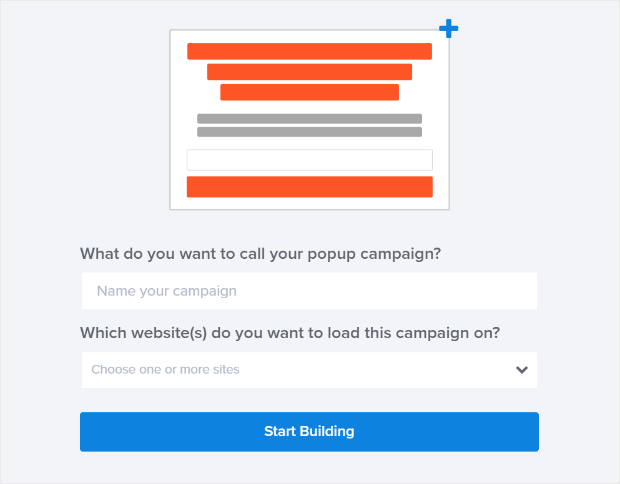
Premi Inizia a Costruire quando hai finito.
Passaggio n. 2: Modifica il tuo Popup
Con OptinMonster, otterrai un costruttore di popup visivo drag and drop. Una volta terminata la creazione della tua campagna, sarai in grado di modificare anche i minimi dettagli del tuo popup. Inizia modificando il titolo del tuo popup:
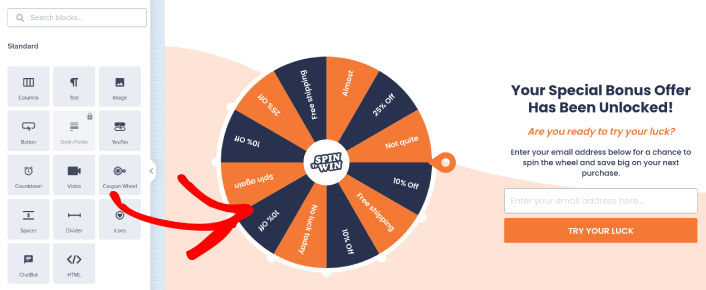
La parte più sorprendente è che basta fare clic su qualsiasi testo si desideri modificare e cambiarlo inline. Non è necessario compilare un modulo o modificare alcun codice HTML nel popup.
Puoi modificare tutto ciò che desideri del tuo popup. Quando sei soddisfatto dell'aspetto dell'iscrizione, puoi passare a impostazioni più avanzate.
Passaggio n. 3: Aggiungi un Pulsante "Clicca per iscriverti" al tuo Popup
Le notifiche push ti aiutano a far crescere il traffico del tuo sito web e l'engagement in modo automatico. E se gestisci un negozio online, PushEngage ti aiuta anche ad aumentare le tue vendite creando notifiche push eCommerce automatizzate.
Puoi iniziare gratuitamente, ma se fai sul serio nel far crescere la tua attività, dovresti acquistare un piano a pagamento. Inoltre, prima di acquistare qualsiasi servizio di notifiche push, dovresti consultare questa guida ai costi delle notifiche push.
Ecco una rapida panoramica di ciò che ottieni con PushEngage:
- Campagne automatizzate ad alta conversione
- Opzioni multiple di targeting e pianificazione delle campagne
- Monitoraggio degli obiettivi e analisi avanzate
- Test A/B intelligenti
- Un responsabile del successo dedicato
Vedrai che PushEngage è senza dubbio la scelta migliore se vuoi aumentare traffico, engagement e vendite per la tua attività. E se hai un budget limitato, puoi sempre essere un po' creativo con le tue notifiche push.
Innanzitutto, aggiungi un blocco HTML al tuo popup dalla barra laterale in OptinMonster.
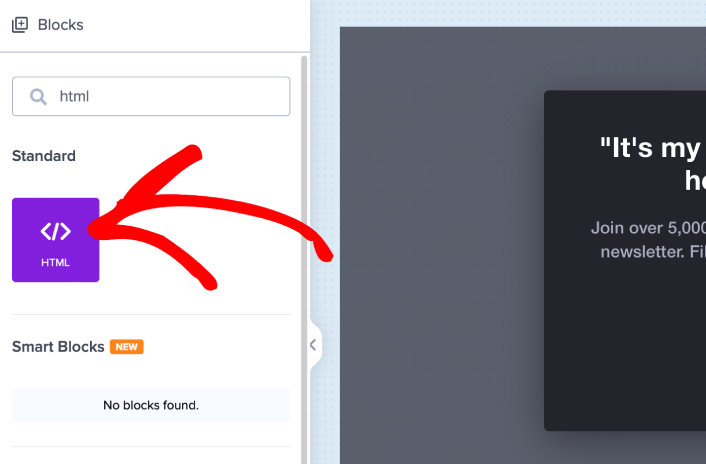
Qui è dove aggiungeremo il codice per raccogliere gli iscritti alle notifiche push. Per prima cosa, incolla il seguente codice per creare un pulsante cliccabile:
<button onclick="subscribeOnClickButton()" style="border: none; width: 100%; padding-left: 15%; padding-right:15%; text-align: center; display: inline-block; color: white;">Get Updates via Push Notifications</button>Incolla il codice dove dice che puoi aggiungere HTML:
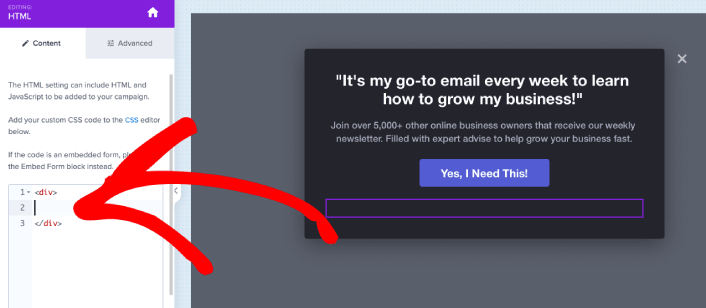
Naturalmente, puoi giocare con gli stili per renderlo più accattivante. Successivamente, faremo in modo che il pulsante raccolga gli iscritti alle notifiche push quando viene cliccato.
Vai alla pagina principale di PushEngage e fai clic sul pulsante Inizia:

Quindi, vorrai selezionare il piano gratuito per provare PushEngage o scegliere un piano a pagamento se fai sul serio nel far crescere la tua attività. I piani a pagamento offrono più opzioni di campagna e la possibilità di creare elenchi di iscritti ancora più grandi.
Nella tua dashboard PushEngage, vai su Impostazioni sito » Dettagli sito e fai clic sul pulsante Fai clic qui per le istruzioni di configurazione. Sotto Qualsiasi sito, otterrai il tuo codice di installazione:

ATTENZIONE: Devi copiare il codice che ottieni dalla tua dashboard. Il codice è unico per ogni utente di PushEngage. Non sarai in grado di copiare il codice nell'immagine e raccogliere gli iscritti alle notifiche push.
Una volta che hai il codice nella tua dashboard PushEngage, prendi il secondo script e aggiungi del codice extra. Il tuo codice finale dovrebbe assomigliare a questo:
<script src="https://clientcdn.pushengage.com/core/02a6e92667ae2279fcba8932356c1d93.js" async></script>
<script> window._peq = window._peq || [];
function subscribeOnClickButton(){
window._peq.push(['subscribe',{}.pe,function(res){
console.log(res);
}]);
}
</script>
Aggiungi questo codice al blocco HTML in OptinMonster subito dopo il codice del tuo pulsante e tra il blocco di codice <div></div> e hai finito!
Passaggio n. 4: Imposta le Regole di Visualizzazione del Popup di Exit Intent
Le regole di visualizzazione servono a definire quando la tua campagna appare sul tuo sito e chi la vede.
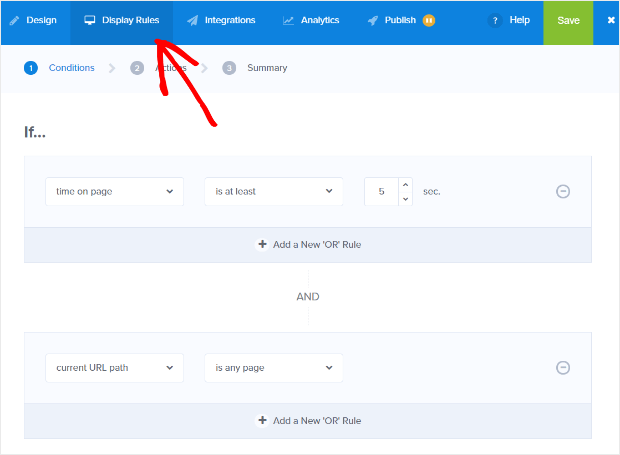
La nostra raccomandazione è di impostare il popup in modo che venga visualizzato se viene rilevata l'uscita:
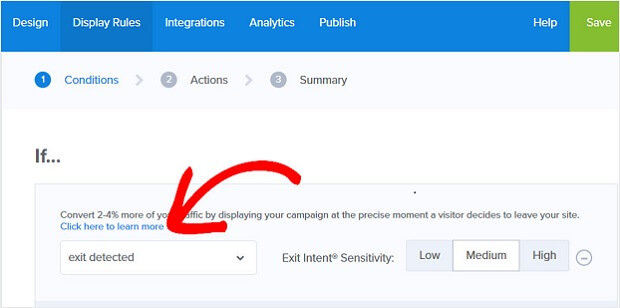
Questo crea un popup di exit intent. Il tuo popup non deve essere un popup a schermo intero per essere attivato dall'exit intent. Semplicemente cambiando le regole di visualizzazione, puoi convertire qualsiasi popup in un popup di exit intent.
Fare clic su Passaggio successivo per scegliere l'Azione. Qui, si consiglia di impostare Mostra la visualizzazione della campagna su Visualizzazione Optin, impostare mostra con MonsterEffect su qualsiasi animazione di ingresso desiderata e riproduci effetto sonoro su qualsiasi effetto sonoro per il tuo popup.
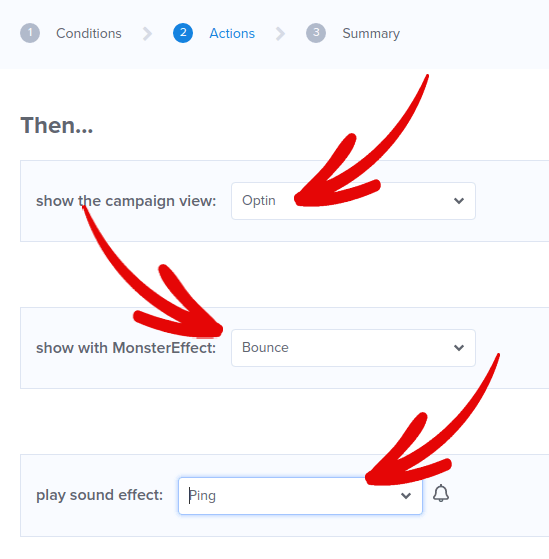
Quindi, fare clic sul pulsante Passaggio successivo. È possibile visualizzare l'intera estensione delle impostazioni nella scheda Riepilogo.
Passaggio n. 5: Configura la tua Integrazione Email
Il passaggio successivo consiste nel configurare l'integrazione e-mail. Fare clic su Aggiungi nuova integrazione dalla scheda Integrazioni e selezionare il proprio provider di servizi e-mail:
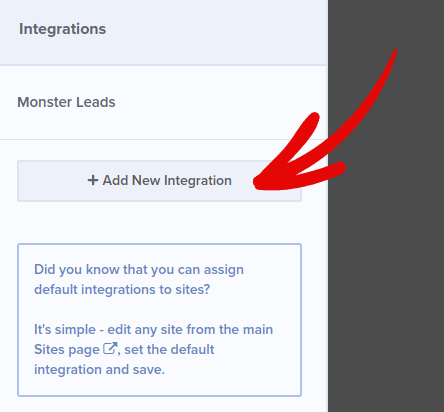
Si consiglia di utilizzare Drip per il proprio marketing via e-mail se non si dispone già di un provider di servizi e-mail.
Passaggio n. 6: Pubblica il tuo Popup di Exit Intent in WordPress
Quando crei una nuova campagna, è in pausa per impostazione predefinita.
Vai alla scheda Pubblica dal menu in alto per vedere le Opzioni di pubblicazione. Quindi, imposta lo stato su Pubblica e seleziona la piattaforma del sito web:
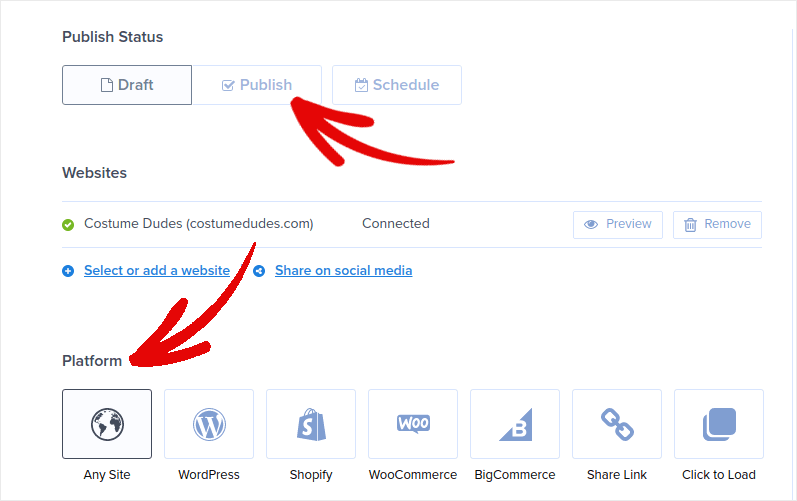
Se gestisci un sito WordPress, il plugin OptinMonster gestisce automaticamente il resto della configurazione. Lo stesso vale per Shopify e BigCommerce. Per qualsiasi altro sito, fai clic su Qualsiasi sito e incolla il codice di incorporamento nell'intestazione del tuo sito web:
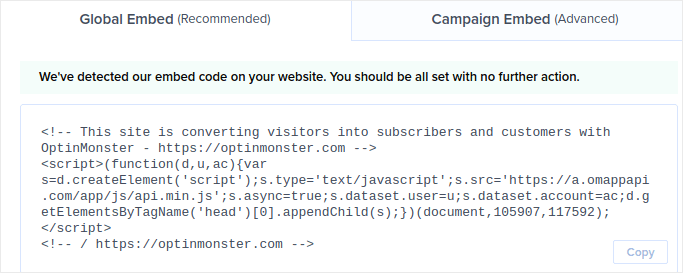
E hai finito!
Cosa fare dopo aver creato un popup di intenzione di uscita in WordPress
Questo è tutto per questo, gente!
Fateci sapere se questo articolo vi è stato d'aiuto. La creazione di popup sul vostro sito può aiutarvi a convertire il vostro traffico in iscritti alla newsletter e in veri lead aziendali. E vi consigliamo vivamente di iniziare subito a creare popup di intenzione di uscita.
E se stai cercando un modo conveniente per aumentare il tuo traffico, ti consigliamo di utilizzare le notifiche push. Le notifiche push possono aiutarti ad aumentare il traffico di ritorno e l'engagement del sito. Puoi anche creare campagne di notifiche push automatizzate che generano vendite.
Non sei convinto? Dai un'occhiata a queste risorse:
- 7 Strategie Intelligenti per Aumentare l'Engagement dei Clienti
- Le notifiche push sono efficaci? 7 statistiche + 3 consigli degli esperti
- Come impostare le notifiche push per carrelli abbandonati (tutorial facile)
- Come aggiungere un plugin WordPress per notifiche web al tuo sito
Ti consigliamo di utilizzare PushEngage per creare le tue campagne di notifiche push. PushEngage è il software di notifiche push numero 1 al mondo. Quindi, se non l'hai già fatto, inizia oggi stesso con PushEngage!


