Nota: Non è disponibile alcuna documentazione legacy per questo elemento, pertanto viene visualizzata la documentazione corrente.
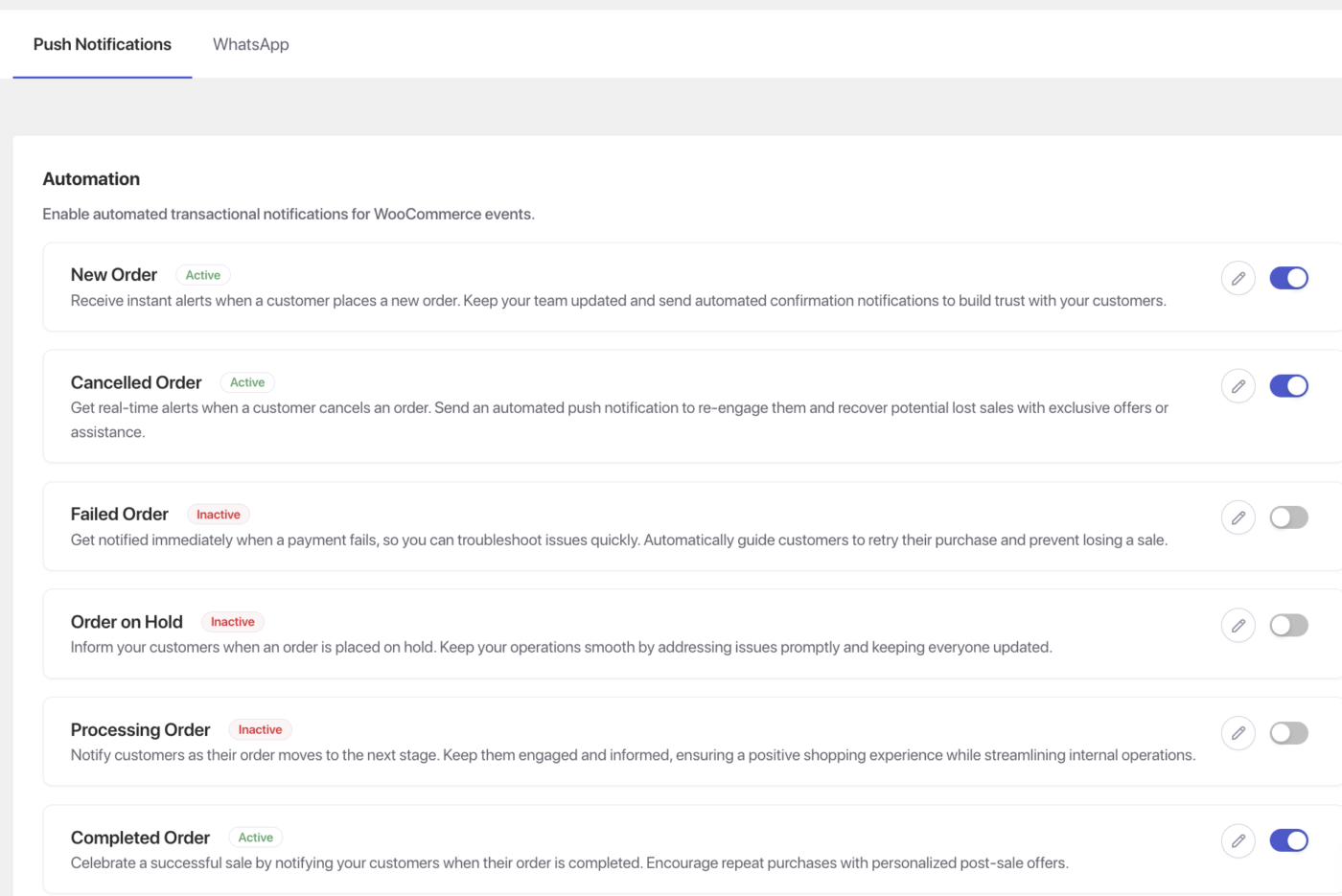
PushEngage include quattro notifiche push predefinite che si attivano automaticamente in base alle modifiche dello stato dell'ordine di WooCommerce. Questa guida spiega come abilitarle e configurarle.
Tutte e quattro le notifiche sono gestite dalla stessa posizione nell'area di amministrazione di WordPress: scheda WooCommerce » Impostazioni » Notifiche Push.
Prima di iniziare
- PushEngage è installato e connesso al tuo negozio WooCommerce. Vedi Come connettere PushEngage con WooCommerce se non l'hai ancora fatto.
- I clienti riceveranno notifiche push solo se hanno dato il loro consenso sul tuo negozio.
- Tutte e quattro le notifiche in questa guida sono rivolte ai clienti. Le notifiche per gli amministratori possono essere abilitate separatamente dalla stessa pagina delle impostazioni.
Apertura delle Impostazioni delle Notifiche Push
Tutte le notifiche in questa guida sono configurate dalla stessa posizione:
- Nella tua bacheca di amministrazione di WordPress, vai su WooCommerce » Impostazioni.
- Fai clic sulla scheda Notifiche Push.

Vedrai un elenco dei tipi di notifica disponibili. Ognuno ha un interruttore per abilitarlo, un selettore del destinatario (Clienti, Amministratori o entrambi) e un pulsante Gestisci per aprire l'editor delle notifiche.
Per ogni notifica di seguito, i passaggi sono:
- Attiva la notifica.
- Imposta il destinatario su Clienti.
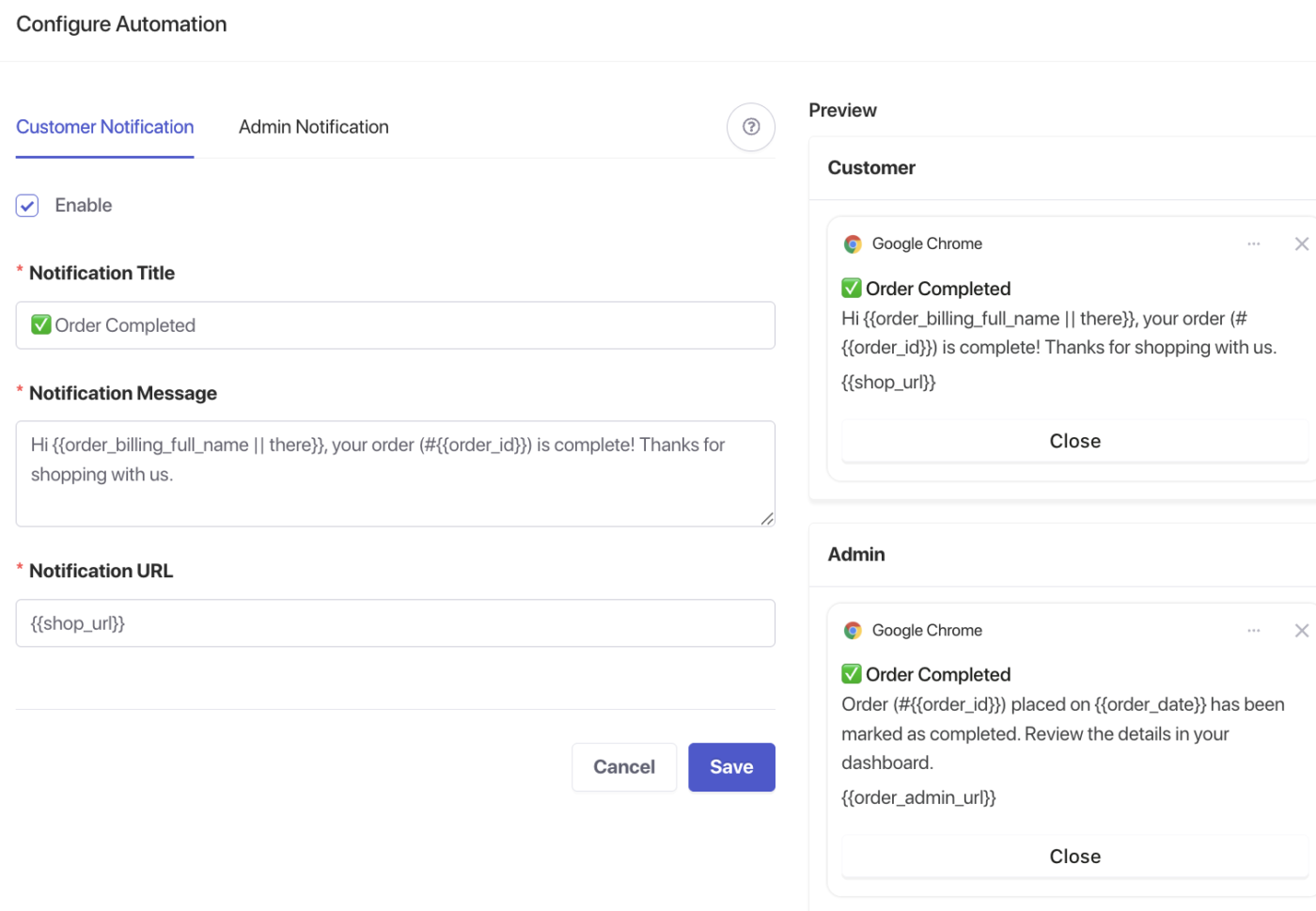
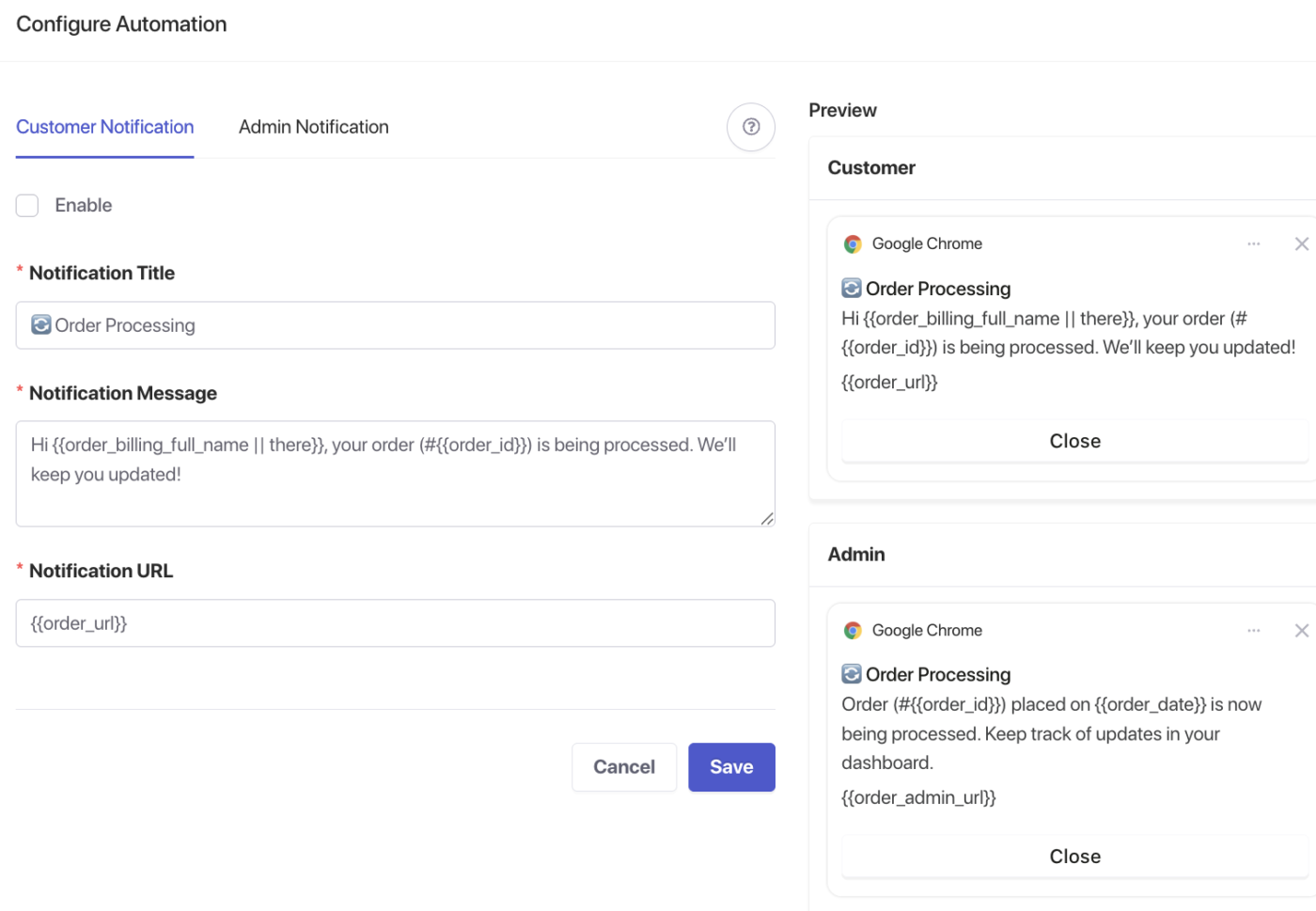
- Fai clic su Gestisci per aprire l'editor.
- Configura il titolo, il messaggio e l'URL.
- Fai clic su Salva Modifiche.
Variabili Disponibili
Le seguenti variabili sono disponibili in tutti gli editor delle notifiche d'ordine:
| Variabile | Cosa inserisce |
|---|---|
{order_id} | Il numero d'ordine di WooCommerce |
{order_date} | La data in cui è stato effettuato l'ordine |
Controlla l'editor delle notifiche per eventuali variabili aggiuntive disponibili nella tua configurazione.
Ordine Ricevuto
Invia una notifica push di conferma immediata quando un cliente completa il checkout. La notifica si attiva quando lo stato dell'ordine passa a In Lavorazione o In Attesa – il segnale di WooCommerce che l'ordine è stato effettuato con successo.
Questo è il primo punto di contatto nella sequenza di comunicazione dell'ordine. Rassicura i clienti che l'ordine è andato a buon fine e imposta le aspettative per ciò che verrà dopo.
Opzioni di Copia
| Opzione | Titolo | Messaggio |
|---|---|---|
| 1 | Ordine Confermat! | Il tuo ordine #{order_id} è stato effettuato il {order_date}. Grazie per aver acquistato da noi! |
| 2 | Grazie per il tuo ordine | Abbiamo ricevuto il tuo ordine #{order_id}. Ti contatteremo quando verrà spedito. |
| 3 | Il tuo ordine è confermato | Ordine #{order_id} ricevuto. Lo stiamo preparando per te. |
URL consigliato: La pagina I miei ordini » del tuo account (es. https://tuonegozio.com/mio-account/ordini/)
Ordine Spedito
Invia una notifica push quando un ordine viene contrassegnato come Completato in WooCommerce. Lo stato Completato è il segnale standard di WooCommerce che un ordine è stato evaso e spedito.
Non è richiesta alcuna azione manuale dopo la configurazione iniziale. Ogni volta che contrassegni un ordine come Completato – singolarmente o in blocco – la notifica viene attivata automaticamente.
Opzioni di Copia
| Opzione | Titolo | Messaggio |
|---|---|---|
| 1 | Il tuo ordine è stato spedito! | L'ordine #{order_id} è in arrivo. Clicca per visualizzare i dettagli del tuo ordine. |
| 2 | Ottime notizie: il tuo ordine è in arrivo! | L'ordine #{order_id} effettuato il {order_date} è stato evaso. Controlla i dettagli del tuo ordine. |
| 3 | Il tuo ordine è stato evaso | Vai al tuo account per visualizzare i dettagli di spedizione per l'ordine #{order_id}. |
URL consigliato: La pagina I miei ordini » del tuo account
Nota sui numeri di tracciamento: PushEngage non supporta nativamente i numeri di tracciamento della spedizione come variabile. Se utilizzi un plugin di tracciamento delle spedizioni come WooCommerce Shipment Tracking o AfterShip, indirizza i clienti alla pagina I miei ordini » dove possono trovare i dettagli di tracciamento dopo aver cliccato.
Ordine in Sospeso
Invia una notifica push quando lo stato di un ordine passa a In attesa. Questo è più rilevante per i negozi che accettano metodi di pagamento offline o differiti come bonifici bancari, assegni o ordini di acquisto, dove la conferma del pagamento è richiesta prima dell'elaborazione.
Abilita questa notifica solo se il tuo negozio utilizza metodi di pagamento che generano ordini In attesa. I negozi che accettano esclusivamente pagamenti con carta (Stripe, PayPal, Square) in genere saltano del tutto lo stato In attesa e spostano gli ordini direttamente a In elaborazione.
Metodi di pagamento comuni che generano ordini In attesa:
- Bonifico bancario diretto (BACS)
- Pagamenti con assegno
- Ordini di acquisto
- Gateway di pagamento personalizzati o manuali
Opzioni di Copia
| Opzione | Titolo | Messaggio |
|---|---|---|
| 1 | Ordine #{order_id} Ricevuto – In attesa di pagamento | Abbiamo il tuo ordine. Una volta confermato il pagamento, lo elaboreremo subito. |
| 2 | Il tuo ordine è in attesa | L'ordine #{order_id} è in attesa di verifica del pagamento. Controlla i dettagli del tuo ordine per i prossimi passi. |
| 3 | Azione richiesta per l'ordine #{order_id} | Il tuo ordine è in attesa mentre verifichiamo il pagamento. Visualizza il tuo ordine per le istruzioni di pagamento. |
URL consigliato: La pagina I miei ordini » del tuo account
Suggerimento: Scrivi il testo con un tono rassicurante e informativo. I clienti che utilizzano metodi di pagamento tramite bonifico bancario o assegno si aspettano un periodo di attesa – la tua notifica dovrebbe confermare che l'ordine è nel sistema, non allarmarli.
Ordine Annullato
Invia una notifica push quando lo stato di un ordine passa a Annullato. Questo si attiva per tutte le cancellazioni indipendentemente da chi le ha avviate: amministratore del negozio, responsabile del negozio o il cliente stesso.
La notifica mantiene la comunicazione chiara e fornisce ai clienti un'azione successiva diretta come riordinare, sfogliare il negozio o contattare il supporto.
Nota: PushEngage invia questa notifica per ogni evento di annullamento. Ciò include annullamenti avviati dal cliente, annullamenti avviati dal negozio e ordini annullati automaticamente dopo un errore di pagamento. Se è necessario sopprimere questa notifica per scenari specifici (come annullamenti per frode), contattare il supporto PushEngage per assistenza.
Opzioni di Copia
| Opzione | Titolo | Messaggio |
|---|---|---|
| 1 | Ordine #{order_id} Annullato | Il tuo ordine è stato annullato. Sfoglia il nostro negozio o contattaci se hai bisogno di aiuto. |
| 2 | Il tuo ordine è stato annullato | L'ordine #{order_id} non è più attivo. Visita il nostro negozio per effettuare un nuovo ordine in qualsiasi momento. |
| 3 | Ordine #{order_id} Annullato – Siamo qui per aiutarti | Il tuo ordine è stato annullato. Contatta il nostro team di supporto se hai domande o desideri riordinare. |
URL consigliato: La homepage del tuo negozio o una pagina dedicata all'assistenza clienti / contatti
Testare le tue notifiche
Dopo aver configurato una qualsiasi delle notifiche sopra, testa prima di andare online:
- Iscriviti alle notifiche push sul tuo negozio utilizzando un account cliente di test.
- Attiva lo stato dell'ordine pertinente (effettua un ordine di prova, contrassegnalo come Completato, annullalo, ecc.).
- Conferma che la notifica push arrivi sul dispositivo iscritto entro pochi secondi.
- Fai clic sulla notifica per verificare che apra l'URL corretto.
Se la notifica non viene visualizzata, conferma che l'account cliente sia iscritto alle notifiche push e che la notifica pertinente sia attivata in WooCommerce » Impostazioni » Notifiche Push.
Domande Frequenti
Ogni cliente riceverà queste notifiche? Solo i clienti iscritti alle notifiche push sul tuo negozio le riceveranno. I clienti che non hanno dato il consenso non saranno notificati.
Qual è la differenza tra Ordine Ricevuto e Ordine Spedito? Ordine Ricevuto viene attivato quando il cliente effettua un ordine (lo stato dell'ordine passa a In Lavorazione o In Attesa). Ordine Spedito viene attivato quando contrassegni l'ordine come Completato, indicando che è stato evaso e inviato. Servono scopi diversi e possono essere entrambi attivi contemporaneamente.
Devo abilitare contemporaneamente Ordine Ricevuto e Ordine In Attesa? Dipende dai tuoi metodi di pagamento. Se un cliente effettua un ordine tramite bonifico bancario, l'ordine va In Attesa, non In Lavorazione. In tal caso, abilitare entrambi potrebbe comportare che il cliente riceva due notifiche per lo stesso ordine. Rivedi quali stati utilizzano i tuoi metodi di pagamento e abilita solo le notifiche che corrispondono al tuo flusso di checkout.
Posso inviare queste notifiche anche agli amministratori? Sì. Ogni notifica nella scheda Notifiche Push ha un selettore del destinatario. Puoi abilitare sia le notifiche per i clienti che per gli amministratori per lo stesso evento. Le notifiche per gli amministratori sono utili per i flussi di lavoro di gestione degli ordini e di evasione.
Posso includere un motivo di annullamento nella notifica? PushEngage non fornisce una variabile nativa per il motivo dell’annullamento e WooCommerce non memorizza un motivo di annullamento standardizzato per impostazione predefinita. Utilizza il campo del messaggio per indirizzare i clienti a contattare il supporto se hanno domande, anziché tentare di inserire un motivo dinamico.
Cosa succede se utilizzo uno stato personalizzato dell’ordine per gli ordini spediti? La notifica di PushEngage per ordine spedito si attiva con lo stato Completato predefinito di WooCommerce. Se il tuo negozio utilizza uno stato personalizzato come “Spedito” aggiunto da un plugin, tale stato non attiverà la notifica a meno che non sia mappato a Completato. Contatta il supporto di PushEngage per ricevere assistenza sulla configurazione degli stati personalizzati degli ordini.
Se riscontri problemi, non esitare a contattarci cliccando qui. Il nostro team di supporto sarà in grado di aiutarti.


